
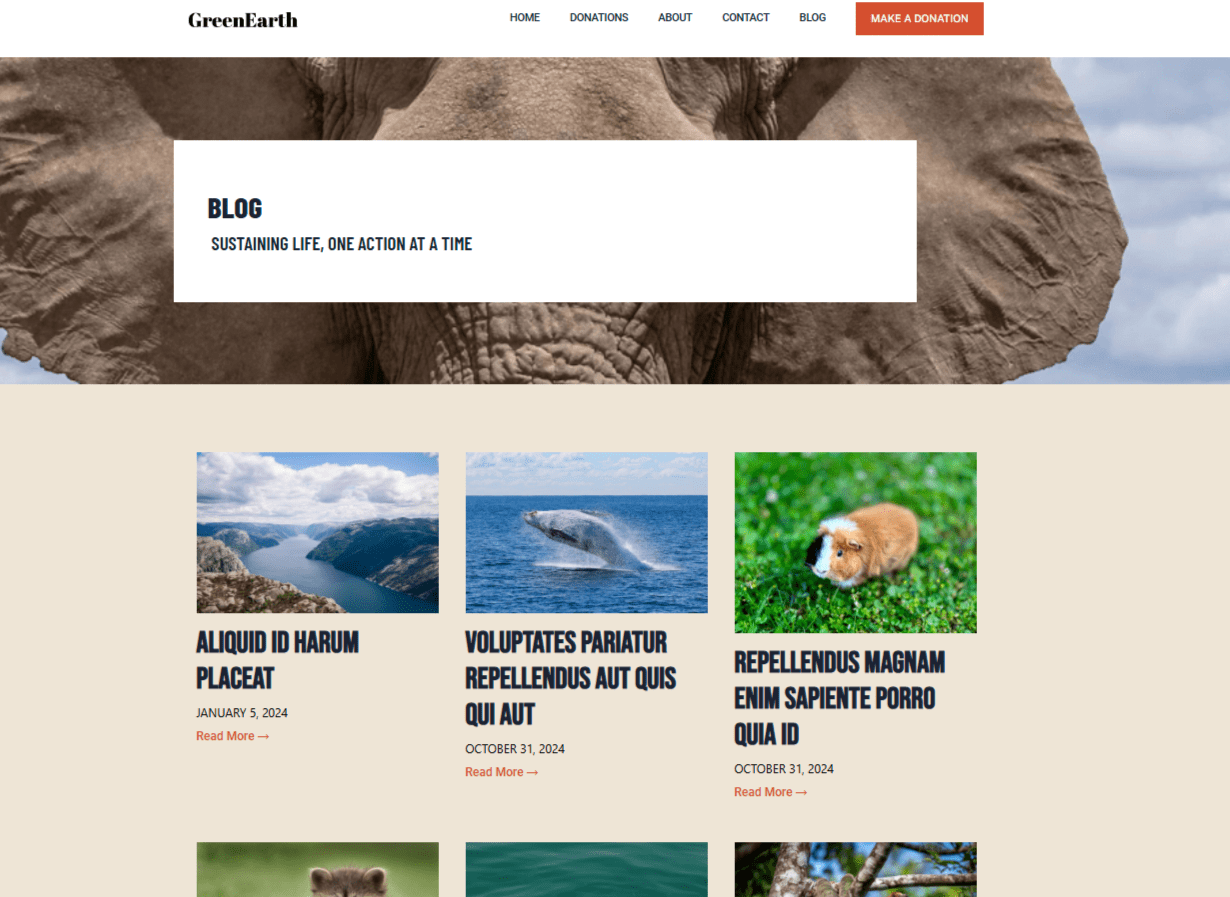
SeedProdウェブサイトビルダーのアーカイブテンプレートを使用すると、WordPressのアーカイブページのデザインをカスタマイズできます。アーカイブページとは、カテゴリ、タグ、著者、日付、またはカスタムタクソノミー別にグループ化された投稿のコレクションを表示するページのことです。
ステップ1:新しいアーカイブテンプレートを追加する
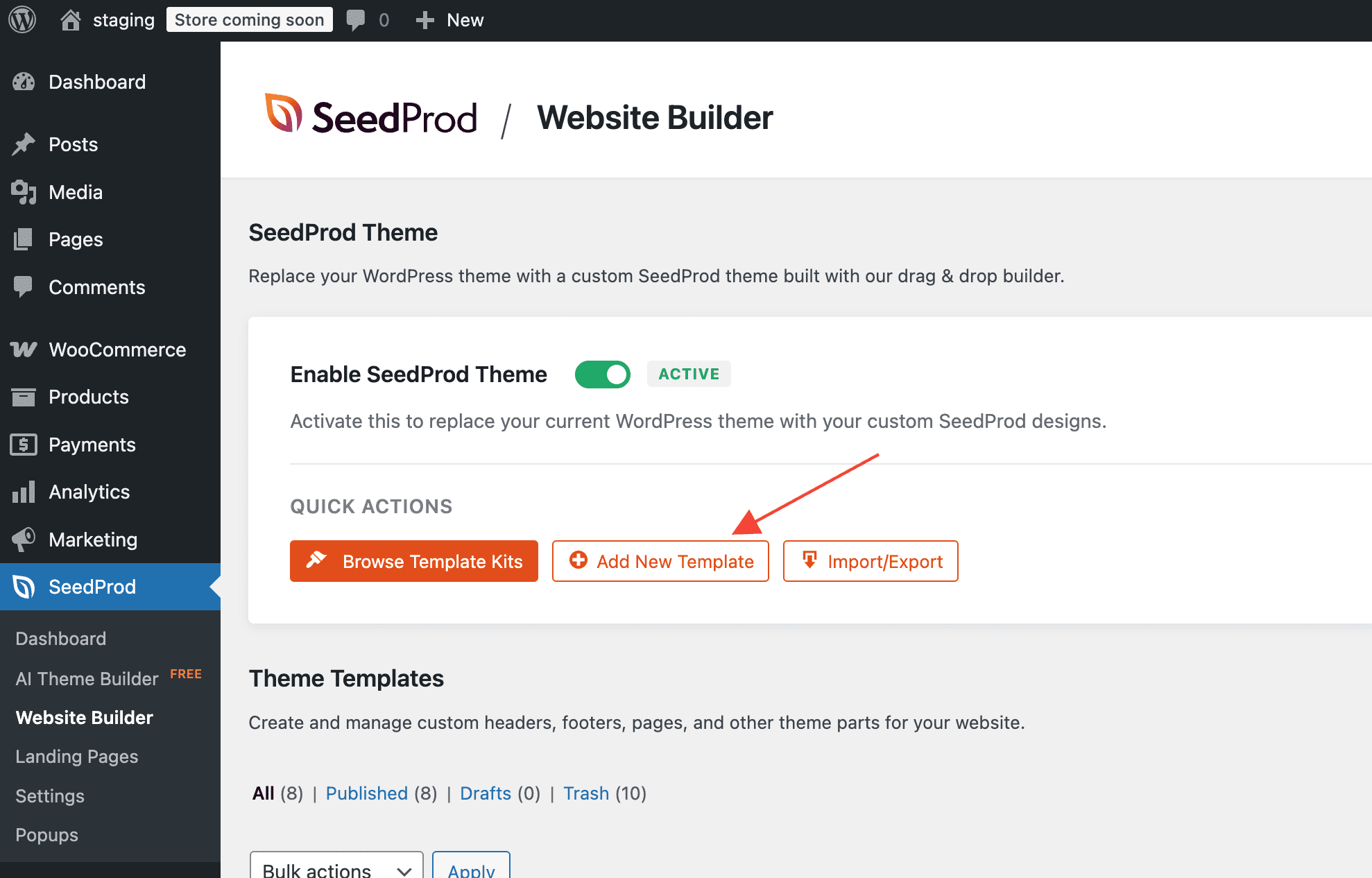
WordPress管理画面で、SeedProd > Website Builderに移動し、新しいテンプレートを追加をクリックします。
ステップ2: テンプレート設定を構成する
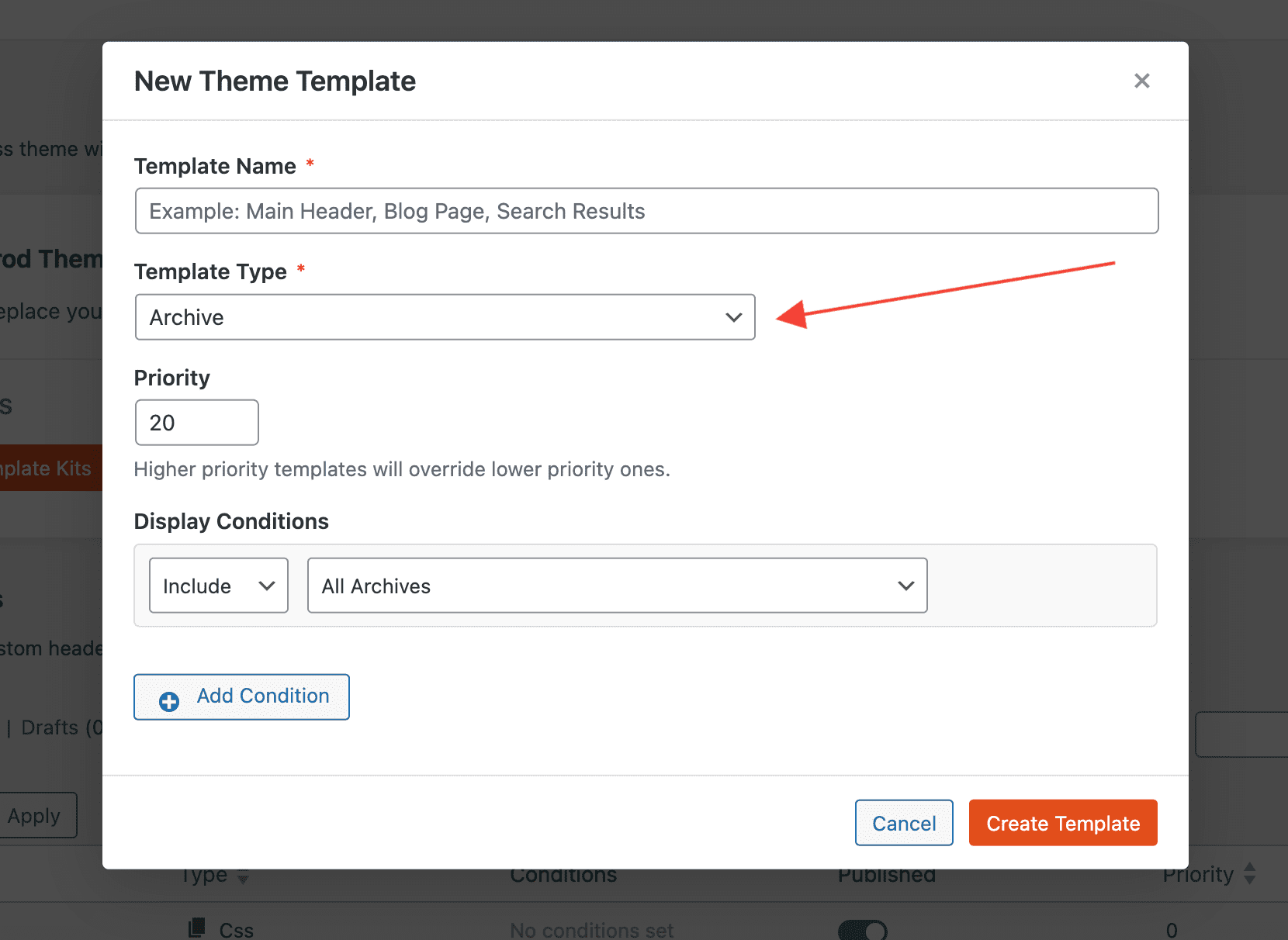
新しいテーマテンプレートポップアップで、テンプレートを作成する前に次の設定を構成します。
- タイプ: ドロップダウンからアーカイブを選択します。
- 名前: このテンプレートを識別するための名前を入力します。
- 条件: 表示条件を設定して、このテンプレートが適用されるアーカイブページを制御します。たとえば、すべてのアーカイブ、特定のカテゴリ、カスタムタクソノミー、または著者アーカイブなどです。
- 優先度: 条件が重複した場合に適用されるテンプレートを管理するための優先度番号を設定します。高い番号が低い番号よりも優先されます。
Create Template をクリックして、SeedProd ビルダーでテンプレートを開きます。
ステップ3:アーカイブテンプレートをデザインする
ビルダー内で、アーカイブレイアウトをデザインします。アーカイブテンプレートには、次の2つのブロックが不可欠です。
- アーカイブタイトル — 現在のアーカイブの名前(例:「カテゴリ:ニュース」または「著者:ジョン」)を表示します。
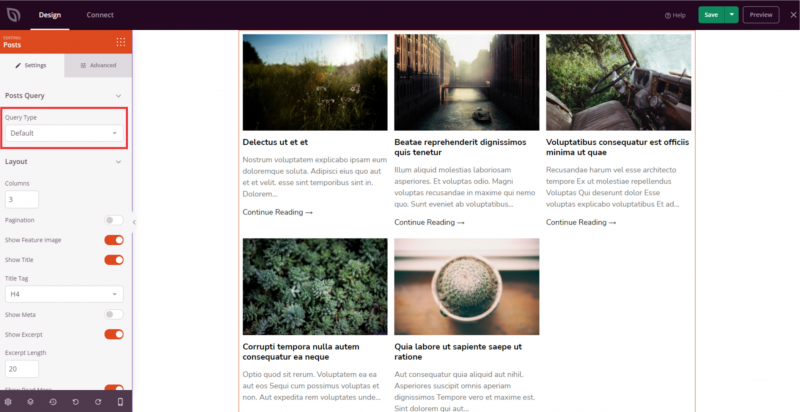
- 投稿ブロック — 現在のアーカイブの投稿リストを表示します。このブロックは必須です。表示されているアーカイブに属する投稿が自動的に表示されるように、クエリタイプがデフォルトに設定されていることを確認してください。
ステップ4: テンプレートを公開する
デザインが完了したら、保存ボタンのドロップダウン矢印をクリックし、公開を選択します。アーカイブテンプレートは、表示条件に一致するアーカイブページにすぐに適用され始めます。
アーカイブテンプレートが公開されました。いつでもSeedProd > ウェブサイトビルダーに戻って、テンプレートを編集したり、条件を調整したり、サイトのさまざまなタクソノミーや投稿タイプ用の追加のアーカイブテンプレートを作成したりできます。