
Dripは、強力な自動化機能を使用してキャンペーンを管理し、購読者リストを成長させることができるEメールマーケティングプラットフォームです。このガイドでは、DripとSeedProdのオプトインフォームブロックを接続して、新しい購読者がDripアカウントに自動的に追加されるようにする方法を説明します。
ステップ1:接続ページを開く
WordPress管理画面で、SeedProdダッシュボードに移動し、接続をクリックします。

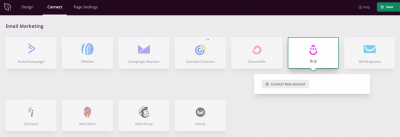
ステップ2: Dripを選択
利用可能なEメール連携のリストから、Dripを選択し、新しいアカウントを接続をクリックします。
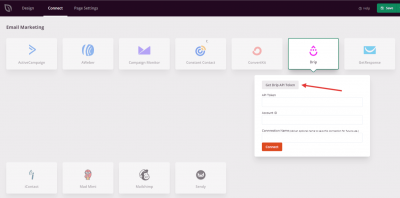
ステップ3: Drip APIトークンを取得
Drip APIトークンを取得ボタンをクリックすると、Dripアカウントに移動し、認証情報を取得できます。
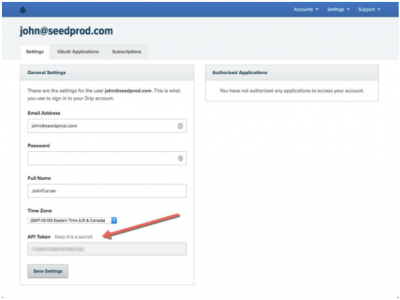
ステップ4: APIトークンを見つける
Dripアカウントで、設定 > マイユーザー設定に移動して、APIトークンを見つけます。次のステップで使用するためにコピーしてください。
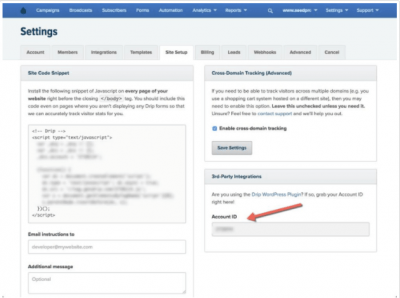
ステップ5: アカウントIDを見つける
引き続きDripアカウントで、設定 > サイト設定に移動して、アカウントIDを見つけます。こちらもコピーしてください。
ステップ6: 認証情報を入力して接続
SeedProdに戻り、提供されたフィールドにAPIトークンとアカウントIDを貼り付けて、接続をクリックします。
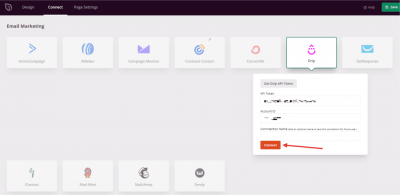
DripがSeedProdに接続されました。訪問者がページでフォームを送信すると購読者が自動的に追加されるように、オプトインフォームブロックの設定でDripキャンペーンまたはリストを選択できます。