
Zapierを使用すると、SeedProdを500以上のサービスに接続してワークフローを自動化できます。SeedProd Zapierインテグレーションを使用すると、Optin Formブロックを通じて送信された名前とメールをキャプチャし、Zapierがサポートする任意のプラットフォームに送信できます。
開始する前に、SeedProdアプリをZapierアカウントに追加する必要があります。以下のリンクをクリックして招待を受け入れてください:
ZapierでSeedProdを追加して使用するにはここをクリック
ステップ1: Optin Formブロックを追加する
SeedProdエディターで、Optin Formブロックを目的のページセクションにドラッグアンドドロップし、好みに合わせてカスタマイズします。
ステップ2:Zapierインテグレーション設定を開く
Optin Formブロック設定のConnectタブをクリックし、次にZapierインテグレーションのConnectボタンをクリックしてZapierインテグレーション設定を開きます。
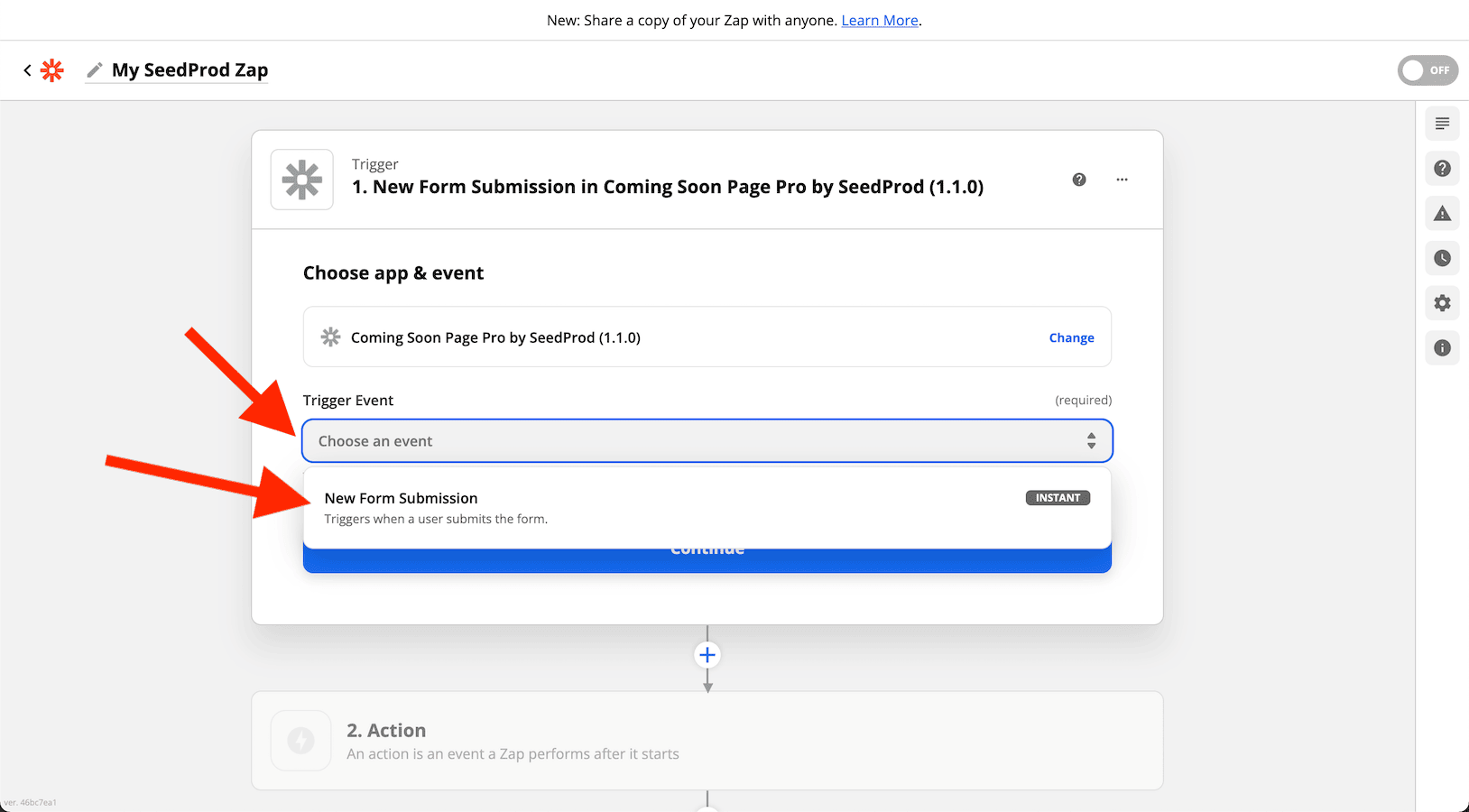
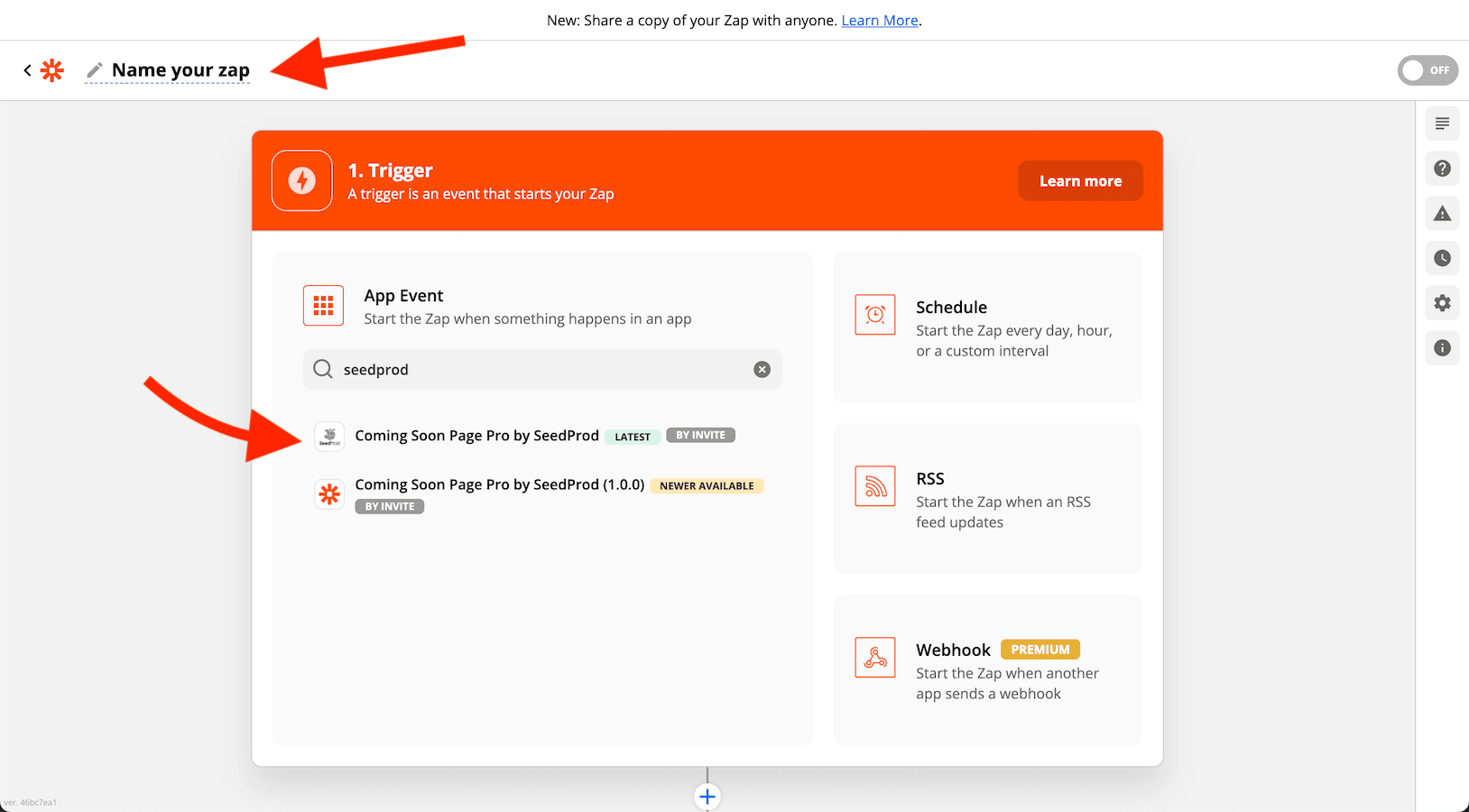
ステップ3:Zapierで新しいZapを作成する
Zapierダッシュボードで、新しいZapを作成し、トリガーとしてSeedProdアプリを選択します。Trigger EventドロップダウンからNew Form Submissionを選択し、Continueをクリックします。
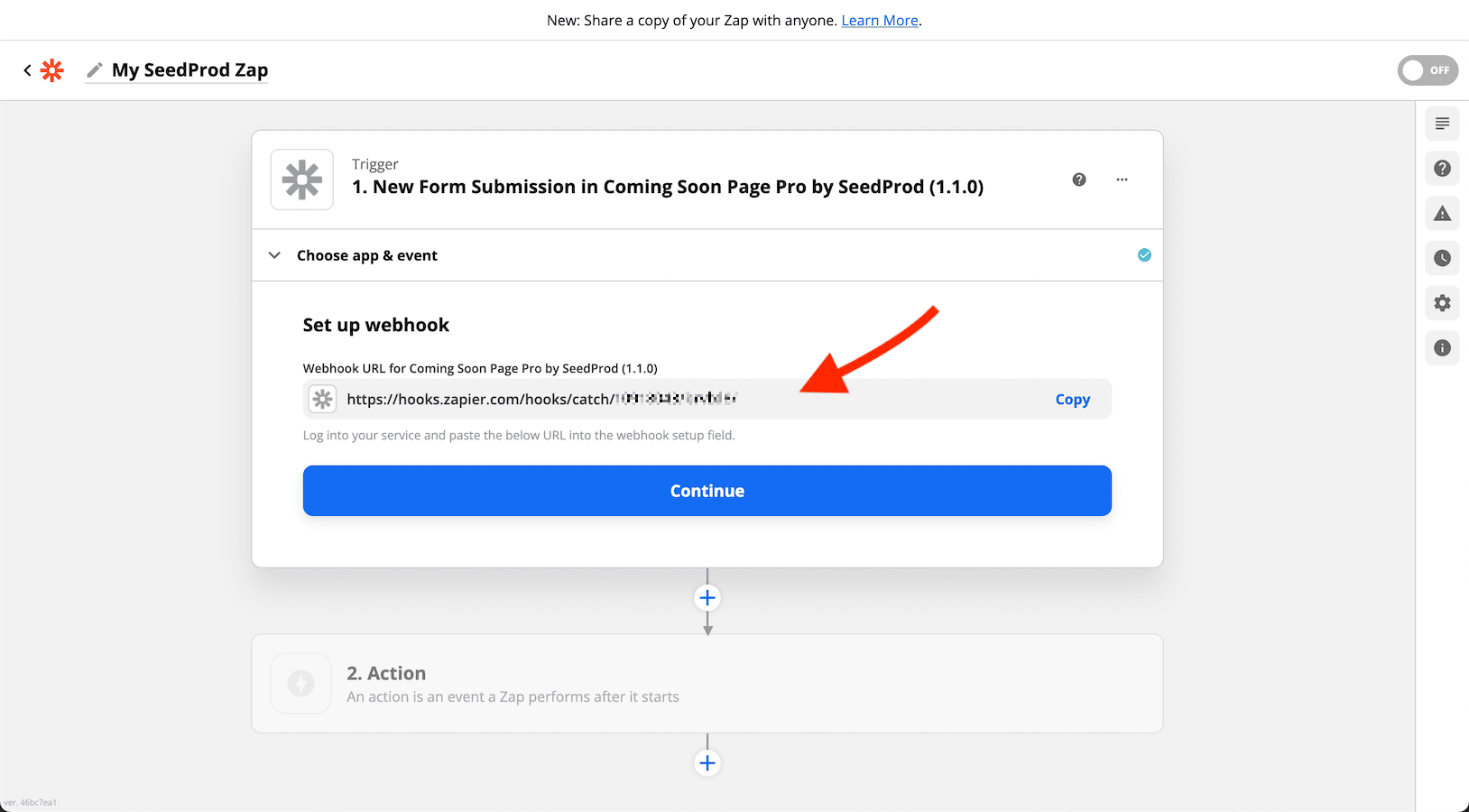
ステップ4:Webhook URLをSeedProdにコピーする
ZapierがWebhook URLを提供します。このURLをコピーして、SeedProdページのZapierインテグレーション設定のZapier Webhook URLフィールドに貼り付けます。
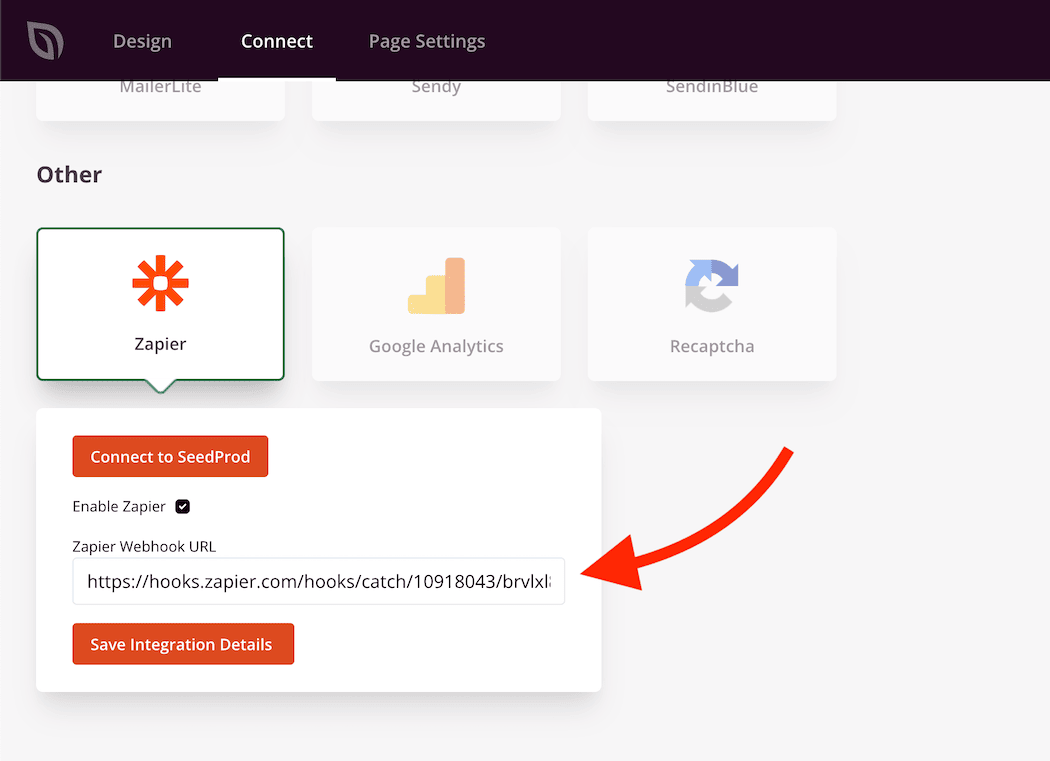
ステップ5:インテグレーションを有効にして保存する
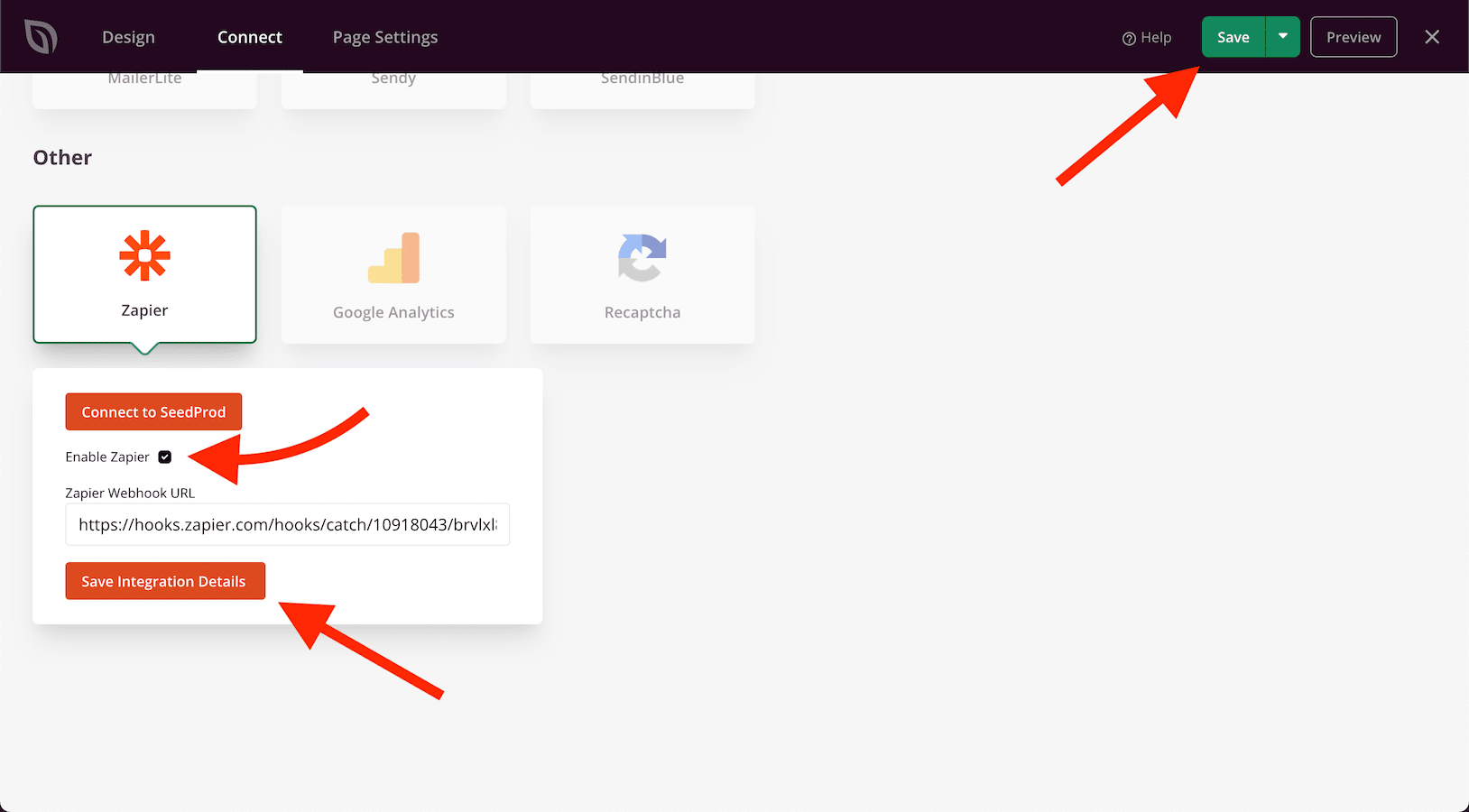
Enable Zapierチェックボックスをオンにし、Save Integration Detailsをクリックします。次に、ビルダーの右上にあるSaveボタンをクリックして、ページ全体を保存します。
ステップ6:トリガーをテストしてZapを完了する
Zapierに戻り、トリガーをテストして接続が機能していることを確認してから、アクションステップの設定を続けて、フォーム送信を指定したプラットフォームに送信します。
Zapierインテグレーションがアクティブになりました。訪問者がページ上のOptin Formブロックを送信するたびに、名前とメールが接続されたZapierアクションに自動的に送信されます。これにより、Zapierがサポートする何百ものプラットフォームに購読者データを柔軟にルーティングできます。