

Si votre site WordPress est bloqué en mode maintenance, cela signifie que le processus de mise à jour ne s’est pas terminé correctement et a laissé votre site verrouillé sur un écran de maintenance. La bonne nouvelle est que cette erreur a l'air plus grave qu'elle ne l'est, et vous pouvez la résoudre rapidement.
Dans ce guide, j'expliquerai pourquoi WordPress se bloque en mode maintenance, comment le supprimer étape par étape, et ce que vous pouvez faire pour éviter que cela ne se reproduise.
Pourquoi WordPress se bloque-t-il en mode maintenance ?
WordPress se bloque en mode maintenance lorsque le processus de mise à jour est interrompu. Cela se produit généralement en raison d'une réponse lente du serveur, d'un manque de mémoire ou de mises à jour groupées qui expirent.
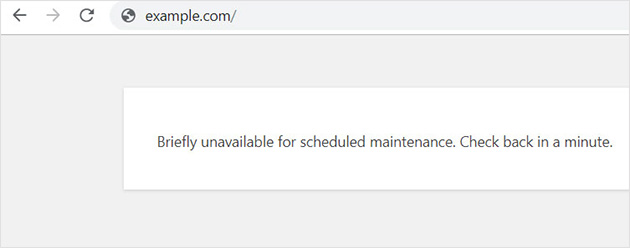
Normalement, WordPress crée un fichier temporaire .maintenance dans le répertoire racine de votre site. Ce fichier affiche un court écran de maintenance pendant l'exécution des mises à jour, puis se supprime une fois que tout est terminé. Si le processus est interrompu, le fichier n'est pas supprimé, laissant votre site bloqué sur la page de maintenance jusqu'à ce que vous le corrigiez manuellement.
Comment corriger l'erreur de blocage en mode maintenance
Si votre site WordPress est bloqué en mode maintenance, ne vous inquiétez pas. Voici les moyens les plus efficaces pour le résoudre étape par étape.
Supprimer manuellement WordPress du mode maintenance
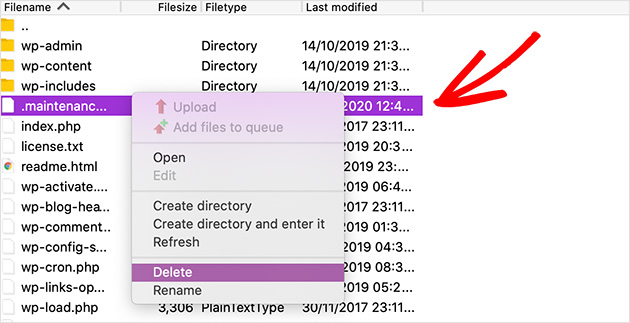
La solution la plus rapide consiste à supprimer le fichier .maintenance du répertoire racine de votre site. Ce fichier est ce qui maintient votre site verrouillé en mode maintenance.
Connectez-vous à votre site en utilisant FTP ou le gestionnaire de fichiers de votre hébergement, trouvez le fichier .maintenance et supprimez-le. Actualisez votre site, et il devrait être de nouveau en ligne immédiatement.
Et si vous ne voyez pas de fichier .maintenance ?
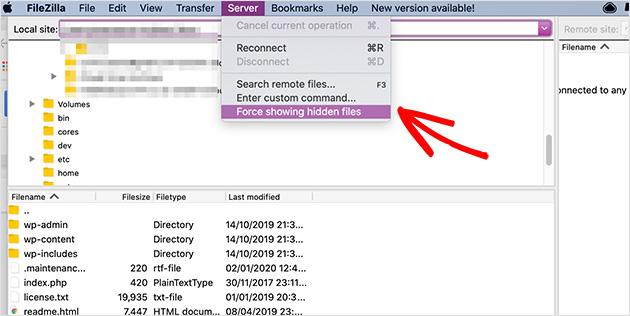
Parfois, le fichier .maintenance est caché. Dans votre client FTP, activez l'option pour afficher les fichiers cachés (par exemple, dans FileZilla, allez dans Serveur » Forcer l'affichage des fichiers cachés).
Si vous ne le voyez toujours pas, passez au dépannage des plugins ou des thèmes.
Les plugins ou les thèmes peuvent-ils maintenir WordPress en mode maintenance ?
Une mise à jour de plugin ou de thème qui échoue peut laisser votre site bloqué. Pour vérifier, renommez votre dossier plugins en _plugins.
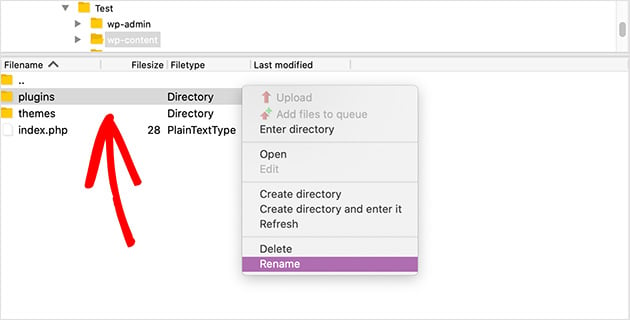
Si votre site se charge, le problème est lié aux plugins. Renommez-le à nouveau, puis désactivez les plugins un par un jusqu'à ce que vous trouviez le problème.
Si ce n'est pas un plugin, essayez de renommer le dossier de votre thème actif. Cela forcera WordPress à passer à un thème par défaut et pourra ramener votre site en ligne.
Et si WordPress est toujours bloqué après avoir essayé ces solutions ?
En dernier recours, modifiez le fichier wp-activate.php dans votre répertoire racine.
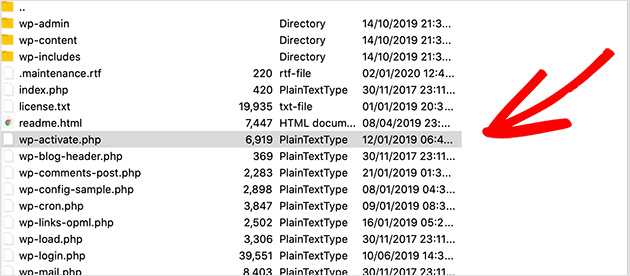
Ouvrez-le dans le gestionnaire de fichiers de votre hébergement ou téléchargez-le via FTP, puis trouvez cette ligne :
define ('WP_INSTALLING', true)
Changez true en false et enregistrez le fichier :
define ('WP_INSTALLING', false)
Ré-téléchargez ou enregistrez le fichier. Rechargez votre site et il devrait maintenant quitter le mode maintenance.
Comment éviter de rester bloqué en mode maintenance
Corriger l'erreur est facile, mais il vaut mieux l'éviter en premier lieu. Voici les meilleures façons d'éviter les problèmes de mode maintenance WordPress.
Utilisez un hébergement fiable
Un hébergement lent ou à faibles ressources provoque souvent des timeouts de mise à jour. Passer à un plan supérieur ou à un hébergement WordPress géré réduira le risque que votre site reste bloqué.
Pour obtenir de l'aide à ce sujet, vous pouvez consulter mon guide sur comment choisir le meilleur hébergement WordPress.
Évitez les mises à jour groupées
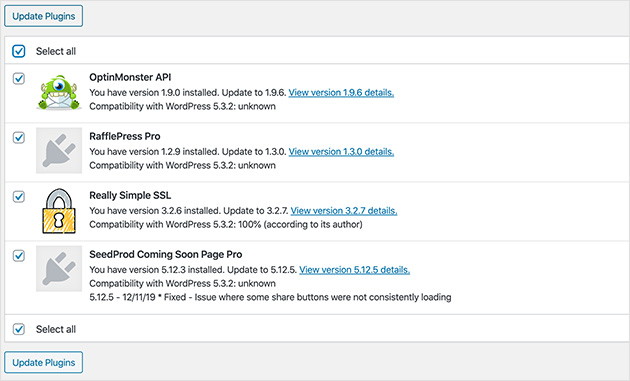
Mettre à jour plusieurs plugins et thèmes à la fois est risqué. Même un léger délai peut interrompre le processus et laisser votre site bloqué. Mettez-les à jour un par un à la place.
Suivez les bonnes pratiques de mise à jour
- Ne fermez pas votre navigateur pendant les mises à jour
- Sauvegardez toujours votre site avant de mettre à jour
- Utilisez un site de staging pour tester les mises à jour importantes
- Maintenez les plugins et les thèmes à jour régulièrement pour éviter les conflits
Comment personnaliser votre page de maintenance
Au lieu de laisser les visiteurs face à un écran de mise à jour vide, vous pouvez transformer le mode maintenance en opportunité. Une page personnalisée vous permet de partager les mises à jour, de correspondre à votre image de marque, et même de collecter des prospects par e-mail pendant que votre site est hors ligne.
Le moyen le plus simple de le faire est avec le plugin de mode maintenance SeedProd. SeedProd inclut des modèles prêts à l'emploi et un constructeur par glisser-déposer, vous pouvez donc concevoir une page professionnelle en quelques minutes, sans codage.
Vous pouvez :
- Ajouter votre logo, vos couleurs et votre image de marque
- Partager les mises à jour ou le temps d'arrêt prévu
- Collecter des e-mails et développer votre liste pendant que vous êtes hors ligne
- Choisir parmi des modèles tels que « Bientôt disponible » et des pages 404
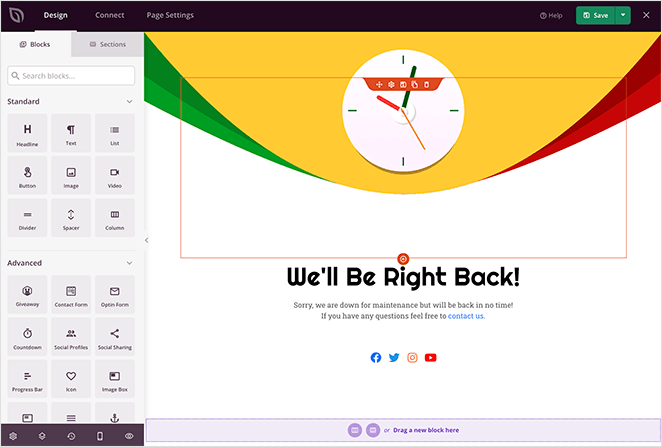
Une fois que vous avez choisi un modèle et l'avez personnalisé, activez simplement le bouton Mode Maintenance sur Actif. Votre page sera mise en ligne instantanément et gardera les visiteurs engagés jusqu'à ce que votre site soit prêt.
Pour tous les détails, suivez mon guide sur comment mettre WordPress en mode maintenance.
FAQ sur WordPress bloqué en mode maintenance
wp maintenance-mode deactivate to immediately exit maintenance mode without using FTP.Vous savez maintenant comment corriger l'erreur WordPress bloqué en mode maintenance, pourquoi elle se produit et les étapes pour l'éviter à l'avenir. Avec ces conseils, votre site peut rester en ligne et vos visiteurs ne seront pas exclus pendant les mises à jour.
Si vous souhaitez plus de contrôle sur les temps d'arrêt, utilisez le plugin SeedProd pour créer une page de maintenance personnalisée. Ainsi, vous pouvez transformer un écran d'erreur frustrant en une page professionnelle qui partage les mises à jour, correspond à votre marque et collecte même des prospects pendant que votre site est hors ligne.
Vous pourriez également trouver les guides suivants utiles :
- Bientôt disponible vs Mode Maintenance : Apprenez la différence
- Pourquoi votre page « Bientôt disponible » WordPress n’obtient pas de résultats
- Comment mettre votre boutique WooCommerce en mode maintenance
Merci de votre lecture ! Nous serions ravis d'entendre vos réflexions, alors n'hésitez pas à rejoindre la conversation sur YouTube, X et Facebook pour plus de conseils et de contenu utiles pour développer votre entreprise.





Merci. J'avais complètement oublié que le fichier de maintenance était caché.
De rien Richard. Nous sommes heureux que cet article vous ait aidé !
Je suis très déçu par ce plugin. J'ai essayé de chercher le fichier caché, il n'y est pas, j'ai essayé de supprimer le plugin, il ne me permet toujours pas d'accéder à la page. J'ai vidé les caches encore et encore. J'ai essayé tout ce que vous avez suggéré. La seule façon pour moi de me connecter à mon admin était de renommer le dossier du plugin, au moins j'ai pu accéder à l'admin. Mais même en renommant le dossier du plugin, je n'ai toujours pas un accès normal à la page d'accueil, même avec votre plugin supprimé, je vois toujours la page "coming soon" !!! Cela ne devrait pas arriver.
Bonjour Louise,
Par défaut, SeedProd exclut les URL contenant les termes : login, admin, dashboard et account pour éviter les blocages. Cela ne devrait pas affecter la connexion à votre tableau de bord WordPress.
Utilisez-vous la version gratuite ou Pro du plugin SeedProd ? Si vous utilisez la version gratuite, pouvez-vous poster le problème ici : https://wordpress.org/support/plugin/coming-soon/ et inclure l'URL de votre site ? Si vous avez la version Pro, veuillez nous envoyer un e-mail à support@seedprod.com afin que nous puissions examiner le problème plus en détail.
Cordialement,
Excellent article ! Vous pouvez également créer un répertoire comme "hide_maintenance" et y déplacer le fichier .maintenance. Votre site web devrait se résoudre assez rapidement.
Merci pour votre retour Warren !
Merci. Je n'avais pas de fichier .maintenance, ce qui est le problème habituel. Votre suggestion de remplacer le fichier wp-activate.php a fonctionné à merveille.
Nous sommes ravis de l'apprendre Jared. Merci pour votre retour.