

TL;DR : Comment ajouter une boîte d'auteur dans WordPress sans plugin
Une boîte d'auteur est une section de biographie sous vos articles qui affiche votre nom, votre photo et vos qualifications. Vous pouvez en ajouter une en quelques minutes sans installer de plugin.
- Bloc d'auteur – Ajoutez le bloc d'auteur natif de WordPress dans l'éditeur. Option la plus rapide, aucun plugin requis.
- Paramètres du thème – Remplissez la biographie de votre profil et votre thème affichera automatiquement la boîte d'auteur.
- SeedProd – Concevez une boîte d'auteur entièrement personnalisée avec glisser-déposer, sans code requis.
- Code PHP – Ajoutez une fonction à functions.php pour un contrôle manuel complet.
Astuce pro : Remplissez d'abord la biographie de votre profil WordPress et téléchargez un Gravatar. Les quatre méthodes utilisent les mêmes champs de profil.
Si vous avez cherché « comment ajouter une boîte d'auteur dans WordPress sans plugin », vous avez déjà vu les résultats axés sur les plugins. Ce guide est différent. Vous pouvez ajouter une boîte d'auteur en utilisant des outils déjà intégrés à WordPress.
Une boîte d'auteur renforce la confiance. Les lecteurs voient votre nom, une courte biographie et une photo sous chaque article, et votre site semble crédible plutôt qu'anonyme. Ce tutoriel couvre quatre méthodes, de la plus simple (un bloc natif dans l'éditeur) à une conception personnalisée à l'aide de SeedProd.
Pourquoi les boîtes d'auteur sont importantes
Une boîte d'auteur est une section de biographie qui apparaît sous vos articles de blog. Elle affiche généralement votre nom, votre photo de profil, une courte biographie et des liens vers vos profils sociaux ou votre site Web.
La plupart des thèmes WordPress affichent le nom de l'auteur sur les articles par défaut, mais rien de plus. Une boîte d'auteur comble cette lacune.
Pour les blogueurs solo, c'est un signal E-E-A-T qui indique aux moteurs de recherche que le contenu provient d'une personne réelle ayant une expérience pertinente. Pour les sites multi-auteurs, cela permet aux lecteurs de s'orienter et donne à chaque contributeur sa propre présence.
Ce qu'il faut inclure dans votre boîte d'auteur
Avant de configurer votre boîte d'auteur, sachez quoi y mettre. Les plus efficaces incluent :
- Nom d'affichage – Votre vrai nom ou le nom que votre public connaît.
- Courte biographie – 2-3 phrases sur votre parcours. Restez spécifique à votre niche.
- Qualifications – Expérience ou expertise pertinente qui soutient votre contenu.
- Photo de profil – Une photo de tête. WordPress la récupère automatiquement de Gravatar si votre e-mail correspond à votre compte Gravatar.
- Liens sociaux – Twitter/X, LinkedIn, ou là où vous êtes le plus actif.
Configurez-les dans Utilisateurs → Profil dans WordPress. Les quatre méthodes ci-dessous utilisent les mêmes champs de profil, donc une seule configuration couvre tout.
Comment ajouter une boîte d'auteur dans WordPress sans plugin (4 méthodes)
Comme nous l'avons mentionné précédemment, personnaliser votre thème WordPress pour inclure une section de biographie d'écrivain n'est pas toujours simple. Voici 4 façons d'ajouter une boîte d'auteur WordPress sans plugin, de la plus facile à la plus technique.
Méthode 1 : Utiliser le bloc d'auteur WordPress
WordPress dispose d'un bloc d'auteur intégré dans l'éditeur de blocs. Aucun plugin, aucun code. Il récupère automatiquement votre nom, votre biographie et votre avatar à partir de votre profil utilisateur.
La seule limitation : il ajoute la boîte d'auteur aux articles individuels, pas globalement. Pour une couverture sur l'ensemble du site et sur chaque article, utilisez plutôt la méthode 2 (thème) ou la méthode 3 (SeedProd).
Étape 1. Ouvrir un article dans l'éditeur de blocs
Accédez à Articles → Tous les articles et ouvrez l'article que vous souhaitez mettre à jour.
Étape 2. Ajouter le bloc d'auteur
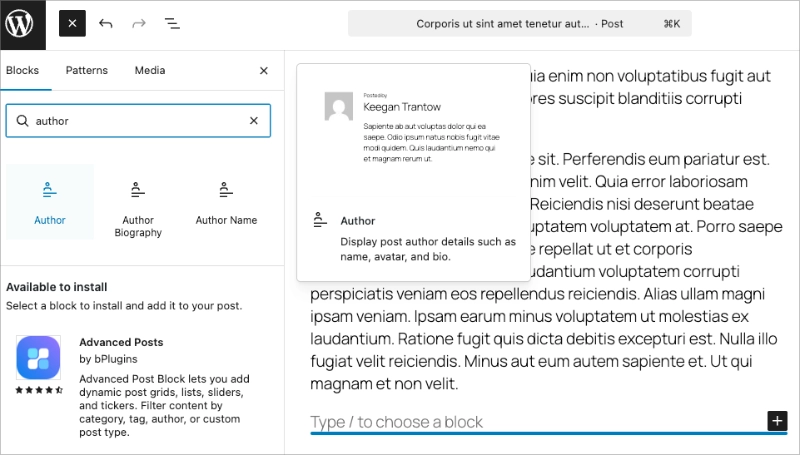
Cliquez sur l'outil d'insertion + dans l'éditeur et recherchez « Auteur ». Sélectionnez le bloc Auteur, qui affiche les détails de l'auteur de l'article tels que le nom, l'avatar et la biographie. Il se place généralement sous le contenu de votre article.
Étape 3. Configurer les paramètres du bloc
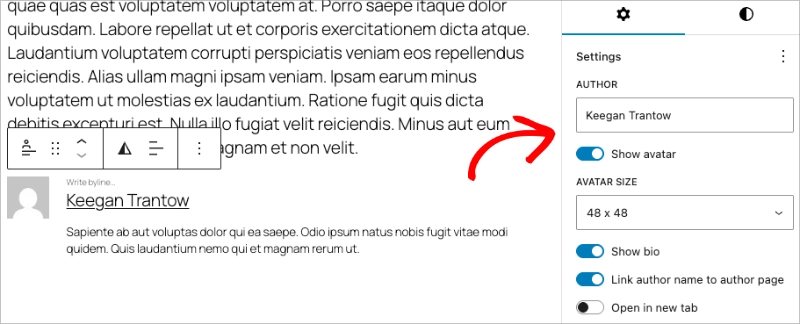
Dans la barre latérale droite, vous verrez des options pour afficher ou masquer l'avatar, définir la taille de l'avatar, afficher la biographie et lier le nom de l'auteur à sa page d'auteur.
Étape 4. Mettre à jour l'article
Cliquez sur Mettre à jour pour enregistrer. La boîte d'auteur apparaît maintenant sur cet article.
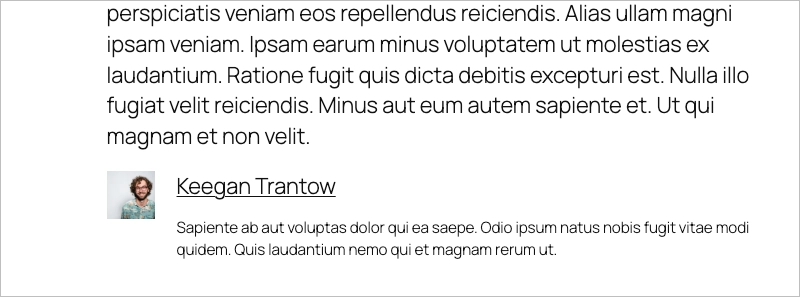
Si votre biographie ou votre photo ne s'affiche pas, accédez à Utilisateurs → Profil et remplissez le champ Informations biographiques. Assurez-vous que votre e-mail correspond à votre compte Gravatar pour que la photo apparaisse.
Méthode 2 : Ajouter une boîte d'auteur personnalisée avec SeedProd (sans code)
Si votre thème WordPress ne prend pas en charge les boîtes d'auteur et que vous souhaitez personnaliser l'apparence de votre site Web et des informations de l'auteur, c'est la solution qu'il vous faut.
Cette méthode utilise le plugin WordPress SeedProd pour ajouter facilement une section d'informations personnalisée sur l'écrivain et créer un thème WordPress.

SeedProd est le meilleur constructeur de sites Web WordPress avec une fonctionnalité de glisser-déposer. Il vous permet de créer des thèmes, des mises en page et des pages de destination WordPress personnalisés sans écrire une seule ligne de code.
Avec des centaines de modèles réactifs, vous pouvez démarrer rapidement. Il comprend également des tonnes d'éléments de contenu personnalisables qui vous permettent de personnaliser chaque centimètre de votre site Web sans engager de développeur.
L'un de ces éléments puissants est la boîte d'auteur, qui vous permet d'adapter votre biographie d'auteur au design de votre site Web et d'ajouter des liens et du contenu personnalisés.
Étape 1. Installer le plugin SeedProd Website Builder
Pour commencer, vous devrez d'abord obtenir une licence SeedProd.
Remarque : Vous aurez besoin d'une licence SeedProd Pro ou Elite pour utiliser le Theme Builder et le bloc Author Box.
Après avoir téléchargé SeedProd sur votre ordinateur, vous devrez installer et activer le fichier .zip du plugin sur votre site Web WordPress. Voici un guide pour installer les plugins WordPress si vous avez besoin d'aide.
Une fois SeedProd activé sur votre site Web, accédez à la page SeedProd » Paramètres et entrez les détails de votre licence.

Vous pouvez trouver votre clé de licence de plugin sur le site Web de SeedProd dans votre espace client, sous « Téléchargements ».
Étape 2. Créer un thème WordPress
L'étape suivante consiste à accéder à la page SeedProd » Theme Builder et à cliquer sur le bouton « Thèmes ».

Faire cela ouvre une fenêtre avec plusieurs thèmes WordPress préconçus qui vous permettent de démarrer rapidement. Survolez le thème de votre choix et cliquez sur l'icône de coche pour l'importer sur votre site Web.
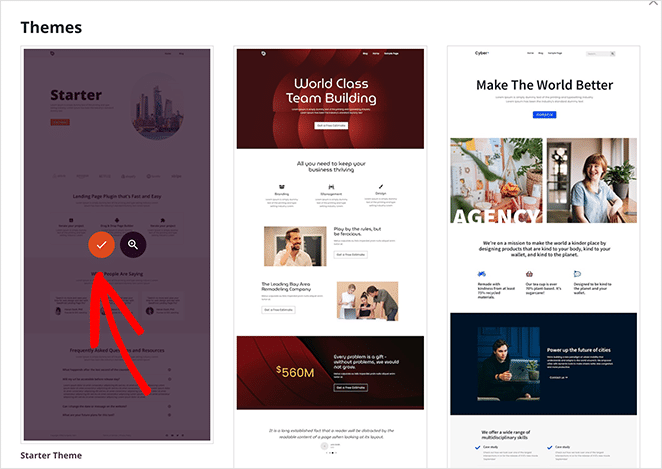
À partir de là, vous verrez une liste des parties individuelles du modèle qui composent votre thème. Par exemple, le thème Auteur en ligne que nous avons choisi comprend les modèles suivants :
- Page unique
- Publication unique
- Blog, Archives, Recherche
- Page d'accueil
- Barre latérale
- Pied de page
- En-tête
- CSS global

Généralement, vous devez visiter un gestionnaire de fichiers pour accéder et modifier vos fichiers de thème WordPress. Mais avec SeedProd, vous pouvez tous les voir dans votre tableau de bord WordPress sans quitter votre site.
Mieux encore, vous pouvez modifier chaque modèle dans l'éditeur visuel facile de SeedPod sans écrire de code. Par conséquent, vous pouvez personnaliser l'intégralité de votre thème WordPress en pointant, en cliquant, en faisant glisser et en déposant. Facile !
Étape 3. Ajouter une boîte d'auteur aux articles uniques du modèle
Pour ajouter une boîte d'auteur personnalisée à votre thème WordPress avec SeedProd, vous devrez d'abord ajouter vos détails d'auteur à votre page de profil. Vous pouvez le faire en suivant les étapes de la méthode 2.
Ensuite, allez dans SeedProd » Constructeur de thèmes et trouvez le modèle Article unique. À partir de là, survolez-le et cliquez sur le lien « Modifier la conception ».

Cela ouvrira votre modèle d'article unique dans le constructeur par glisser-déposer de SeedProd.
L'éditeur visuel de SeedProd a une disposition simple. À gauche se trouvent les blocs et les sections faciles à ajouter à votre conception. Ensuite, à droite se trouve un aperçu pour voir les modifications en temps réel.
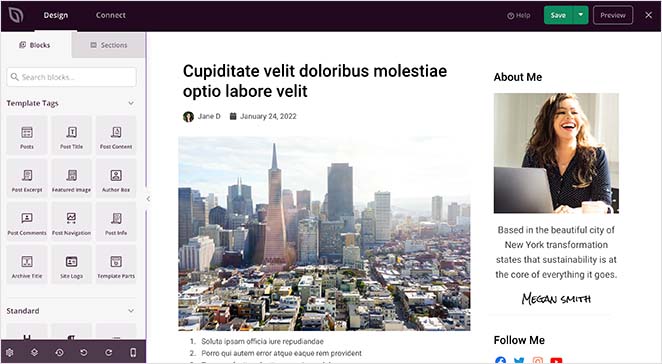
Vous pouvez cliquer n'importe où sur l'aperçu pour modifier la mise en page et les blocs de votre page. Ensuite, à gauche, vous pouvez personnaliser les paramètres de chaque bloc en temps réel.
Le thème que nous utilisons n'a actuellement pas de boîte d'auteur sous le contenu de l'article. Nous devrons utiliser l'une des balises de modèle de SeedProd pour en ajouter une.
Les balises de modèle sont des blocs individuels qui vous permettent d'afficher du contenu WordPress dynamique n'importe où dans votre conception. Par exemple, notre thème comprend :
- Titre de l'article
- Image mise en avant
- Infos du post
- Commentaires du post
Ces informations proviennent automatiquement de votre base de données WordPress, vous permettant de les ajouter n'importe où dans votre thème.
Pour ajouter une biographie d'auteur à votre thème, trouvez le bloc Boîte d'auteur sous la rubrique « Balises de modèle » et faites-le glisser sous vos articles.
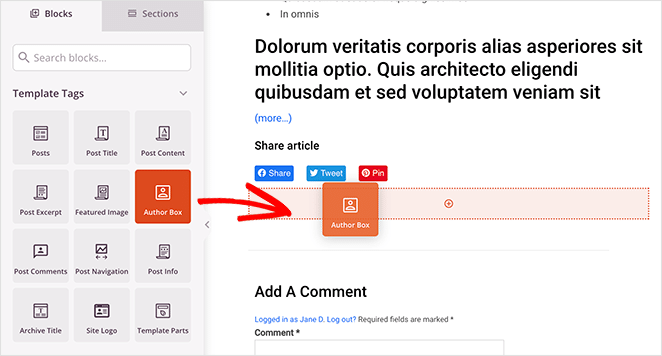
Vous pouvez ensuite cliquer sur le bloc pour modifier les paramètres, tels que :
- Afficher ou masquer la photo de profil
- Afficher ou masquer le nom d'affichage
- Type de balise HTML
- Inclure un lien vers le site Web ou les articles d'archives
- Afficher ou masquer la biographie de l'auteur
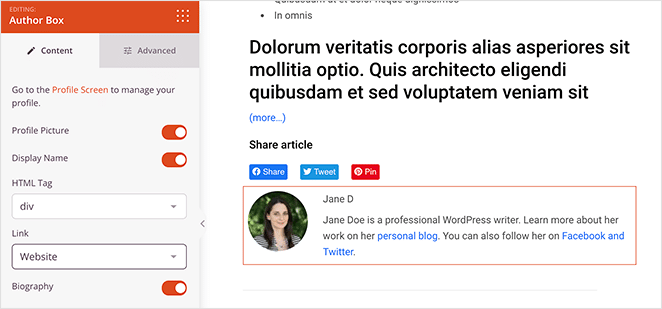
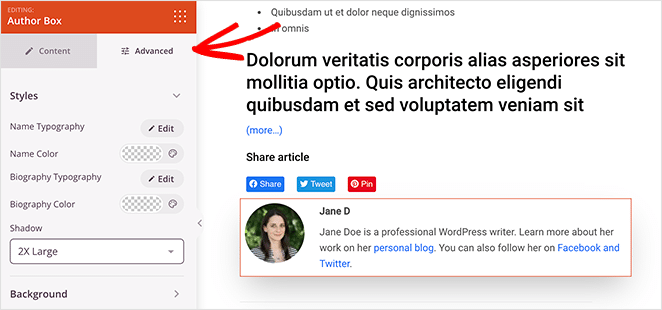
Si vous cliquez sur l'onglet Avancé, il existe encore plus d'options de personnalisation pour la boîte d'auteur. Par exemple, dans la section « Styles », vous pouvez modifier les polices, les couleurs des polices et les ombres.
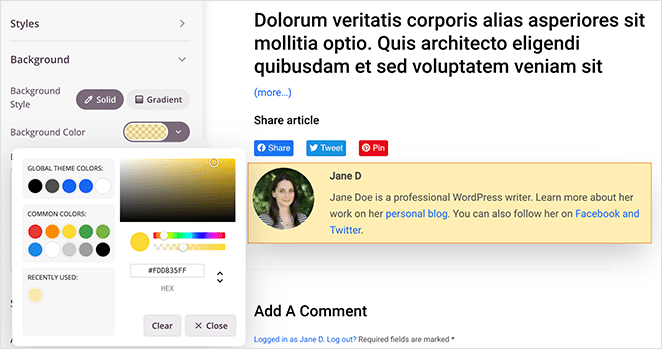
Dans la section Arrière-plan, vous pouvez modifier la couleur d'arrière-plan, le dégradé d'arrière-plan et ajouter une image d'arrière-plan personnalisée.
Vous pouvez également personnaliser l'espacement, les bordures et donner à la boîte d'auteur une classe CSS personnalisée.
Il ne vous reste plus qu'à continuer à personnaliser la mise en page de l'article unique.
Si vous avez besoin d'un peu d'aide, voici un guide étape par étape sur la création d'un modèle personnalisé pour un article unique avec SeedProd. Il vous guide à travers tous les différents blocs et paramètres dont vous aurez besoin et comment modifier chacun d'eux.
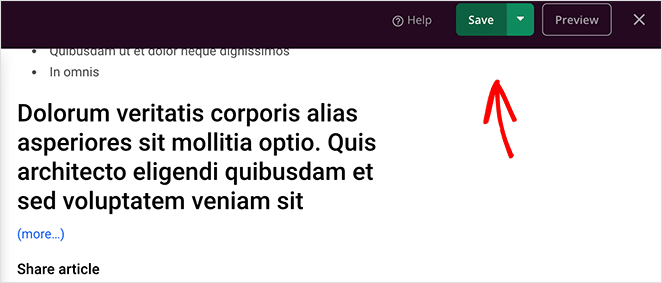
Lorsque vous êtes satisfait de l'apparence de votre modèle, cliquez sur le bouton vert Enregistrer dans le coin supérieur droit.
Étape 4. Personnaliser le reste de votre thème
Il vous reste maintenant 2 options :
- Publier la conception actuelle du thème WordPress
- Personnaliser le reste de vos modèles de thème
Nous vous recommandons de parcourir le reste des modèles de thème, y compris votre page d'accueil, la page de blog, les en-têtes et les pieds de page, et de les ajuster pour qu'ils correspondent à votre image de marque.
Tout ce que vous avez à faire est de revenir à SeedProd » Constructeur de thèmes et de cliquer sur le lien « Modifier la conception » sur n'importe quel modèle. À partir de là, vous pouvez personnaliser le modèle comme vous l'avez fait avec la mise en page « Article unique ».
Étape 5. Publier votre thème WordPress
Rendre votre thème WordPress et votre boîte d'auteur en direct avec SeedProd est facile. Allez sur la page Constructeur de thèmes et changez le bouton bascule Activer le thème SeedProd sur « Oui ».

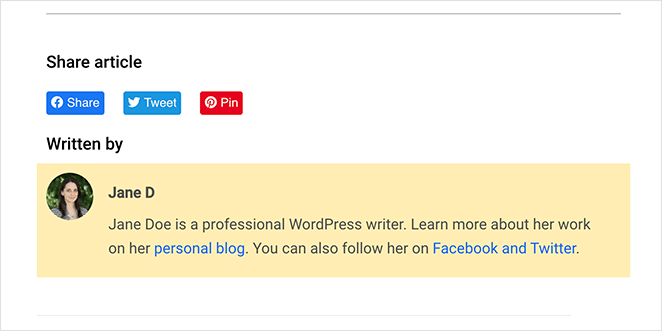
Maintenant, vous pouvez aller sur n'importe quel article de votre site WordPress et voir votre nouvelle boîte d'auteur personnalisée.
Méthode 3 : Utiliser la prise en charge de la boîte d'auteur de votre thème WordPress
Beaucoup des meilleurs thèmes WordPress utilisent le profil utilisateur intégré pour afficher une boîte d'auteur sous chaque article de blog. Habituellement, elle comprendra la photo de profil et les informations biographiques de l'auteur.
Mais d'abord, vous devrez vérifier si votre thème inclut la prise en charge des boîtes d'auteur.
Vous pouvez vérifier cela en allant dans Utilisateurs » Tous les utilisateurs depuis votre panneau d'administration WordPress. Ensuite, placez votre curseur sur le profil pertinent et cliquez sur le lien « Modifier ».
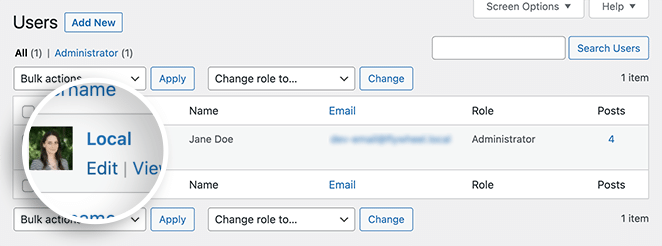
Sur l'écran suivant se trouvent les informations modifiables sur cet utilisateur particulier. Si votre thème WordPress prend en charge les boîtes d'auteur, il devrait y avoir une section appelée « Informations biographiques » plus bas sur la page.
Dans cette zone, vous pouvez ajouter une brève biographie de l'auteur et inclure des liens vers des réseaux sociaux ou des sites Web d'auteurs avec du HTML.
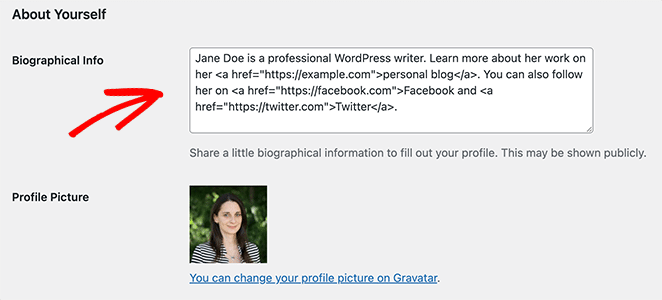
Votre thème obtiendra automatiquement la photo de profil de l'auteur du service Gravatar s'il a un compte. Sinon, il affichera une image grise de substitution.
Après avoir ajouté les informations de votre auteur, cliquez sur le bouton Mettre à jour le profil.
Maintenant, vous pouvez cliquer sur n'importe quel article de votre site Web de cet auteur et voir sa boîte d'auteur en direct.
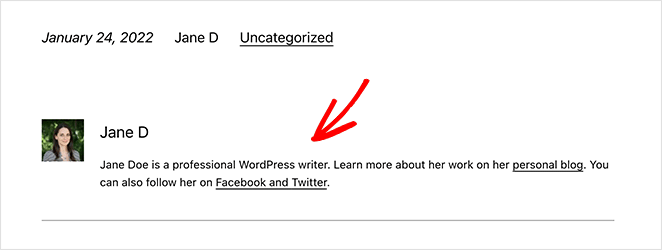
Si la boîte d'auteur n'apparaît pas après avoir rempli votre biographie, votre thème peut ne pas inclure la prise en charge intégrée des boîtes d'auteur. Dans ce cas, utilisez la méthode 1 (Bloc d'auteur) pour une solution rapide, ou la méthode 3 (SeedProd) pour une conception personnalisée.
Méthode 4 : Ajouter manuellement une boîte d'auteur à WordPress avec du code
Si vous souhaitez créer une boîte d'auteur WordPress sans plugin, vous devrez ajouter une nouvelle fonction à votre thème WordPress. Comme cette méthode implique la modification des fichiers de votre thème, nous la recommandons uniquement aux utilisateurs avancés.
Remarque : Il est bon de créer un thème enfant pour apporter des modifications personnalisées au thème. De cette façon, vous ne risquez pas de perdre des modifications en raison d'une mise à jour du thème. Alternativement, vous pouvez utiliser WPCode pour ajouter des extraits de code n'importe où sur votre site WordPress.
Pour ajouter une boîte d'auteur WordPress sans plugin, copiez l'extrait de code suivant et collez-le dans votre fichier functions.php :
function wpb_author_info_box( $content ) {

global $post;

// Detect if it is a single post with a post author
if ( is_single() && isset( $post->post_author ) ) {

// Get author's display name
$display_name = get_the_author_meta( 'display_name', $post->post_author );

// If display name is not available then use nickname as display name
if ( empty( $display_name ) )
$display_name = get_the_author_meta( 'nickname', $post->post_author );

// Get author's biographical information or description
$user_description = get_the_author_meta( 'user_description', $post->post_author );

// Get author's website URL
$user_website = get_the_author_meta('url', $post->post_author);

// Get link to the author archive page
$user_posts = get_author_posts_url( get_the_author_meta( 'ID' , $post->post_author));

if ( ! empty( $display_name ) )

$author_details = '<p class="author_name">About ' . $display_name . '</p>';

if ( ! empty( $user_description ) )
// Author avatar and bio

$author_details .= '<p class="author_details">' . get_avatar( get_the_author_meta('user_email') , 90 ) . nl2br( $user_description ). '</p>';

$author_details .= '<p class="author_links"><a href="'. $user_posts .'">View all posts by ' . $display_name . '</a>';

// Check if author has a website in their profile
if ( ! empty( $user_website ) ) {

// Display author website link
$author_details .= ' | <a href="' . $user_website .'" target="_blank" rel="nofollow">Website</a></p>';

} else {
// if there is no author website then just close the paragraph
$author_details .= '</p>';
}

// Pass all this info to post content
$content = $content . '<footer class="author_bio_section" >' . $author_details . '</footer>';
}
return $content;
}

// Add our function to the post content filter
add_action( 'the_content', 'wpb_author_info_box' );

// Allow HTML in author bio section
remove_filter('pre_user_description', 'wp_filter_kses');
La fonction récupère les informations de l'auteur et les affiche sous les articles WordPress sur votre site.
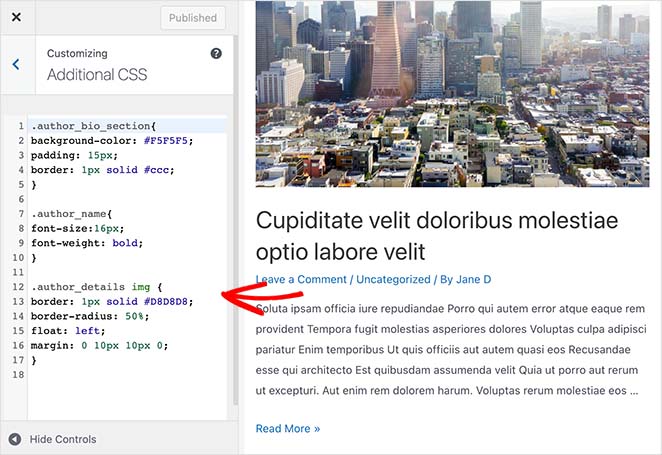
Ensuite, vous devrez styliser la boîte d'auteur pour qu'elle corresponde à votre thème et à votre image de marque. Voici un exemple de code CSS que vous pouvez utiliser pour commencer :
.author_bio_section{
background-color: #F5F5F5;
padding: 15px;
border: 1px solid #ccc;
}

.author_name{
font-size:16px;
font-weight: bold;
}

.author_details img {
border: 1px solid #D8D8D8;
border-radius: 50%;
float: left;
margin: 0 10px 10px 0;
}
Pour ajouter ce code à votre thème, cliquez sur Apparence » Personnaliser depuis votre panneau d'administration WordPress. Cela ouvrira le personnaliseur de thème WordPress, où vous pourrez personnaliser visuellement certains aspects de votre thème.
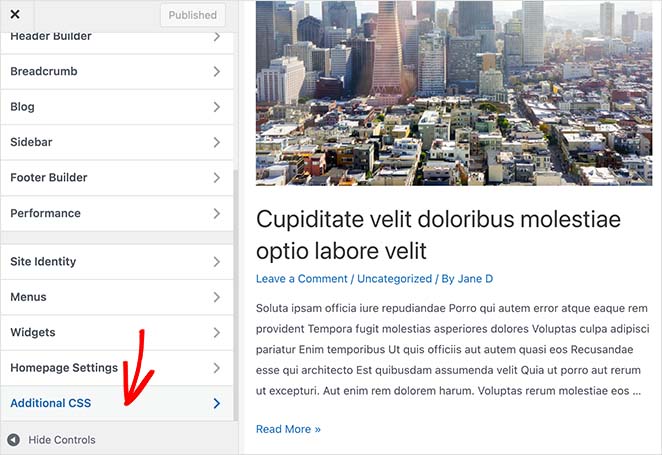
Faites défiler vers le bas jusqu'à ce que vous voyiez l'en-tête CSS additionnel et développez l'onglet. Ensuite, collez votre code CSS personnalisé et cliquez sur le bouton Publier.
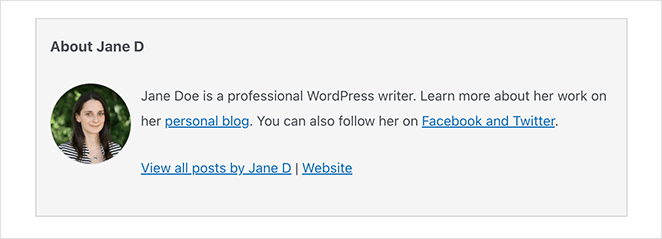
Vous pouvez maintenant visiter n'importe quel article de blog et voir votre boîte d'auteur en action.
Questions fréquemment posées
Puis-je ajouter une boîte d'auteur dans WordPress sans plugin ?
Oui. Vous pouvez ajouter manuellement du code au fichier functions.php de votre thème ou utiliser le support intégré de votre thème s'il inclut une section biographique pour les auteurs.
Quelle est la façon la plus simple d'ajouter une boîte d'auteur dans WordPress ?
Utiliser un constructeur par glisser-déposer comme SeedProd est la méthode la plus simple. Vous pouvez créer une boîte d'auteur personnalisée visuellement, sans écrire de code.
Pourquoi ma biographie d'auteur WordPress ne s'affiche-t-elle pas ?
Cela se produit généralement si votre thème ne prend pas en charge les biographies d'auteur ou si le profil de l'auteur manque d'informations biographiques. Allez dans Utilisateurs » Modifier le profil et remplissez la section bio pour résoudre le problème.
Puis-je afficher des liens de médias sociaux dans ma boîte d'auteur ?
Oui. De nombreux thèmes et plugins vous permettent d'ajouter des liens sociaux en utilisant du HTML ou des champs de profil. Avec SeedProd, vous pouvez personnaliser entièrement la boîte d'auteur pour inclure des liens, des images, et plus encore.
Ai-je besoin d'un plugin pour personnaliser la mise en page de la boîte d'auteur ?
Non, mais l'utilisation d'un plugin comme SeedProd vous donne un contrôle total sur la conception sans modifier le code. C'est idéal si vous souhaitez que votre boîte d'auteur corresponde à votre marque.
Pourquoi ma photo de profil ou mon Gravatar ne s'affiche-t-elle pas dans la boîte d'auteur ?
Votre photo de profil provient de Gravatar, un service gratuit sur gravatar.com. Créez un compte là-bas en utilisant la même adresse e-mail que votre profil WordPress, puis téléchargez une photo. Cela peut prendre quelques minutes pour apparaître. Si elle ne s'affiche toujours pas, vérifiez que l'e-mail dans Utilisateurs → Profil correspond exactement à votre compte Gravatar.
La boîte d'auteur WordPress fonctionne-t-elle pour les sites multi-auteurs ?
Oui. Chaque méthode de ce guide extrait les informations de l'auteur du profil utilisateur WordPress individuel. Chaque contributeur remplit sa propre bio et son Gravatar, et la boîte d'auteur se met à jour automatiquement pour afficher le bon auteur sur chaque article.
Vous savez maintenant comment créer une boîte d'auteur WordPress sans plugin. De plus, vous avez toutes les étapes nécessaires pour ajouter une boîte d'auteur dans WordPress en utilisant un plugin puissant.
SeedProd est bien plus qu'un simple plugin de boîte d'auteur. C'est un constructeur de site WordPress complet avec tous les outils dont vous avez besoin pour créer un site WordPress entièrement personnalisé pour les débutants comme pour les utilisateurs avancés.
Pourquoi ne pas l'essayer vous-même ?
Vous pourriez également aimer cet autre article qui propose de superbes exemples de pages de connexion pour WordPress.
Merci de votre lecture ! Nous serions ravis d'entendre vos réflexions, alors n'hésitez pas à rejoindre la conversation sur YouTube, X et Facebook pour plus de conseils et de contenu utiles pour développer votre entreprise.




