

Vous voulez apprendre comment exporter un thème WordPress et le réutiliser sur un autre site web ?
Je l'ai fait de nombreuses fois, surtout lorsque je veux conserver un design personnalisé pour un nouveau projet ou le site d'un client. L'exportation de votre thème vous permet de dupliquer la mise en page, le style et la configuration du contenu sans repartir de zéro.
Dans ce guide, je vais vous montrer exactement comment exporter un thème WordPress, y compris votre contenu et vos paramètres de conception, et l'importer sur un autre site.
Résumé rapide : Comment exporter un thème WordPress
- Méthode 1 : Utiliser SeedProd pour exporter et importer un thème WordPress entièrement personnalisé
- Méthode 2 : Exporter les paramètres du personnaliseur de thème à l'aide d'un plugin gratuit
- Méthode 3 : Exporter votre contenu et votre base de données WordPress à l'aide des outils intégrés
Vous pouvez utiliser l'une de ces méthodes pour transférer votre thème ou le design de votre site WordPress, en fonction de ce que vous devez déplacer.
Pourquoi exporter un thème WordPress (et quand le faire)
Il existe de nombreuses raisons d'exporter un thème WordPress. La plupart des propriétaires de sites web utilisent les exportations pour sauvegarder leur thème en cas de problème avec leur site.
Vous pouvez également exporter votre thème pour les raisons suivantes :
- Utiliser le même thème pour d'autres sites web
- Basculer votre thème vers un nouveau domaine et une nouvelle installation WordPress
- Partager votre thème personnalisé avec d'autres personnes sous forme de fichier .zip
En résumé : sauvegarder une copie de votre thème, de vos articles et de vos pages WordPress vous permet de l'utiliser à nouveau sans repartir de zéro.
3 façons simples d'exporter et d'importer un thème WordPress
Il existe plusieurs façons d'exporter votre site web WordPress. Vous pouvez exporter le tout avec un plugin WordPress ou utiliser l'outil intégré de WordPress pour exporter votre base de données, vos articles de blog, vos pages et votre médiathèque.
Nous allons vous montrer comment procéder pour chaque méthode ci-dessous.
Méthode 1 : Exporter un thème WordPress personnalisé à l'aide de SeedProd
Tout d'abord, nous allons vous montrer comment utiliser SeedProd pour exporter l'intégralité de votre thème WordPress avec son contenu et ses personnalisations de conception.

SeedProd est le meilleur constructeur de sites web pour WordPress, avec plus d'un million d'utilisateurs. Il vous permet de créer des thèmes WordPress personnalisés, des sites web WooCommerce et des pages de destination à forte conversion sans code.
Ce puissant plugin WordPress offre également ces excellentes fonctionnalités :
- Constructeur de pages visuel par glisser-déposer
- Plus de 180 modèles de pages de destination
- Plus de 25 thèmes WordPress réactifs
- Mode "Bientôt disponible" et maintenance
- Pages de connexion WordPress et 404 personnalisées
- Balises de modèles WordPress et WooCommerce
- Blocs de pages personnalisables et sections préconçues
- Options d'importation/exportation en 1 clic
- Intégrations de marketing par e-mail
J'utiliserai la fonctionnalité d'importation/exportation de SeedProd pour télécharger un thème WordPress personnalisé et une page de destination pour cette méthode.
Suivez les étapes ci-dessous pour commencer.
Étape 1 : Installer SeedProd sur les deux sites
Pour exporter et importer votre thème WordPress, vous aurez besoin de SeedProd Pro installé sur le site source et le site de destination.
Remarque : Il existe une version gratuite de SeedProd, mais j'utiliserai SeedProd Pro pour la fonctionnalité de création de thèmes.
Vous pouvez suivre ce guide étape par étape sur l'installation d'un plugin WordPress si vous avez besoin d'aide.
Après avoir installé SeedProd, allez dans SeedProd » Paramètres et entrez votre clé de licence de plugin.

Vous pouvez trouver votre clé de licence en vous connectant au site Web de SeedProd et en allant dans l'onglet Téléchargements.

Cliquez sur le bouton Vérifier la clé pour confirmer votre licence SeedProd et passer à l'étape suivante.
Étape 2 : Créer votre thème personnalisé dans SeedProd
Vous ne pouvez exporter que les thèmes que vous créez à l'aide du constructeur de thèmes de SeedProd, pas les thèmes tiers.
Créer un thème WordPress personnalisé avec SeedProd est très facile :
- Choisir un design de thème prédéfini
- Modifier chaque partie de votre thème avec l'éditeur visuel glisser-déposer
- Activer votre thème

Le meilleur, c'est que vous n'aurez pas à toucher une seule ligne de code ni à engager un développeur. SeedProd gère automatiquement les aspects techniques, vous laissant amplement le temps de perfectionner votre design personnalisé.
Suivez ce guide étape par étape pour créer un thème WordPress personnalisé avec SeedProd.
Étape 3 : Exporter le fichier du thème depuis SeedProd
Une fois votre thème en ligne, vous pouvez l'exporter en un seul clic depuis votre tableau de bord WordPress.
Pour ce faire, allez dans SeedProd » Importation/Exportation depuis votre tableau de bord WordPress. Cliquez ensuite sur le bouton Exporter les fichiers du thème.
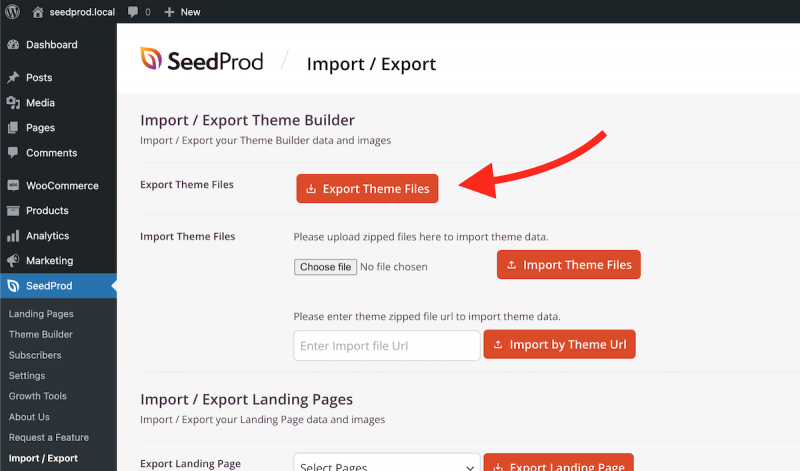
Vous devriez maintenant voir une notification verte « Exportation commencée » dans le coin supérieur droit de votre écran. En même temps, SeedProd téléchargera le fichier .zip du thème sur votre ordinateur.
Vous êtes maintenant prêt à importer le fichier dans une autre installation WordPress.
Étape 4 : Télécharger le fichier du thème sur un nouveau site
Sur votre nouvelle installation WordPress, installez à nouveau SeedProd et téléchargez le fichier du thème exporté.
Avant d'importer votre thème personnalisé, votre tableau de bord SeedProd Theme Builder n'aura que le modèle CSS global.

Après avoir importé votre thème, vous verrez tous vos modèles de thème sur cette page.
Pour importer votre thème, allez dans SeedProd » Importation/Exportation et cliquez sur le bouton « Choisir un fichier » sous l'en-tête Importer les fichiers du thème. Vous pouvez également glisser-déposer le fichier du thème depuis votre ordinateur.
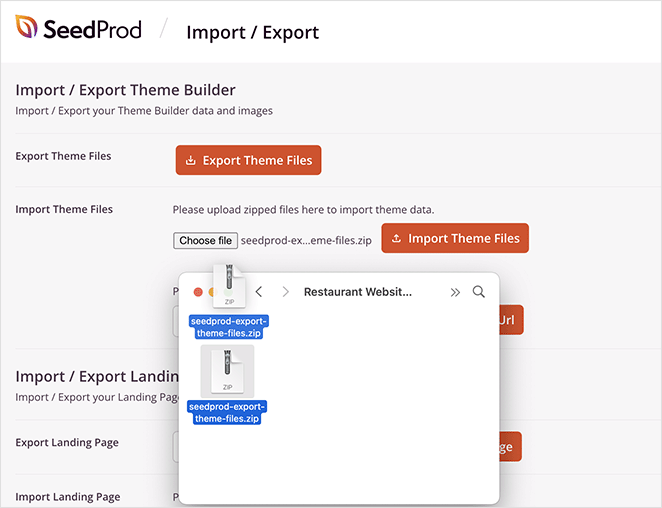
Maintenant, vous pouvez télécharger votre fichier précédemment exporté et cliquer sur le bouton Importer les fichiers du thème pour démarrer l'importation. L'importation devrait prendre quelques secondes.
Ensuite, rendez-vous sur la page SeedProd » Constructeur de thèmes, et vous devriez voir tous vos fichiers de thème importés dans la liste.

Il ne reste plus qu'à activer votre thème SeedProd et à le voir en action sur votre nouvelle installation WordPress.
Bonus : Exporter et importer des pages de destination dans SeedProd
Vous pouvez également déplacer des pages de destination individuelles entre les sites en utilisant le même écran d'importation/exportation.
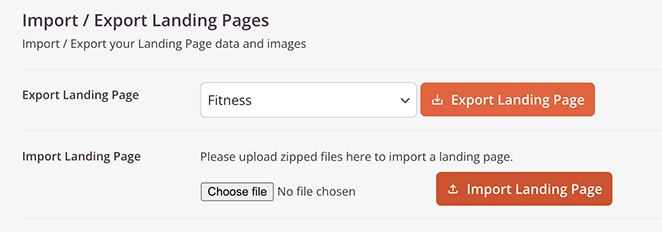
Accédez à SeedProd » Importer/Exporter, et sous le titre « Importer / Exporter des pages de destination », choisissez une page de destination dans le menu déroulant.
Si vous n'en avez pas actuellement, vous pouvez suivre ces étapes pour créer une page de destination avec SeedProd.
Après avoir sélectionné votre page de destination dans la liste, cliquez sur le bouton Exporter la page de destination. SeedProd exportera maintenant les données et les images de votre page de destination.
Pour importer votre page de destination sur un autre site Web, assurez-vous que SeedProd est actif, accédez à SeedProd » Importer/Exporter, et cliquez sur le bouton « Choisir un fichier » sous le titre Importer la page de destination.
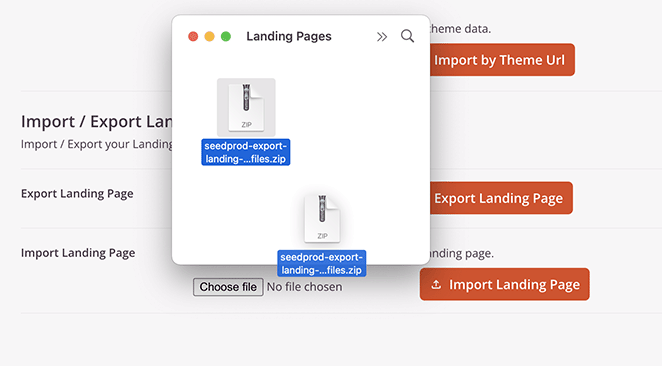
Ensuite, cliquez sur le fichier de page de destination que vous avez exporté précédemment, ou faites-le glisser sur la page et cliquez sur le bouton Importer la page de destination.
Vous pouvez accéder à SeedProd » Pages de destination et voir votre page importée dans la liste.
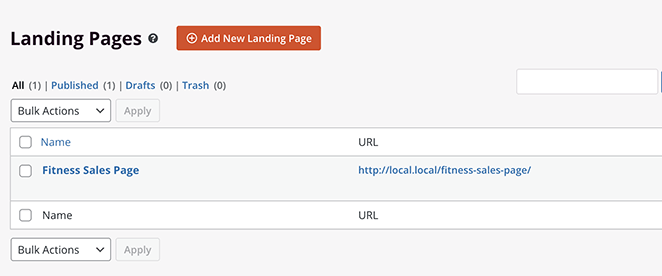
C'est tout !
Méthode 2 : Exporter les paramètres du personnaliseur de thème dans WordPress
Certains thèmes WordPress vous permettent de configurer un site Web à l'aide du personnaliseur de thème. Par conséquent, vous pouvez modifier les couleurs, les images d'en-tête, les images d'arrière-plan, les paramètres de mise en page, etc.
Si vous travaillez sur la personnalisation de ce thème sur un serveur local ou un site de staging, vous pouvez utiliser un plugin pour transférer ces paramètres sur votre site Web en direct.
Par conséquent, vous pouvez déplacer les paramètres du personnaliseur de thème d'un site Web à un autre sans déplacer le contenu ou la base de données.
Étape 1 : Exporter les paramètres du personnaliseur avec un plugin
Vous pouvez utiliser un plugin gratuit pour exporter vos paramètres de thème WordPress sous forme de fichier .dat.
Tout d'abord, installez et activez le plugin Customize Export/Import sur chaque site Web où vous souhaitez exporter/importer.
Ensuite, accédez à Thèmes » Personnaliser sur le site Web à partir duquel vous souhaitez exporter les paramètres.
Ensuite, cliquez sur le panneau « Exporter/Importer » pour afficher les paramètres et cliquez sur le bouton Exporter.
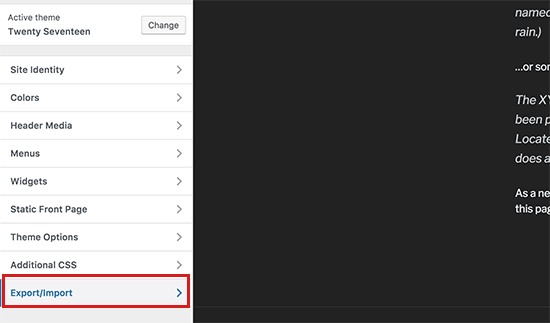
Le plugin exportera vos paramètres de personnaliseur WordPress et les téléchargera sous forme de fichier .dat sur votre ordinateur.
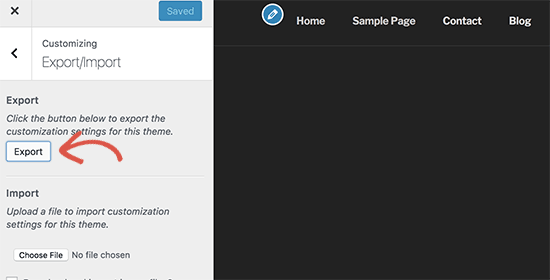
Cette méthode exportera les options de thème stockées dans votre base de données WordPress, telles que les paramètres de couleur, les directions de mise en page, les médias d'en-tête, etc. Cependant, elle ne peut pas exporter vos menus, le titre du site, la description ou les widgets.
Étape 2 : Importer les paramètres sur votre nouveau site
Téléchargez le fichier de paramètres exporté sur votre nouveau site et appliquez le design instantanément.
Sur le site de destination, installez le même plugin.
Accédez à Apparence » Personnaliser » Exporter/Importer, téléchargez le fichier .dat, et cochez « Télécharger et importer les fichiers image ? » avant de cliquer sur Importer.
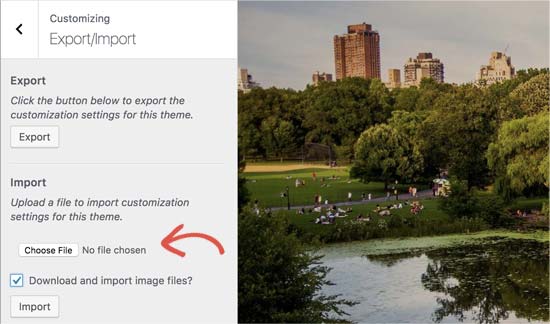
Une fois l'importation terminée, vous pouvez prévisualiser vos modifications dans le personnaliseur et cliquer sur le bouton Enregistrer & Publier pour rendre les modifications publiques.
Note : Ce plugin n'exporte que les paramètres du thème enregistrés à l'aide du personnaliseur de thème. Il n'exporte pas les données du site Web telles que les menus, les widgets, les images, etc. Vous devrez configurer ces modifications manuellement.
Méthode 3 : Exporter le contenu et la base de données WordPress avec les outils intégrés
WordPress inclut un outil d'exportation intégré pour télécharger l'intégralité du contenu de votre site au format XML.
Il exportera vos articles, pages, commentaires, champs personnalisés, catégories, étiquettes, menus de navigation et articles. Cependant, il n'exportera pas vos fichiers de thème ou de plugin.
Étape 1 : Exportez le contenu de votre site avec les outils WordPress
Accédez à Outils » Exportation depuis votre panneau d'administration WordPress pour utiliser cette méthode.
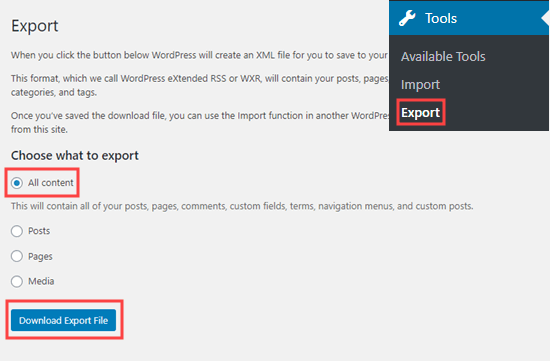
Ensuite, sélectionnez l'option « Tout le contenu » et cliquez sur le bouton Télécharger le fichier d'exportation. Cela téléchargera un fichier XML de votre contenu sur votre ordinateur.
Étape 2 : Importez le contenu sur un nouveau site
Pour téléverser l'exportation sur un nouveau site WordPress, connectez-vous à l'administration WordPress de votre nouveau site Web et accédez à Outils » Importation.
Ensuite, installez et activez l'importateur WordPress. Vous pouvez ensuite cliquer sur le lien « Exécuter l'importateur ».
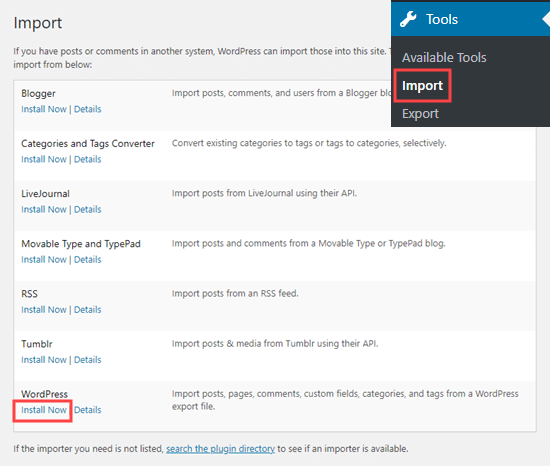
Vous pouvez sélectionner votre fichier d'exportation sur la page suivante et cliquer sur le bouton Télécharger le fichier et importer.
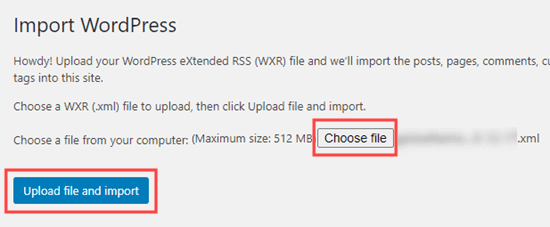
WordPress importera le contenu tel que vos fichiers multimédias et les images d'articles de blog si le site Web d'origine reste en ligne.
FAQ : Exporter un thème WordPress
Nous espérons que cet article vous a aidé à apprendre comment exporter un thème WordPress. L'importation et l'exportation de votre thème sont faciles avec SeedProd.
Prêt à vous lancer ?
Vous pourriez également aimer ce guide sur la création d'un site Web d'une seule page dans WordPress.
Merci de votre lecture ! Nous serions ravis d'entendre vos réflexions, alors n'hésitez pas à rejoindre la conversation sur YouTube, X et Facebook pour plus de conseils et de contenu utiles pour développer votre entreprise.




