



La plupart des gens ne se fieront pas uniquement à votre parole. Ils veulent des preuves, surtout s'ils sont sur le point de réserver un service ou d'effectuer un achat.
C'est pourquoi j'ajoute toujours des avis Google aux sites WordPress que je construis. C'est l'un des moyens les plus simples de renforcer la confiance, de mettre en avant les clients satisfaits et de montrer que votre entreprise est authentique.
Dans ce guide, je vais vous expliquer comment intégrer des avis Google dans WordPress, ainsi que comment inclure des avis Yelp si vous en avez besoin. Je vais vous montrer les outils exacts que j'utilise moi-même, comme SeedProd et Smash Balloon, afin que vous puissiez le faire rapidement sans toucher au code.
| Méthode | Outil | Idéal pour |
| SeedProd | Bloc Avis SeedProd pour Entreprise | Utilisateurs de WordPress qui souhaitent une méthode glisser-déposer pour ajouter des avis |
| Smash Balloon | Flux d'avis Smash Balloon | Toute personne souhaitant des flux d'avis flexibles provenant de plusieurs plateformes |
Pourquoi intégrer les avis Google et Yelp dans WordPress ?
L'ajout d'avis Google à votre site WordPress offre de nombreux avantages à votre petite entreprise.
Il vous permet de présenter les longs avis de clients satisfaits, renforçant ainsi la confiance des clients potentiels. L'affichage d'avis positifs montre que votre entreprise est fiable, crédible et qu'elle vaut la peine d'y investir, augmentant considérablement les conversions sur votre page professionnelle.
L'intégration des avis Google sur votre site Web peut également améliorer votre classement dans les moteurs de recherche. Google et Yelp sont des plateformes très réputées, et l'inclusion de leurs avis et témoignages peut fournir un contenu précieux, ayant un impact positif sur votre SEO. Cela peut augmenter votre visibilité en ligne, permettant aux clients potentiels de trouver et de choisir votre entreprise via les moteurs de recherche.
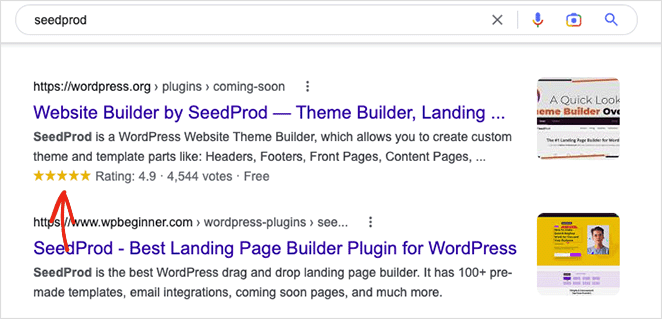
En affichant les avis Google sur votre site WordPress, vous pouvez améliorer vos produits et services grâce à la preuve sociale. Vous pouvez répondre aux avis des clients, les remercier pour leurs commentaires, répondre à leurs préoccupations et démontrer que vous appréciez leurs opinions.
Témoignage statique vs. Flux d'avis Google intégré
| Fonctionnalité | Témoignage statique | Avis Google/Yelp intégré |
|---|---|---|
| Mises à jour en temps réel | ❌ Mises à jour manuelles requises | ✅ Synchronisation automatique avec vos profils d'avis |
| Crédibilité | ❌ Soumis par l'utilisateur sans vérification | ✅ Tiré directement de Google ou Yelp |
| Impact SEO | ⚠ Effet limité | ✅ Peut aider avec les extraits étoilés et les signaux de confiance |
| Personnalisation | ✅ Contrôle total sur la formulation | ✅ Options de style disponibles dans SeedProd ou Smash Balloon |
En fin de compte, l'intégration des avis Google et Yelp sur votre site WordPress peut améliorer votre présence en ligne, attirer des clients, augmenter les taux de conversion et développer votre entreprise grâce à la preuve sociale.
Comment intégrer les avis Google dans WordPress avec SeedProd
Pour afficher les avis de votre entreprise sur Google sur votre site WordPress, vous pouvez généralement utiliser un plugin d'avis Google. Cependant, un plugin WordPress d'avis Google peut être difficile à utiliser et ajouter un poids inutile à votre site.
Une solution alternative consiste à utiliser un plugin WordPress optimisé pour la vitesse et la facilité d'utilisation.
Entrez SeedProd.

SeedProd est un populaire constructeur de pages et de sites Web WordPress, avec plus d'un million d'utilisateurs. Son interface glisser-déposer vous permet de créer n'importe quelle mise en page pour votre site sans aucun code.
Avec le bloc Avis d'entreprises de SeedProd, vous pouvez facilement ajouter des avis Google et Yelp n'importe où sur votre site WordPress.
SeedProd offre également une gamme de fonctionnalités, y compris des modèles de page de destination préconçus, un constructeur de thèmes WordPress, des contrôles d'accès utilisateur, un tableau de bord de gestion des abonnés, des intégrations de marketing par e-mail, et la cartographie de domaines personnalisés.
En utilisant SeedProd, vous pouvez ajouter des avis Google et des notes Yelp à votre site WordPress rapidement et facilement. Suivez simplement le tutoriel ci-dessous pour commencer.
Étape 1. Installer et activer SeedProd
Pour commencer, visitez le site Web de SeedProd et sélectionnez votre licence préférée. Bien qu'une version gratuite du plugin soit disponible, nous recommandons d'utiliser une version premium pour ses fonctionnalités avancées.
Pour ce guide, nous utiliserons SeedProd Pro au lieu du plugin gratuit.
Une fois que vous avez téléchargé le plugin, installez-le et activez-le sur votre site Web WordPress. Vous pouvez trouver des instructions sur ce processus en suivant ce tutoriel sur comment installer SeedProd.
Ensuite, accédez à SeedProd » Paramètres depuis votre tableau de bord WordPress et collez votre clé de licence de plugin dans le champ vide.
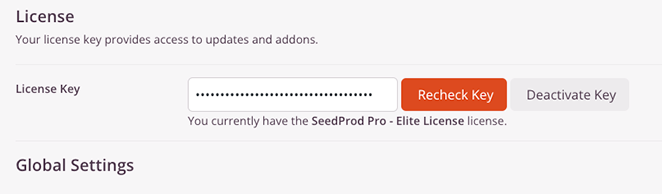
À partir de là, cliquez sur le bouton Vérifier la clé pour continuer.
Sur la même page, vous pouvez gagner du temps en saisissant votre clé API Google Places et votre clé API Yelp. Ces paramètres vous aideront à afficher vos avis Google et Yelp plus tard dans ce tutoriel.
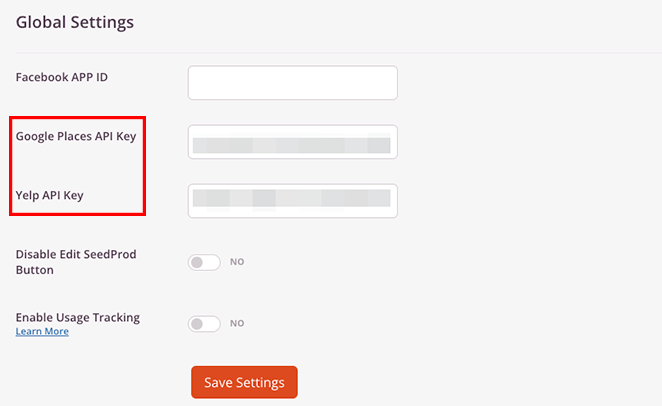
N'oubliez pas de cliquer sur le bouton Enregistrer les modifications pour vous assurer que vos paramètres sont sauvegardés.
Étape 2. Choisir un modèle WordPress
Pour la prochaine étape, vous devrez décider comment utiliser SeedProd sur votre site WordPress. Tous les plans vous permettent de créer des pages de destination, mais le plan Pro vous permet de créer des thèmes WordPress personnalisés sans code, tandis qu'Elite offre un support WooCommerce pour les sites de commerce électronique.
Nous utiliserons la méthode Theme Builder car vous pouvez ajouter des avis à n'importe quelle partie de votre site. Cependant, notez que cela écrasera votre thème WordPress actuel. Si vous préférez conserver votre thème actuel, vous devriez plutôt créer une page de destination.
Mais ne vous inquiétez pas ; les deux méthodes vous permettent d'intégrer des avis d'entreprises avec le même constructeur glisser-déposer sans code ni HTML.
Pour créer un nouveau thème WordPress avec SeedProd, allez dans SeedProd » Constructeur de thèmes et cliquez sur le bouton Kits de modèles de thèmes pour choisir un kit de site Web dans la bibliothèque de modèles.

Pour choisir un modèle, survolez sa miniature et cliquez sur l'icône de coche orange.

Après avoir sélectionné un kit, SeedProd affichera les modèles qui composent votre thème sur le tableau de bord. Vous pouvez personnaliser l'apparence de n'importe quel modèle en cliquant sur le lien Modifier la conception.

SeedProd importera également des pages de contenu à partir de la démo du modèle, telles que les pages À propos, Contact et Témoignages. Vous pouvez les trouver en allant dans Pages » Toutes les pages depuis votre tableau de bord WordPress.
À partir de là, vous pouvez utiliser l'éditeur par glisser-déposer de SeedProd pour personnaliser chaque page.
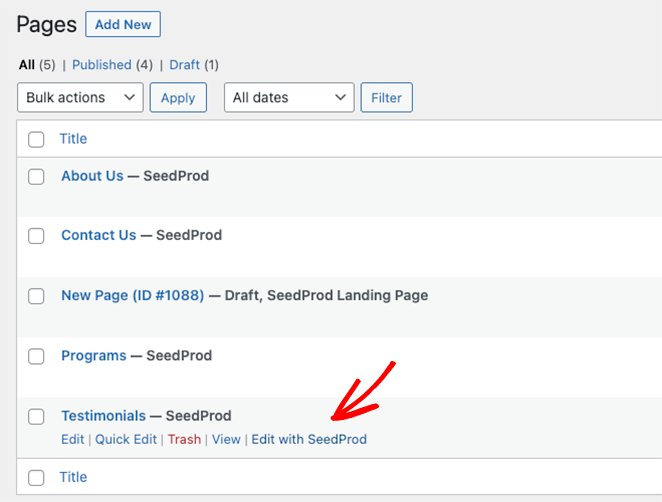
Nous commencerons par personnaliser la page Témoignages car le modèle que nous utilisons en inclut une. Alors, cliquez sur le lien Modifier avec SeedProd pour commencer.
Étape 3. Personnalisez votre page pour intégrer les avis Google et Yelp
Lorsque votre page s'ouvre, vous verrez l'interface du constructeur de page où vous pourrez personnaliser votre modèle. Il y aura un aperçu en direct de votre page à droite et des blocs et des paramètres à gauche.
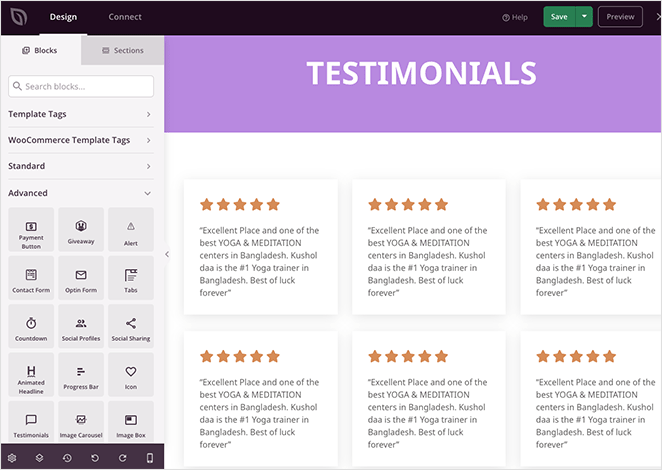
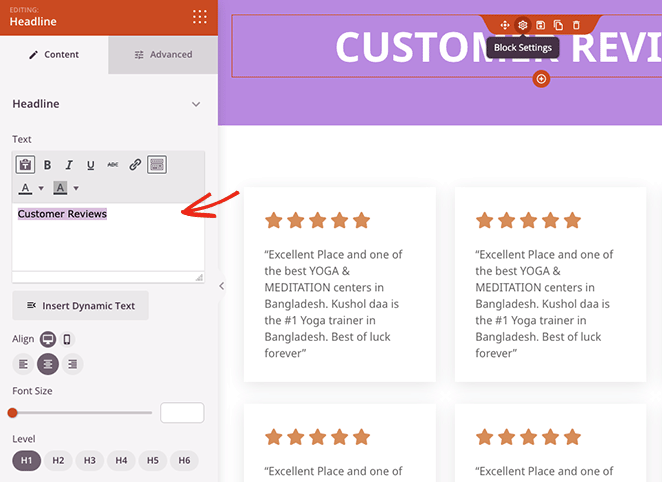
Vous pouvez cliquer sur n'importe quel élément de la page pour ouvrir son panneau de paramètres et personnaliser son contenu. Par exemple, cliquer sur le Titre ouvrira un panneau à gauche où vous pourrez modifier le texte, l'alignement, la taille de la police et le niveau de titre.
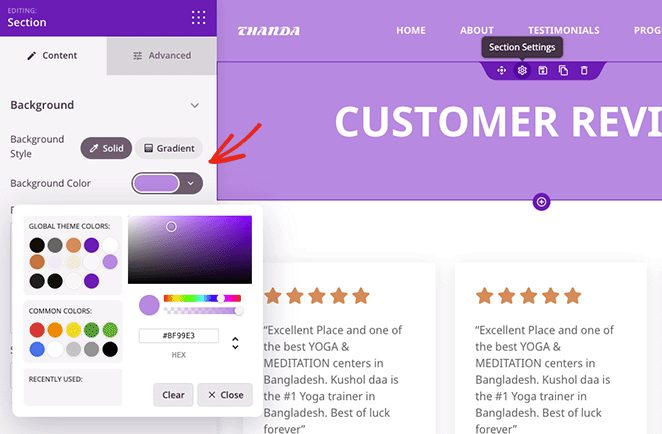
De plus, vous pouvez cliquer sur des sections individuelles pour modifier les couleurs d'arrière-plan, l'espacement, le style, etc.
Le modèle actuel affiche les avis clients en utilisant les blocs Notation par étoiles et Texte. Comme nous utiliserons le bloc Avis d'entreprise de SeedProd pour intégrer les avis Google et Yelp, nous devrons supprimer cette section.
Pour supprimer des blocs et des sections de votre modèle, survolez-les jusqu'à ce qu'ils aient un contour coloré et cliquez sur l'icône de la corbeille.

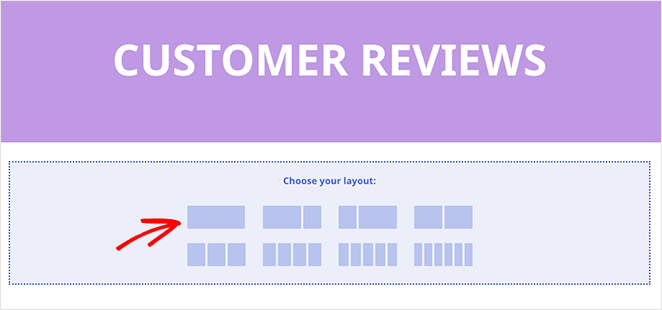
Une fois que vous avez fait cela, vous pouvez choisir une disposition de colonnes pour accueillir vos avis d'entreprise.
Étape 4. Ajoutez le bloc pour intégrer les avis Google dans WordPress
Maintenant, vous pouvez ajouter le bloc Avis d'entreprise de SeedProd à votre page. Pour ce faire, trouvez le bloc dans le panneau de gauche et faites-le glisser sur votre aperçu.
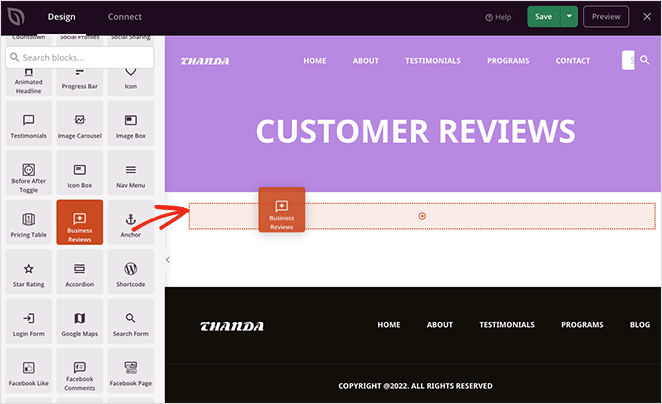
Avec ce bloc, vous pouvez intégrer des avis Google et des avis Yelp dans le même flux unique ou les afficher séparément en ajoutant le bloc plusieurs fois.
Tout d'abord, nous vous montrerons comment intégrer un flux d'avis des deux plateformes.
Intégrer les avis Google et Yelp dans un seul flux (Aucun code requis)
Pour ajouter les avis Google et Yelp dans un seul flux, vous devrez choisir l'option Google & Yelp dans le menu déroulant Source des avis.
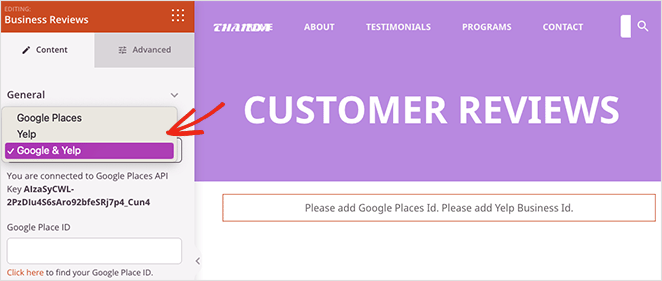
Si vous n'avez pas ajouté vos clés API Google et Yelp sur la page des paramètres de SeedProd à la première étape, c'est le meilleur moment pour y retourner.
Après cela, vous devrez entrer votre ID de lieu Google et votre ID d'entreprise Yelp dans les paramètres du bloc pour que vos avis apparaissent.
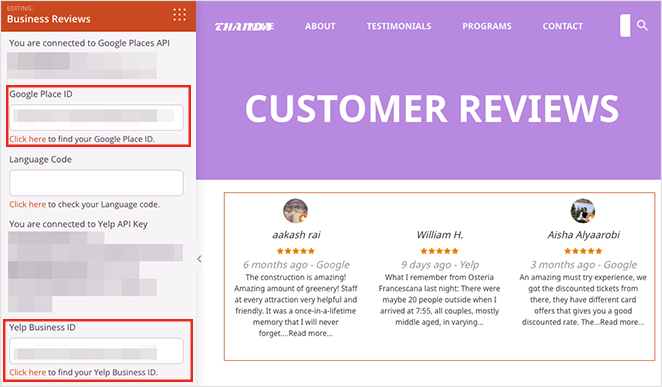
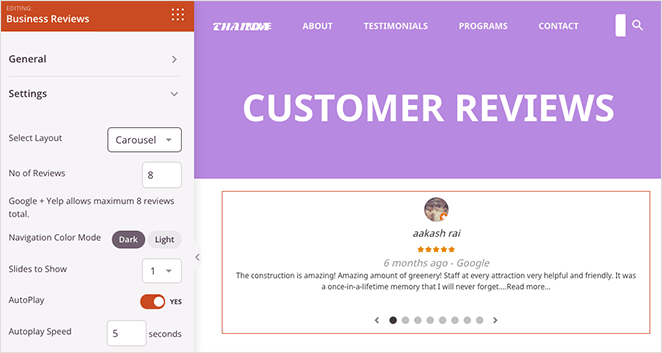
Avec vos clés API et ID en place, vous pouvez commencer à personnaliser le bloc d'avis. Tout d'abord, ouvrez le panneau Paramètres et choisissez une disposition en grille ou en carrousel.
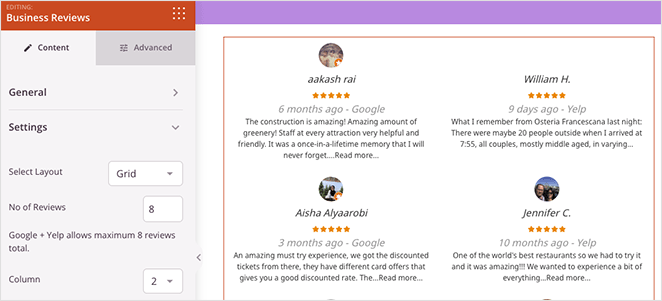
La disposition en grille vous permet de définir le nombre d'avis à afficher (jusqu'à 8) et le nombre de colonnes de la grille.
Alternativement, la disposition en carrousel propose des paramètres pour le nombre d'avis et de diapositives, un thème sombre et clair, et des options de lecture automatique.
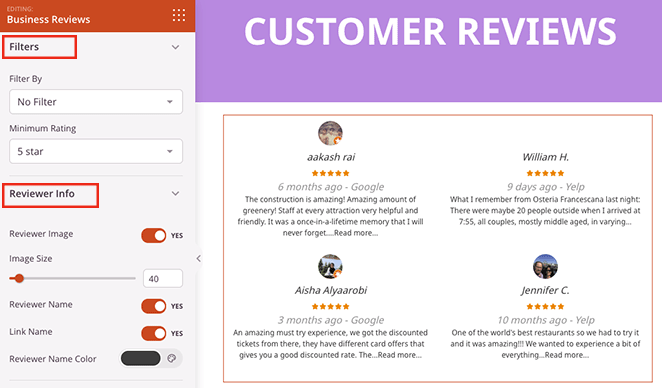
Dans le panneau Filtre, vous pouvez afficher les avis par note par étoiles et par date, tandis que dans le panneau Informations sur l'évaluateur, vous pouvez :
- Activer les images des évaluateurs
- Choisir une taille d'image
- Activer les noms des évaluateurs
- Lier le nom de l'évaluateur
- Choisir une couleur pour le nom de l'évaluateur
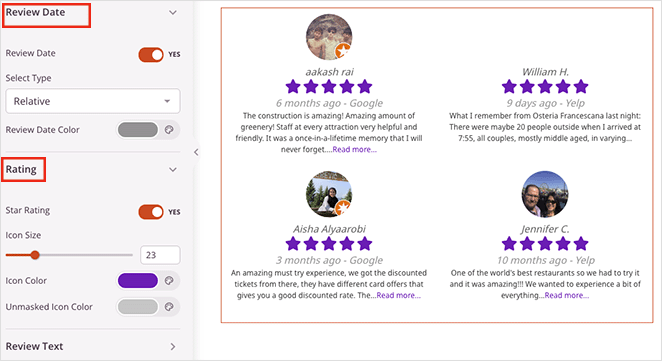
D'autres paramètres de personnalisation incluent la modification de la date de l'avis, le réglage de la taille et de la couleur des étoiles, et la personnalisation du texte de l'avis.
Comment intégrer le widget d'avis Google dans WordPress
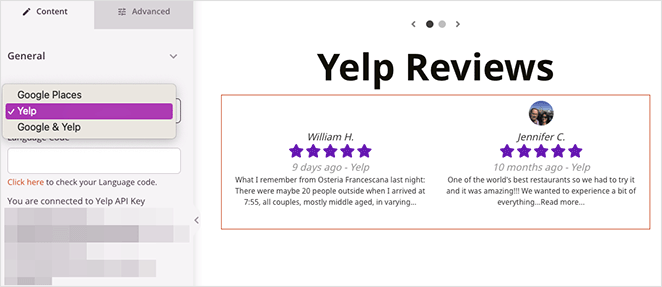
Si vous souhaitez afficher les avis Google séparément, par exemple dans un curseur d'avis Google, choisissez l'option Google Places dans le menu déroulant Source de l'avis.
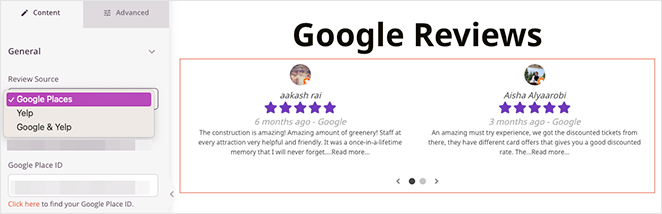
De même, vous pouvez choisir d'intégrer uniquement les avis de Yelp en sélectionnant le paramètre dans le même menu déroulant.
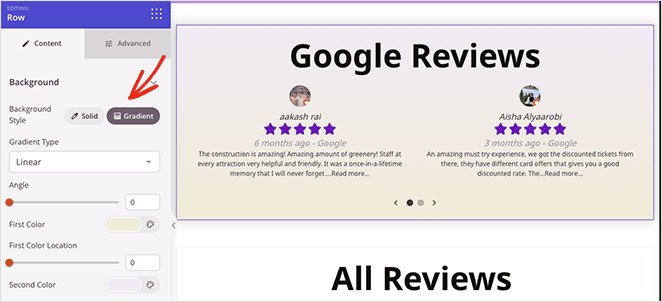
Une fois que vous avez ajouté des avis à votre page Web, vous pouvez apporter d'autres modifications de formatage et personnalisations pour les aider à se démarquer. Dans cet exemple, nous avons ajouté un dégradé de couleurs au curseur d'avis Google en modifiant les paramètres de la colonne.
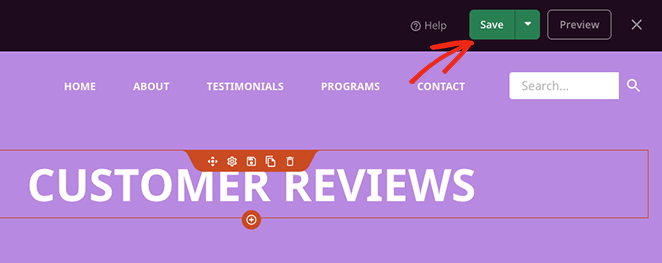
Lorsque vous êtes satisfait de l'apparence de votre nouvelle page d'avis, cliquez sur le bouton Enregistrer.
Étape 5. Publiez vos modifications dans WordPress
La dernière étape consiste à publier vos modifications sur votre site WordPress pour renforcer la confiance de vos visiteurs. Ceci est important si vous personnalisez l'ensemble de votre site WordPress avec SeedProd, y compris votre barre latérale, votre en-tête et votre pied de page ; sinon, vos modifications ne seront pas visibles.
Pour ce faire, accédez à SeedProd » Theme Builder et activez le bouton Activer le thème SeedProd sur Oui.

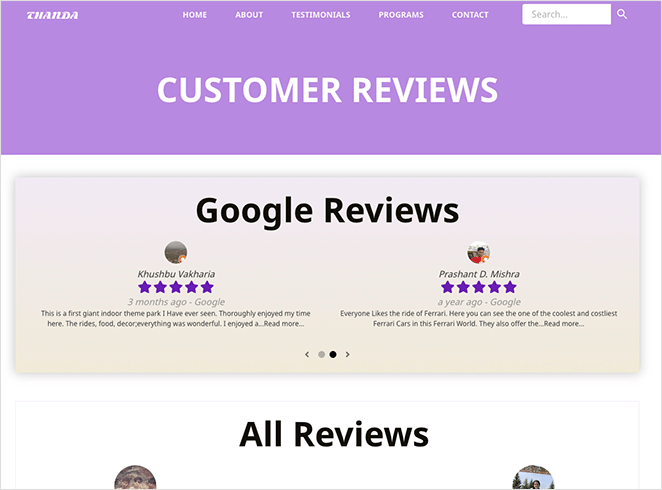
Vous pouvez maintenant prévisualiser votre page d'avis pour voir à quoi elle ressemble.
Autre méthode pour intégrer les avis Google dans WordPress (Smash Balloon)
Une autre excellente façon d'intégrer les avis clients sur votre site WordPress est avec Smash Balloon.

Smash Balloon est la meilleure suite de flux de médias sociaux pour WordPress. Elle offre plusieurs plugins pour ajouter facilement des flux sociaux à votre site rapidement et facilement.
Avec sa fonctionnalité Reviews Feed, vous pouvez ajouter des avis de plusieurs plateformes différentes, notamment :
- Avis Yelp
- Google My Business
- Avis TripAdvisor
- Avis Facebook
En utilisant ce plugin, l'apparence de vos avis correspondra automatiquement au design et à la marque de votre site Web sans aucun effort supplémentaire. Vous pouvez également choisir parmi différents modèles de flux en un seul clic.
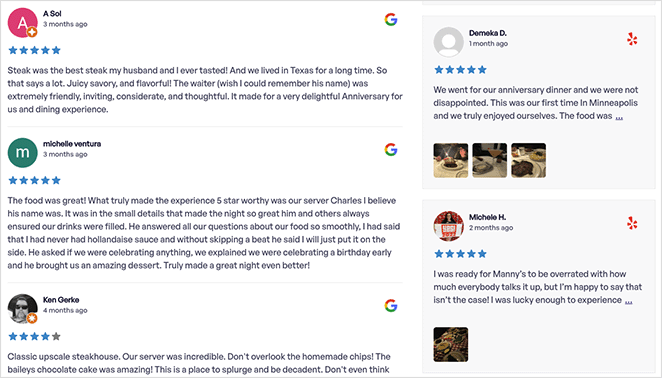
De plus, l'intégration des avis sur votre site est très facile. Elle ne nécessite pas de shortcodes ni de copier-coller de codes d'intégration ou d'extraits. Au lieu de cela, vous pouvez pointer et cliquer pour afficher les avis de votre petite entreprise pratiquement où vous le souhaitez.
Pour vous aider à démarrer avec cette méthode alternative, vous pouvez suivre le guide étape par étape de Smash Balloon sur comment intégrer les avis Google dans WordPress.
Répondre aux avis négatifs : 6 conseils
Même avec un service client exceptionnel, vous pourriez occasionnellement recevoir un avis négatif. Bien que décourageant, les avis négatifs sont également une précieuse opportunité d'apprentissage.
Voici comment aborder les avis négatifs de manière professionnelle :
- Accuser réception de l'avis rapidement : Répondez aux avis négatifs dans les quelques jours suivant leur réception. Cela montre que vous appréciez les commentaires des clients et que vous vous engagez à résoudre tout problème.
- Répondre avec empathie et excuses : Commencez votre réponse en reconnaissant la frustration du client et excusez-vous pour sa mauvaise expérience.
- Évitez la défensive : N'essayez pas de discuter ou de rejeter la faute. Concentrez-vous sur la compréhension des préoccupations du client et sur l'offre de solutions.
- Déplacez la conversation hors ligne : Si le problème nécessite une conversation plus détaillée, suggérez poliment de la déplacer hors ligne par e-mail ou par téléphone. Cela permet de maintenir le forum public axé sur les avis positifs et d'éviter les échanges.
- Montrez comment vous vous êtes amélioré : Si vous avez apporté des modifications basées sur les commentaires, mettez-les en évidence dans votre réponse. Cela démontre que vous prenez les préoccupations des clients au sérieux et que vous vous efforcez de vous améliorer.
- Utilisez les commentaires pour vous améliorer : Les avis négatifs offrent des informations précieuses sur les domaines à améliorer. Analysez les commentaires et utilisez-les pour identifier et résoudre les lacunes de votre service ou de votre produit.
Astuce d’expert

« Les critiques ne viennent pas seulement des haineux. Elles peuvent venir de quelqu'un qui a acheté un produit chez vous et qui avait des attentes très élevées qui n'ont pas été satisfaites. Vous voulez prendre cela comme un retour d'information légitime. »
C'est en réalité une opportunité d'apprendre comment vous pouvez améliorer votre entreprise.
Marie Forleo, fondatrice de B-School
FAQ sur l'intégration des avis Google dans WordPress
Voilà tout ce que vous devez savoir pour intégrer les avis Google dans WordPress. Cela peut sembler peu important, mais l'affichage des commentaires réels de clients satisfaits peut faire une grande différence dans la façon dont les gens perçoivent votre entreprise.
J'utilise SeedProd sur mes propres sites car il me donne un contrôle total sur la façon dont ces avis s'affichent. Et quand je veux quelque chose de plus flexible pour les flux sociaux, Smash Balloon est mon choix.
Si vous avez hésité à ajouter des avis à votre site Web, c'est le moment idéal pour essayer. Choisissez simplement une page pour commencer, suivez les étapes ci-dessus et voyez comment cela se présente avec de vrais avis au premier plan.
Vous voulez le moyen le plus rapide d'ajouter des avis Google à votre site WordPress ?
Essayez SeedProd dès aujourd'hui et faites travailler vos pages plus dur pour vous.
Avant de partir, vous pourriez également aimer ce guide sur la création d'une page FAQ dans WordPress pour combattre l'hésitation des acheteurs.
Merci de votre lecture ! Nous serions ravis d'entendre vos réflexions, alors n'hésitez pas à rejoindre la conversation sur YouTube, X et Facebook pour plus de conseils et de contenu utiles pour développer votre entreprise.




