
Der X (Twitter) Tweet Button Block ermöglicht es Ihnen, einen nativen Tweet-Button zu jeder SeedProd-Seite hinzuzufügen. So können Besucher Ihre Inhalte mit einem einzigen Klick mit ihren X (Twitter)-Followern teilen. Sie können den Tweet mit einer URL, benutzerdefiniertem Text, Hashtags und einer Zuschreibung vorab ausfüllen und haben so die volle Kontrolle darüber, wie Ihre Inhalte geteilt werden.
Dieser Block ist ideal für Blogbeiträge, Produktseiten und Landingpages, auf denen Sie Besucher ermutigen möchten, die Werbetrommel zu rühren. Der Button passt sich kleinen oder großen Größen an und unterstützt über 30 Anzeigesprachen, um Ihre Zielgruppe anzusprechen.
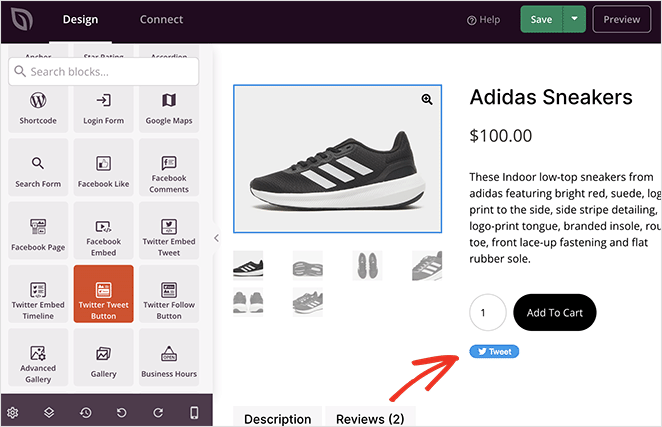
Hinzufügen des X (Twitter) Tweet Button Blocks zu Ihren Seiten
Befolgen Sie diese Schritte, um einen X (Twitter) Tweet Button Block zu Ihrer SeedProd-Seite hinzuzufügen:
Schritt 1: Block hinzufügen
Ziehen Sie unter Design > Blöcke den X (Twitter) Tweet Button Block in den gewünschten Bereich Ihrer Seite.
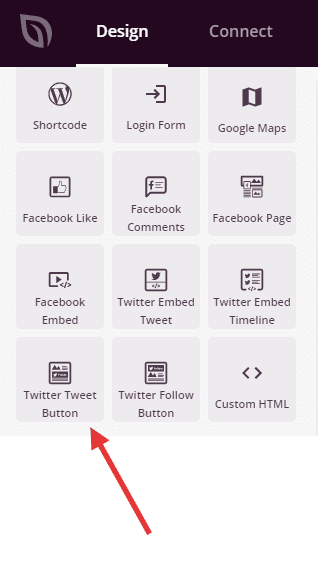
Schritt 2: Inhaltseinstellungen konfigurieren
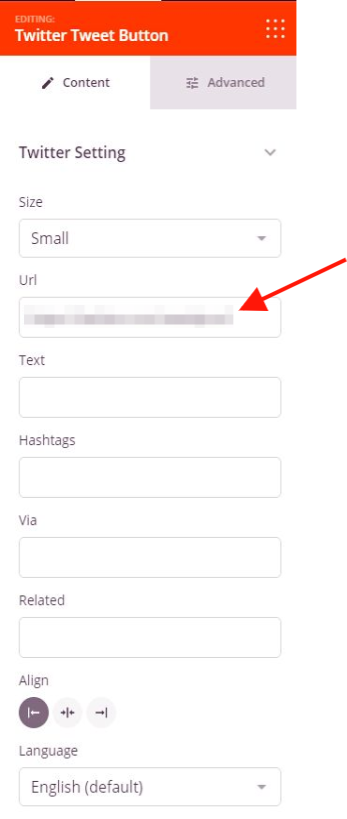
Nach dem Hinzufügen klicken Sie auf den X (Twitter) Tweet Button Block, um seine Einstellungen zu öffnen. Im Tab Inhalt finden Sie im Abschnitt X (Twitter) Einstellung die folgenden Optionen:
- URL: Geben Sie die URL ein, die geteilt wird, wenn ein Besucher auf den Tweet-Button klickt. Lassen Sie dieses Feld leer, um die URL der aktuellen Seite zu teilen.
- Text: Geben Sie einen vorab erstellten Tweet-Text ein, der im Tweet-Composer des Besuchers angezeigt wird, wenn er auf den Button klickt. Lassen Sie dieses Feld leer, damit Besucher ihre eigene Nachricht schreiben können.
- Hashtags: Geben Sie einen oder mehrere Hashtags ein, die in den vorab erstellten Tweet aufgenommen werden sollen (kommagetrennt, ohne das # Symbol).
- Via: Geben Sie einen X (Twitter) Benutzernamen ein, dem der Tweet zugeordnet werden soll (ohne das @ Symbol). Dies wird im Tweet als „via @username“ angezeigt.
- Verwandt: Geben Sie eine kommagetrennte Liste von X (Twitter) Konten ein, die X (Twitter) dem Benutzer nach dem Posten des Tweets vorschlagen könnte.
- Größe: Wählen Sie zwischen Klein und Groß Button-Größen.
- Ausrichtung: Legen Sie die horizontale Ausrichtung des Buttons auf der Seite fest – Links, Mitte oder Rechts – mit gerätespezifischen Steuerelementen für Desktop, Tablet und Mobilgeräte.
- Sprache: Wählen Sie die Anzeigesprache für die Button-Oberfläche. Optionen sind Automatisch, Englisch, Arabisch, Bengali, Tschechisch, Dänisch, Deutsch, Griechisch, Spanisch, Persisch, Finnisch, Filipino, Französisch, Hebräisch, Hindi, Ungarisch, Indonesisch, Italienisch, Japanisch, Koreanisch, Malaiisch, Niederländisch, Norwegisch, Polnisch, Portugiesisch, Rumänisch, Russisch, Schwedisch, Thai, Türkisch und mehr.
Schritt 3: Design anpassen
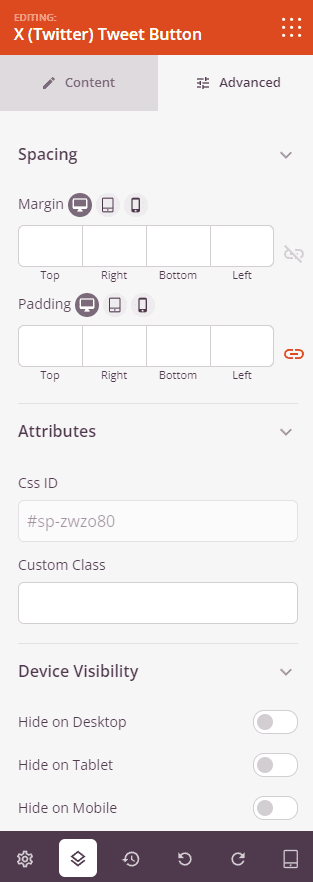
Im Tab Erweitert können Sie das Layout und Verhalten Ihres X (Twitter) Tweet Button Blocks weiter steuern.
Abstand:
- Abstand: Legen Sie den äußeren Abstand um den Block auf allen vier Seiten fest, mit unabhängigen Steuerelementen für Desktop, Tablet und Mobilgerät.
- Innenabstand: Legen Sie den inneren Abstand innerhalb des Block-Wrappers auf allen vier Seiten fest, mit geräteabhängigen Steuerelementen.
Attribute:
- Benutzerdefinierte Klasse: Fügen Sie dem Block-Wrapper eine oder mehrere benutzerdefinierte CSS-Klassen für gezieltes Styling hinzu.
- CSS-ID: SeedProd generiert automatisch eine eindeutige CSS-ID für diesen Block. Sie können diese verwenden, um den Block in benutzerdefiniertem CSS oder JavaScript zu referenzieren.
- Benutzerdefinierte Attribute: Fügen Sie dem Block-Wrapper-Element benutzerdefinierte HTML-Attribute hinzu. Geben Sie jedes Attribut in einer neuen Zeile im Schlüssel|Wert-Format ein.
Gerätesichtbarkeit:
- Auf Desktop ausblenden: Umschalten, um den Block auf Desktop-Bildschirmen auszublenden.
- Auf Tablet ausblenden: Umschalten, um den Block auf Tablet-Bildschirmen auszublenden.
- Auf Mobilgeräten ausblenden: Umschalten, um den Block auf Mobilgeräten auszublenden.
Animationseffekte:
- Scrolleffekt: Wenden Sie eine scrollgesteuerte Animation auf den Block an, einschließlich Optionen für vertikales und horizontales Scrollen mit Steuerelementen für Richtung, Geschwindigkeit und Ansichtsfensterversatz.
- Mauseffekt: Wenden Sie einen Parallax-Effekt auf den Block an, der durch Mausbewegungen gesteuert wird.
Schritt 4: Speichern Sie Ihre Änderungen
Sobald Sie die Konfiguration des X (Twitter) Tweet Button Blocks abgeschlossen und sein Aussehen angepasst haben, stellen Sie sicher, dass Sie Ihre Arbeit speichern.
Sie haben erfolgreich einen X (Twitter) Tweet Button Block zu Ihrer Seite hinzugefügt! Das Vorab-Ausfüllen des Tweet-Textes, der Hashtags und der Zuschreibung reduziert die Hürden für Besucher und macht es weitaus wahrscheinlicher, dass sie Ihre Inhalte teilen. Kombinieren Sie diesen Block mit Ihren am besten teilbaren Inhalten für die besten Ergebnisse.