
Der X (Twitter) Follow Button Block ermöglicht es Ihnen, einen nativen X (Twitter) Follow Button zu jeder SeedProd-Seite hinzuzufügen. Besucher können einem bestimmten X (Twitter) Konto mit einem einzigen Klick folgen – ohne Ihre Website zu verlassen – was eine einfache Möglichkeit ist, Ihre sozialen Follower direkt von Ihren Landing Pages aus zu erhöhen.
Sie können wählen, ob der Button in kleiner oder großer Größe angezeigt werden soll, ob der Account-Bildschirmname und die Follower-Anzahl angezeigt oder ausgeblendet werden sollen, die Ausrichtung festlegen und die Anzeigesprache auswählen, um sie an Ihr Publikum anzupassen.
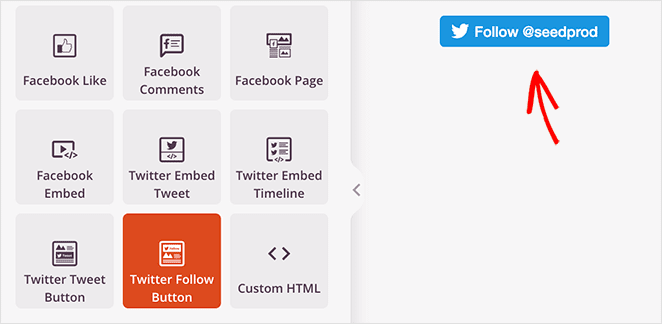
Hinzufügen des X (Twitter) Follow Button Blocks zu Ihren Seiten
Befolgen Sie diese Schritte, um einen X (Twitter) Follow Button Block zu Ihrer SeedProd-Seite hinzuzufügen:
Schritt 1: Block hinzufügen
Ziehen Sie unter Design > Blöcke den Block X (Twitter) Follow Button in den gewünschten Bereich Ihrer Seite.
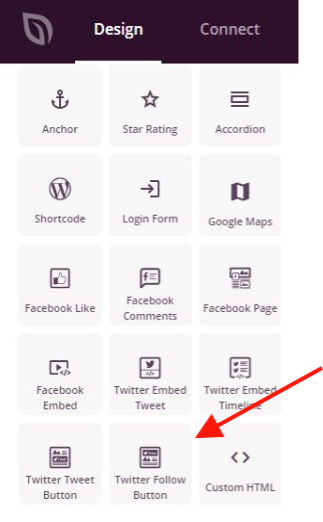
Schritt 2: Inhaltseinstellungen konfigurieren
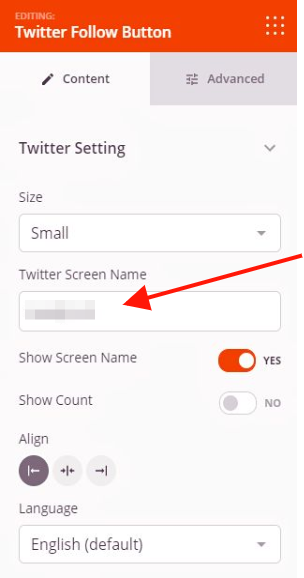
Nach dem Hinzufügen klicken Sie auf den X (Twitter) Follow Button Block, um seine Einstellungen zu öffnen. Im Tab Inhalt finden Sie im Abschnitt X (Twitter) Einstellung die folgenden Optionen:
- X (Twitter) Bildschirmname: Geben Sie den X (Twitter) Benutzernamen des Kontos ein, dem Sie möchten, dass Besucher folgen (z. B.
seedprod). Fügen Sie das @-Symbol nicht hinzu. - Größe: Wählen Sie zwischen Klein und Groß Button-Größen.
- Bildschirmname anzeigen: Schalten Sie um, ob der Benutzername des Kontos innerhalb des Buttons angezeigt wird (Ja/Nein).
- Anzahl anzeigen: Schalten Sie um, ob die aktuelle Follower-Anzahl neben dem Button angezeigt wird (Ja/Nein).
- Ausrichtung: Legen Sie die horizontale Ausrichtung des Buttons auf der Seite fest – Links, Mitte oder Rechts – mit gerätespezifischen Steuerelementen für Desktop, Tablet und Mobilgeräte.
- Sprache: Wählen Sie die Anzeigesprache für die Button-Oberfläche. Optionen sind Automatisch, Englisch, Arabisch, Bengali, Tschechisch, Dänisch, Deutsch, Griechisch, Spanisch, Persisch, Finnisch, Filipino, Französisch, Hebräisch, Hindi, Ungarisch, Indonesisch, Italienisch, Japanisch, Koreanisch, Malaiisch, Niederländisch, Norwegisch, Polnisch, Portugiesisch, Rumänisch und mehr.
Schritt 3: Design anpassen
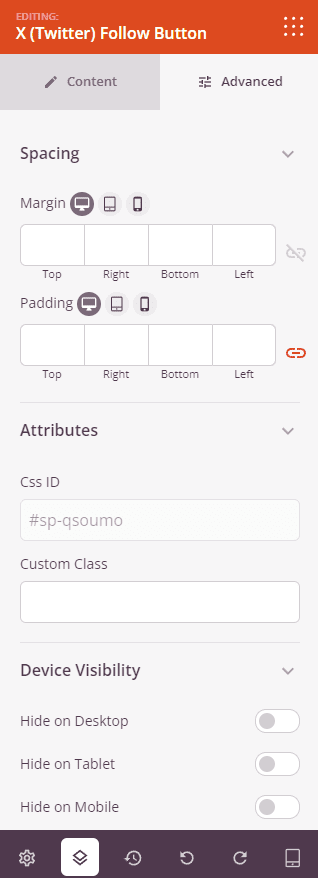
Im Tab Erweitert können Sie das Layout und Verhalten Ihres X (Twitter) Follow Button Blocks weiter steuern.
Abstand:
- Abstand: Legen Sie den äußeren Abstand um den Block auf allen vier Seiten fest, mit unabhängigen Steuerelementen für Desktop, Tablet und Mobilgerät.
- Innenabstand: Legen Sie den inneren Abstand innerhalb des Block-Wrappers auf allen vier Seiten fest, mit geräteabhängigen Steuerelementen.
Attribute:
- Benutzerdefinierte Klasse: Fügen Sie dem Block-Wrapper eine oder mehrere benutzerdefinierte CSS-Klassen für gezieltes Styling hinzu.
- CSS-ID: SeedProd generiert automatisch eine eindeutige CSS-ID für diesen Block. Sie können diese verwenden, um den Block in benutzerdefiniertem CSS oder JavaScript zu referenzieren.
- Benutzerdefinierte Attribute: Fügen Sie dem Block-Wrapper-Element benutzerdefinierte HTML-Attribute hinzu. Geben Sie jedes Attribut in einer neuen Zeile im Schlüssel|Wert-Format ein.
Gerätesichtbarkeit:
- Auf Desktop ausblenden: Umschalten, um den Block auf Desktop-Bildschirmen auszublenden.
- Auf Tablet ausblenden: Umschalten, um den Block auf Tablet-Bildschirmen auszublenden.
- Auf Mobilgeräten ausblenden: Umschalten, um den Block auf Mobilgeräten auszublenden.
Animationseffekte:
- Scrolleffekt: Wenden Sie eine scrollgesteuerte Animation auf den Block an, einschließlich Optionen für vertikales und horizontales Scrollen mit Steuerelementen für Richtung, Geschwindigkeit und Ansichtsfensterversatz.
- Mauseffekt: Wenden Sie einen Parallax-Effekt auf den Block an, der durch Mausbewegungen gesteuert wird.
Schritt 4: Speichern Sie Ihre Änderungen
Nachdem Sie die Konfiguration des X (Twitter) Follow Button Blocks abgeschlossen und sein Aussehen angepasst haben, stellen Sie sicher, dass Sie Ihre Arbeit speichern.
Sie haben erfolgreich einen X (Twitter) Follow Button Block zu Ihrer Seite hinzugefügt! Das Platzieren eines Follow-Buttons direkt auf Ihren Landing Pages ist eine reibungslose Möglichkeit, Besucher in Follower zu verwandeln. Experimentieren Sie mit Größe, Ausrichtung und der Anzeige der Follower-Anzahl, um die Kombination zu finden, die am besten zu Ihrem Publikum passt.