
Der Social Sharing Block fügt Ihrer SeedProd-Seite eine Reihe von Teilen-Buttons hinzu, die es Besuchern erleichtern, die URL Ihrer Seite oder Ihres Beitrags auf ihren bevorzugten Social-Media-Plattformen zu teilen. Unterstützte Plattformen sind Facebook, X (Twitter), LinkedIn und Pinterest – jede wird als markenbezogener Button gerendert, der den Teilen-Dialog der Plattform mit der vordefinierten Seiten-URL öffnet.
Im Gegensatz zum Social Profiles Block, der auf Ihre eigenen Konten verlinkt, ist der Social Sharing Block dazu gedacht, Ihre Inhalte zu verbreiten, indem er Ihrem Publikum das Teilen ermöglicht. Sie können die Beschriftung jedes Buttons anpassen, plattformspezifische Optionen wie ein Pinterest-Bild oder einen vordefinierten X (Twitter)-Tweet-Text hinzufügen und die Buttons per Drag & Drop neu anordnen, um die für Ihr Publikum relevantesten Plattformen zu priorisieren.
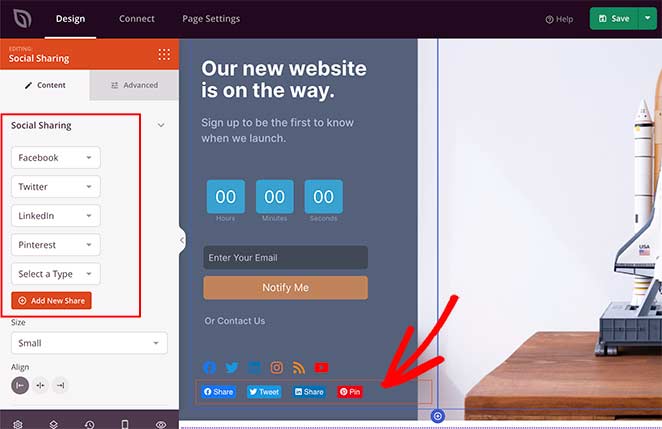
Hinzufügen des Social Sharing Blocks zu Ihren Seiten
Befolgen Sie diese Schritte, um einen Social Sharing Block zu Ihrer SeedProd-Seite hinzuzufügen:
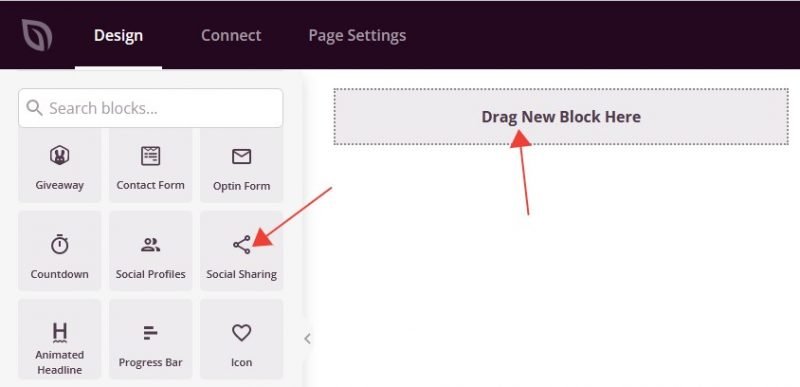
Schritt 1: Block hinzufügen
Ziehen Sie unter Design > Blöcke den Social Sharing Block in den gewünschten Bereich Ihrer Seite.
Schritt 2: Inhaltseinstellungen konfigurieren
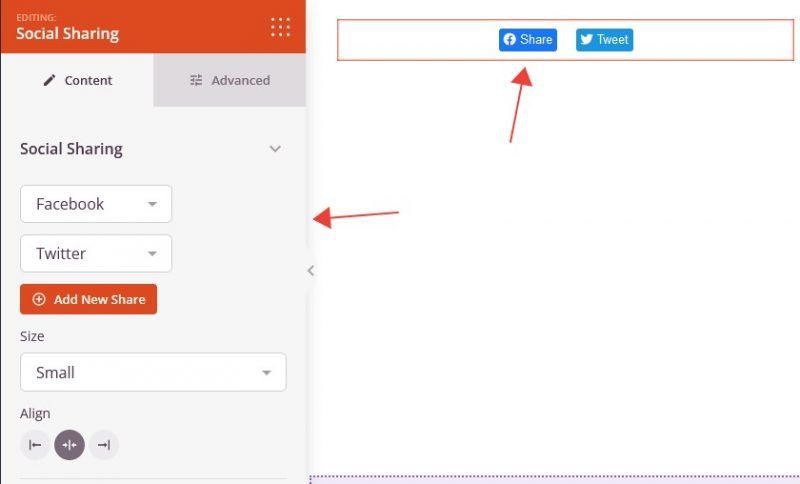
Nach dem Hinzufügen klicken Sie auf den Social Sharing Block, um seine Einstellungen zu öffnen. Im Tab Inhalt können Sie im Abschnitt Social Sharing Ihre Liste der Teilen-Buttons verwalten und die Anzeigeoptionen konfigurieren.
Teilen-Buttons verwalten:
- Plattformtyp: Verwenden Sie das Dropdown-Menü neben jedem Eintrag, um die Social-Plattform auszuwählen. Verfügbare Optionen sind Facebook, X (Twitter), LinkedIn und Pinterest.
- Beschriftung: Klicken Sie auf das Zahnrad-Symbol bei jedem Eintrag, um seine Optionen zu erweitern, und geben Sie dann eine benutzerdefinierte Beschriftung ein, die neben dem Teilen-Symbol angezeigt wird (z. B. „Teilen“, „Twittern“, „Pin It“).
- Tweet-Text (nur X / Twitter): Wenn das X (Twitter)-Einstellungsfenster geöffnet ist, geben Sie einen vordefinierten Tweet-Text ein, der im Twitter-Teilen-Dialog angezeigt wird, wenn ein Besucher auf den Button klickt.
- Bild (nur Pinterest): Wenn das Pinterest-Einstellungsfenster geöffnet ist, wählen Sie ein Bild oder geben Sie eine Bild-URL ein, die mit dem Pin geteilt werden soll. Sie können ein Bild aus Ihrer Mediathek auswählen oder eine direkte Bild-URL in das Feld Bild-URL einfügen.
- Reihenfolge ändern: Ziehen Sie Einträge mit dem Ziehpunkt (Pfeil-Symbol) nach oben oder unten, um die Anzeigereihenfolge der Teilen-Buttons zu ändern.
- Duplizieren / Löschen: Fahren Sie mit der Maus über einen Eintrag, um die Schaltflächen Duplizieren und Löschen für eine schnelle Verwaltung anzuzeigen.
- Neuen Teilen-Button hinzufügen: Klicken Sie am Ende der Liste auf die Schaltfläche + Neuen Teilen-Button hinzufügen, um einen weiteren Plattform-Button hinzuzufügen.
Anzeigeoptionen:
- Größe: Legen Sie die Gesamtgröße der Buttons fest – Klein, Mittel oder Groß.
- Ausrichtung: Legen Sie die horizontale Ausrichtung der Button-Reihe fest – Links, Mitte oder Rechts. Unterstützt geräteabhängige Ausrichtung für Desktop, Tablet und Mobilgeräte.
Schritt 3: Design anpassen
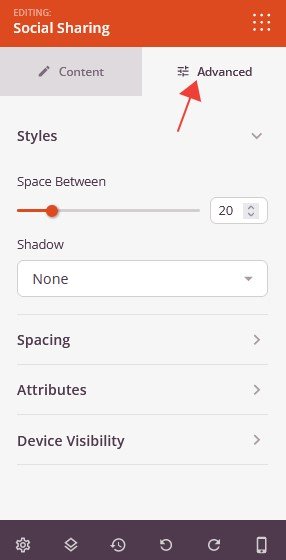
Im Tab Erweitert können Sie das visuelle Erscheinungsbild Ihres Social Sharing Blocks anpassen und seine Sichtbarkeit steuern.
Stile:
- Abstand: Legen Sie den horizontalen Abstand zwischen den einzelnen Teilen-Buttons in der Reihe mit dem Schieberegler (1–100px) fest.
- Schatten: Fügen Sie den Teilen-Buttons einen Schatteneffekt hinzu. Wählen Sie aus voreingestellten Größen – Keine, Haarlinie, Klein, Mittel, Groß, X-Groß und 2X-Groß.
Abstand:
- Abstand: Steuern Sie den äußeren Abstand um Ihren Social Sharing-Block (Oben, Rechts, Unten, Links). Unterstützt geräteabhängige Werte für Desktop, Tablet und Mobilgeräte.
- Innenabstand: Passen Sie den inneren Abstand innerhalb Ihres Social Sharing-Blocks an (Oben, Rechts, Unten, Links). Unterstützt geräteabhängige Werte für Desktop, Tablet und Mobilgeräte.
Attribute:
- CSS-ID: Zeigt die automatisch generierte eindeutige Kennung für Ihren Social Sharing-Block an. Diese ID wird automatisch von SeedProd erstellt und kann für benutzerdefinierte Stile oder JavaScript-Zielgruppen verwendet werden.
- Benutzerdefinierte Klasse: Fügen Sie benutzerdefinierte CSS-Klassen hinzu, um spezifische Stile aus Ihrem Theme oder benutzerdefinierten CSS anzuwenden.
- Benutzerdefinierte Attribute: Fügen Sie dem Wrapper-Element des Blocks HTML-Attribute hinzu. Geben Sie jedes Attribut in eine neue Zeile im Format ein: attribut-name|wert (z. B. data-section|share).
Gerätesichtbarkeit:
- Auf Desktop ausblenden: Blenden Sie den Social Sharing-Block auf Desktop-Bildschirmen aus.
- Auf Tablet ausblenden: Blenden Sie den Social Sharing-Block auf Tablet-Geräten aus.
- Auf Mobilgeräten ausblenden: Blenden Sie den Social Sharing-Block auf Mobilgeräten aus.
Animationseffekte:
- Eingangsanimation: Wählen Sie aus verschiedenen Animationseffekten, die abgespielt werden, wenn der Social Sharing-Block ins Sichtfeld gescrollt wird. Optionen sind Bounce, Fade In, Zoom In, Rotate In und viele mehr.
Schritt 4: Speichern Sie Ihre Änderungen
Wenn Sie die Konfiguration des Social Sharing-Blocks abgeschlossen und sein Aussehen angepasst haben, stellen Sie sicher, dass Sie Ihre Arbeit speichern.
Sie haben erfolgreich einen Social Sharing-Block zu Ihrer Seite hinzugefügt! Indem Sie Besuchern eine einfache Ein-Klick-Möglichkeit bieten, Ihre Inhalte auf Facebook, X (Twitter), LinkedIn und Pinterest zu teilen, hilft dieser Block, die Reichweite Ihrer Inhalte ohne zusätzlichen Aufwand zu erweitern. Passen Sie die Schaltflächenbeschriftungen, Größe und Abstände an Ihr Seitendesign an und verwenden Sie die geräteabhängigen Ausrichtungseinstellungen, um sicherzustellen, dass die Schaltflächen auf jedem Bildschirm gut aussehen.