
Diese Seite behandelt die häufigsten Probleme mit SeedProd und wie man sie schnell löst. Wenn Ihr Problem hier nicht aufgeführt ist, wenden Sie sich für weitere Unterstützung an das SeedProd-Supportteam.
Seiten werden überhaupt nicht angezeigt oder geben eine 404-Fehlermeldung zurück
Löschen Sie Ihren Cache. Wenn Sie ein Caching-Plugin aktiv haben, verwenden Sie dessen Option Cache leeren oder Cache löschen, nachdem Sie Änderungen vorgenommen haben. Viele Webhoster unterhalten auch einen serverseitigen Cache – kontaktieren Sie den Support Ihres Hosters, wenn Sie unsicher sind, wie Sie ihn löschen können.
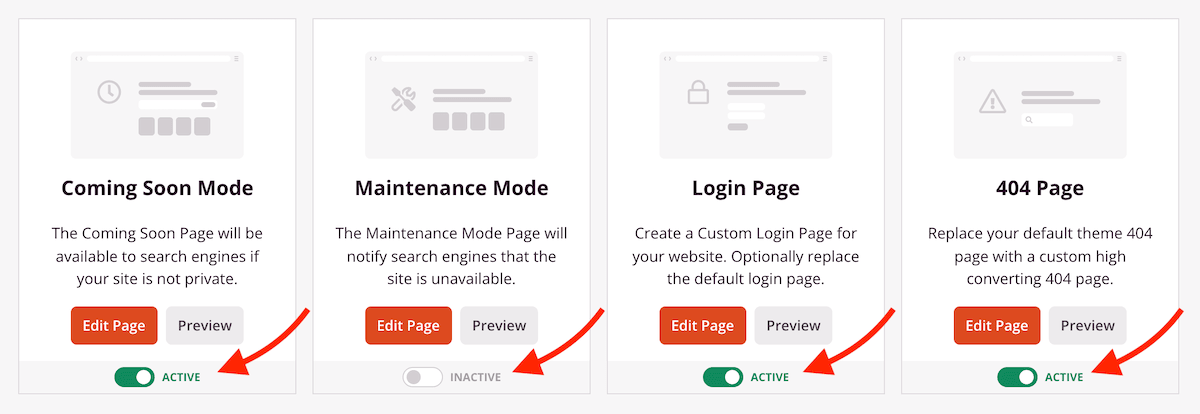
Stellen Sie sicher, dass die Seite auf Aktiv gesetzt ist. Für „Coming Soon“, „Wartungsmodus“, „Anmeldung“ und „404“-Seiten muss die Seite auf Aktiv umgeschaltet werden, bevor sie für Besucher angezeigt wird.
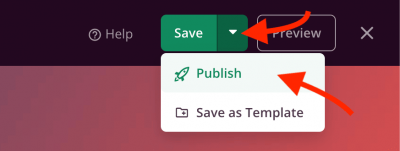
Stellen Sie sicher, dass Ihre Landingpage veröffentlicht ist. Wenn eine Landingpage für abgemeldete Besucher nicht sichtbar ist, ist sie möglicherweise noch im Entwurfsmodus. Klicken Sie im Editor auf den Dropdown-Pfeil Speichern und wählen Sie Veröffentlichen, um sie live zu schalten.
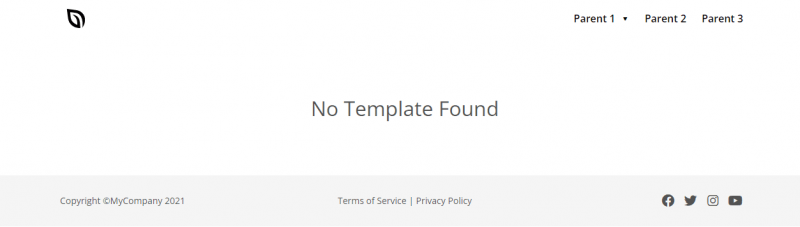
Meldung „Kein Template gefunden“ auf einer Seite
Wenn Sie beim Besuch einer Seite die Meldung Kein Template gefunden sehen, bedeutet dies, dass derzeit kein Website Builder-Template für diese Seite zugewiesen ist.
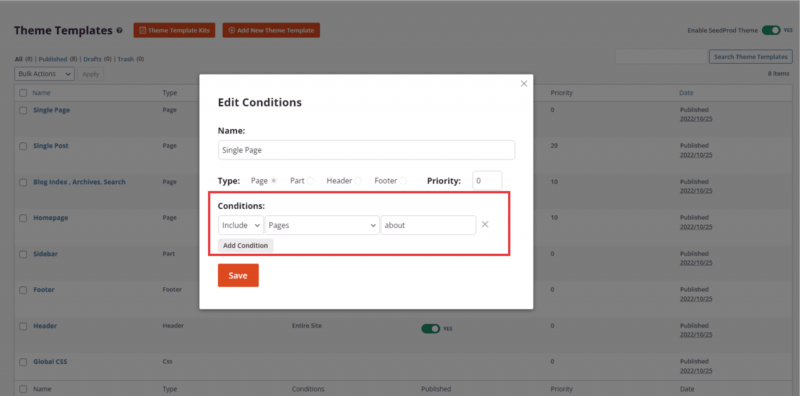
Gehen Sie zu SeedProd > Website Builder und überprüfen Sie die Bedingungen für das entsprechende Template. Stellen Sie sicher, dass die Bedingungen so eingestellt sind, dass die Seite, auf der das Template erscheinen soll, eingeschlossen ist.
Seiten werden nicht korrekt angezeigt
Wenn eine Seite fehlerhaft aussieht oder im Frontend falsch gestylt ist, kann ein Drittanbieter-Plugin oder -Theme widersprüchliche Stile einschleusen. Versuchen Sie, den Isolationsmodus zu aktivieren, um dies auszuschließen:
- Öffnen Sie die Seite im SeedProd-Editor.
- Gehen Sie zu Seiteneinstellungen > Allgemein.
- Schalten Sie den Isolationsmodus auf Aktivieren.
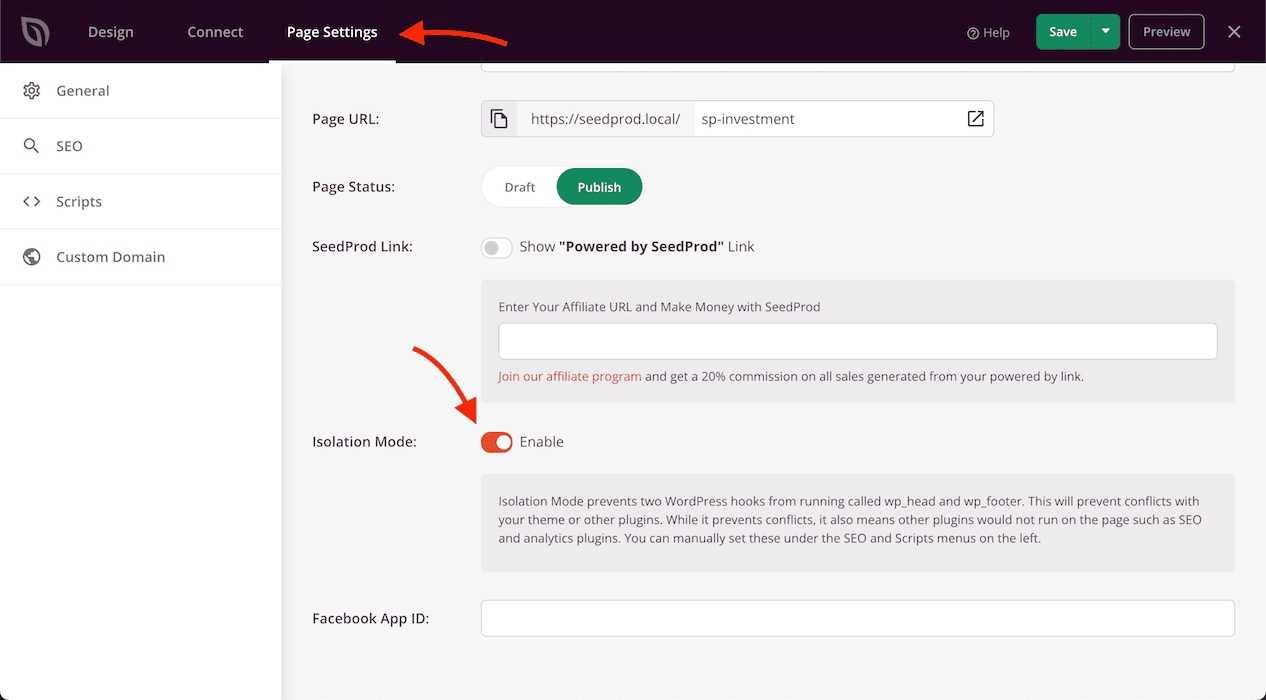
Wenn die Seite mit aktiviertem Isolationsmodus korrekt angezeigt wird, ist eine Stylesheet eines Drittanbieter-Plugins oder -Themes für den Konflikt verantwortlich. Deaktivieren Sie Plugins einzeln, um die Quelle zu identifizieren.
Builder funktioniert nicht oder Funktionen sind fehlerhaft
Wenn der SeedProd-Builder nicht richtig funktioniert – zum Beispiel können keine Bilder eingefügt werden oder bestimmte Funktionen reagieren nicht – aktivieren Sie den Builder-Debug-Modus, um das Problem zu diagnostizieren:
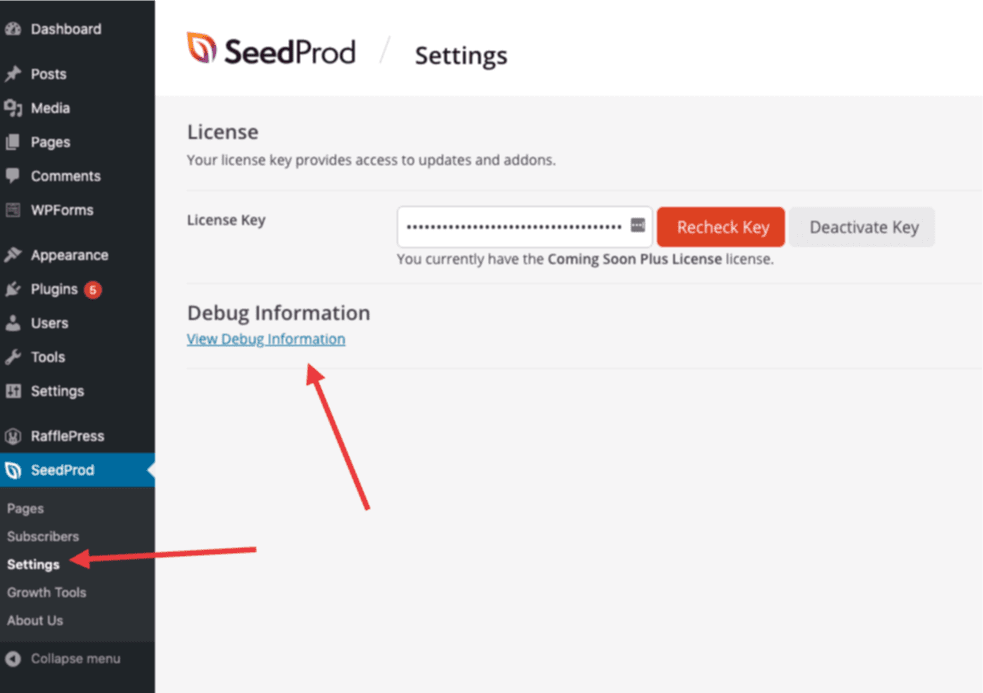
- Gehe zu SeedProd > Einstellungen.
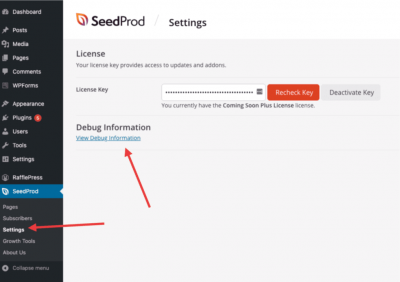
- Klicken Sie auf den Link Debug-Informationen anzeigen.
- Aktiviere das Kontrollkästchen Builder-Debug aktivieren und klicke auf Änderungen speichern.
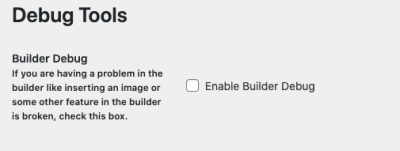
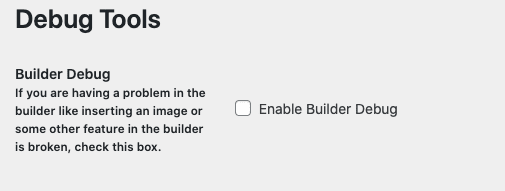
Wenn der Debug-Modus aktiviert ist, öffnen Sie den Builder und reproduzieren Sie das Problem. Alle angezeigten Fehlermeldungen helfen dem Support-Team, die Ursache zu identifizieren. Teilen Sie diese Details, wenn Sie eine Supportanfrage einreichen.
Seite zurücksetzen
Wenn eine „Coming Soon“-Seite, eine Wartungsmodus-Seite, eine Anmeldeseite oder eine 404-Seite unerwartet funktioniert und Sie sie auf ihren Standardzustand zurücksetzen müssen, befolgen Sie diese Schritte:
- Gehen Sie zu SeedProd > Einstellungen.
- Klicken Sie auf den Link Debug-Informationen anzeigen.
- Wählen Sie die Option zum Zurücksetzen für die Seite, die Sie zurücksetzen möchten, und klicken Sie auf Änderungen speichern.
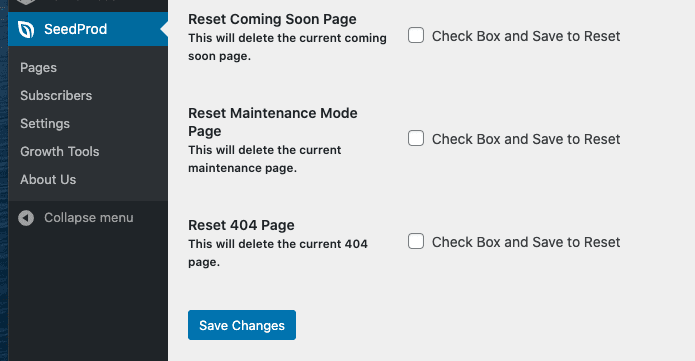
Wenn keiner der oben genannten Schritte Ihr Problem löst, steht Ihnen das SeedProd-Supportteam zur Verfügung. Möglicherweise finden Sie auch Antworten in den verwandten Fehlerbehebungsartikeln, die unter dieser Seite verlinkt sind.