
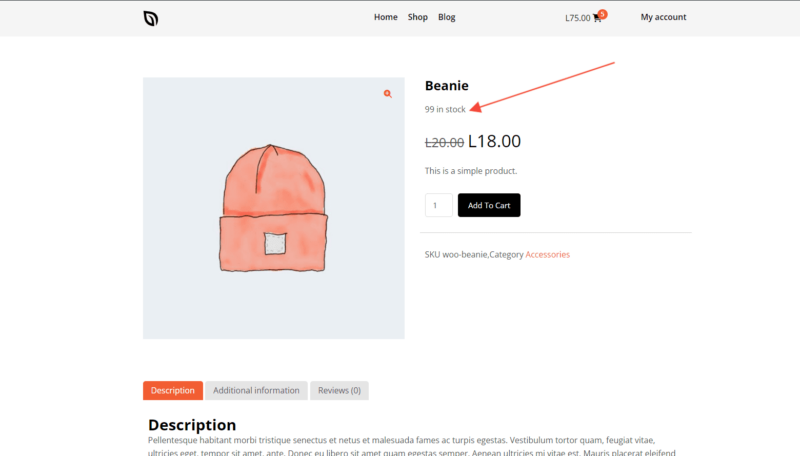
Der Produktbestand-Block zeigt die Lagerverfügbarkeit für jedes WooCommerce-Produkt in Echtzeit auf Ihren Einzelproduktvorlagen an. Wenn Kunden genau sehen, wie viele Einheiten auf Lager sind, entsteht Dringlichkeit und Käufer können schnellere Kaufentscheidungen treffen.
Dieser Block ist ausschließlich für die Verwendung auf Einzelproduktvorlagen konzipiert. Er verwendet einen dynamischen Shortcode, um automatisch die Lagerbestandszahl aus WooCommerce für jedes Produkt abzurufen, sodass die Informationen ohne manuelle Aktualisierungen korrekt bleiben. Sie können den Shortcode auch mit benutzerdefiniertem Text kombinieren, die Schriftgröße und Ausrichtung anpassen und die Ausgabe mit Typografie, Farben und Schatteneffekten gestalten.
Hinzufügen des Produktbestand-Blocks zu Ihren Seiten
Befolgen Sie diese Schritte, um einen Produktbestand-Block zu Ihrer SeedProd-Einzelproduktvorlage hinzuzufügen:
Schritt 1: Block hinzufügen
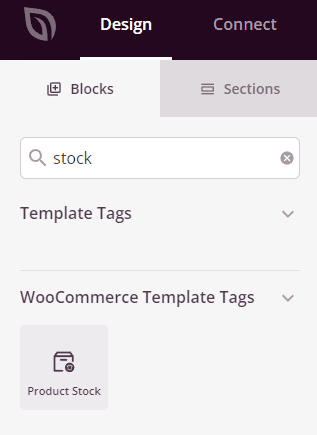
Ziehen Sie unter Design > Blöcke > WooCommerce-Vorlagen-Tags den Produktbestand-Block per Drag & Drop in den gewünschten Bereich Ihrer Einzelproduktvorlage.
Schritt 2: Inhaltseinstellungen konfigurieren
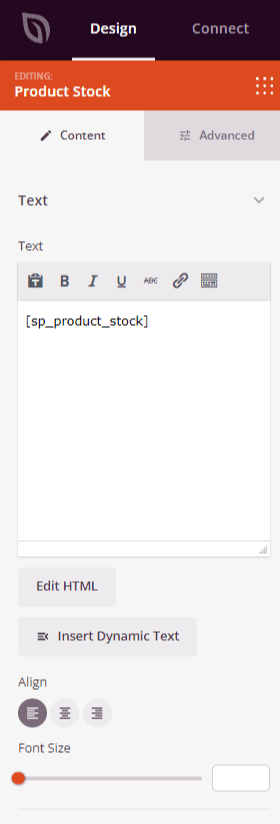
Nach dem Hinzufügen klicken Sie auf den Produktbestand-Block, um seine Einstellungen zu öffnen. Im Tab Inhalt können Sie den Text zur Anzeige des Lagerbestands bearbeiten, die Ausrichtung anpassen und die Schriftgröße festlegen.
- Text: Das Inhaltsfeld ist mit dem
-Shortcode vorab gefüllt, der dynamisch die Lagerbestandszahl aus WooCommerce für jedes Produkt abruft. Sie können benutzerdefinierten Text vor oder nach dem Shortcode hinzufügen – zum Beispiel „Nur noch auf Lager!“ –, um eine überzeugendere Nachricht zu erstellen. Wechseln Sie mit der Schaltfläche unter dem Feld zwischen dem Visuellen Editor (Rich-Text) und dem HTML-Editor (Code). - Ausrichtung: Legen Sie die horizontale Ausrichtung des Lagerbestandstexts fest – Links, Mitte oder Rechts. Unterstützt gerätespezifische Ausrichtung für Desktop, Tablet und Mobilgeräte.
- Schriftgröße: Legen Sie die Schriftgröße des Lagerbestandstexts mit dem Schieberegler (10–72px) fest.
Schritt 3: Design anpassen
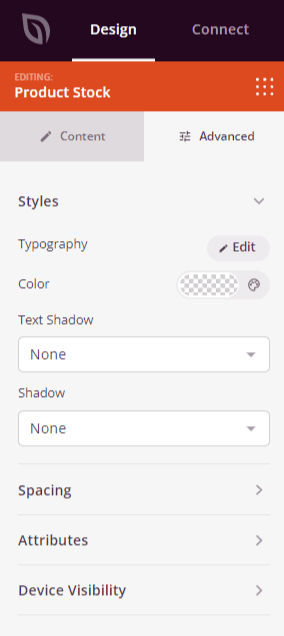
Im Tab Erweitert können Sie das Erscheinungsbild des Blocks gestalten und seine Sichtbarkeit auf verschiedenen Geräten steuern.
Stile:
- Typografie: Legen Sie Schriftfamilie, -stärke, Zeilenhöhe, Buchstabenabstand und Texttransformation für den Lagerbestandstext fest.
- Farbe: Legen Sie die Textfarbe der Lagerbestandsanzeige fest.
- Textschatten: Fügen Sie dem Lagerbestandstext direkt einen Schatteneffekt hinzu. Wählen Sie aus vordefinierten Größen (Keine, Haarfein, Klein, Mittel, Groß, X-Groß, 2X-Groß), um dem Text eine subtile oder dramatische Tiefe zu verleihen.
- Schatten: Fügen Sie dem gesamten Blockelement einen Box-Schatten hinzu, um es visuell vom Seitenhintergrund abzuheben.
Abstand:
- Abstand: Steuern Sie den äußeren Abstand um Ihren Produktbestand-Block (Oben, Rechts, Unten, Links). Dies bestimmt, wie viel Platz zwischen der Lagerbestandsanzeige und den umgebenden Elementen auf der Seite erscheint.
- Abstand: Passen Sie den Innenabstand Ihres Produktbestand-Blocks an (oben, rechts, unten, links). Dies schafft Freiraum zwischen dem Bestandstext und den Rändern des Blocks.
Attribute:
- CSS-ID: Zeigt die automatisch generierte eindeutige Kennung für Ihren Produktbestand-Block an. Diese ID wird automatisch von SeedProd für benutzerdefinierte Stile oder JavaScript-Ziele erstellt.
- Benutzerdefinierte Klasse: Fügen Sie benutzerdefinierte CSS-Klassen hinzu, um spezifische Stile aus Ihrem Theme oder benutzerdefinierten CSS anzuwenden.
- Benutzerdefinierte Attribute: Fügen Sie dem Wrapper-Element des Blocks HTML-Attribute hinzu. Geben Sie jedes Attribut in eine neue Zeile im Format ein: attribut-name|wert (z. B. data-stock|available).
Gerätesichtbarkeit:
- Auf Desktop ausblenden: Blenden Sie den Produktbestand-Block auf Desktop-Bildschirmen aus.
- Auf Tablet ausblenden: Blenden Sie den Produktbestand-Block auf Tablet-Geräten aus.
- Auf Mobilgeräten ausblenden: Blenden Sie den Produktbestand-Block auf Mobilgeräten aus.
Animationseffekte:
- Eingabeanimation: Wählen Sie aus verschiedenen Animationseffekten, die abgespielt werden, wenn der Produktbestand-Block ins Sichtfeld gescrollt wird. Optionen sind Bounce, Fade In, Zoom In, Rotate In und viele mehr.
Schritt 4: Speichern Sie Ihre Änderungen
Wenn Sie die Konfiguration des Produktbestand-Blocks abgeschlossen und sein Aussehen angepasst haben, stellen Sie sicher, dass Sie Ihre Arbeit speichern.
Sie haben erfolgreich einen Produktbestand-Block zu Ihrer Einzelproduktvorlage hinzugefügt! Der Block zeigt automatisch die Live-Bestandsanzahl von WooCommerce für jedes Produkt an und hält die Käufer auf dem Laufenden, ohne dass Sie manuell etwas tun müssen. Experimentieren Sie mit benutzerdefinierten Begleittexten, Schriftgrößen und Farben, um eine Bestandsverfügbarkeitsmeldung zu erstellen, die Dringlichkeit erzeugt und Kunden zum Kauf animiert, bevor der Vorrat aufgebraucht ist.