
Der Produktinhaltsblock zeigt die vollständige Produktbeschreibung für WooCommerce-Produkte in Ihren einzelnen Produktvorlagen an. Er ruft die Produktbeschreibung dynamisch aus WooCommerce für jedes Produkt ab, sodass immer der richtige Inhalt ohne manuelle Aktualisierungen angezeigt wird.
Dieser Block ist ausschließlich für die Verwendung in einzelnen Produktvorlagen konzipiert. Sie können ihn wie er ist verwenden, um die Produktbeschreibung genau so anzuzeigen, wie sie in WooCommerce eingegeben wurde, oder zusätzlichen Text und Formatierungen um den Shortcode herum hinzufügen, um anzupassen, wie der Inhalt auf Ihren Produktseiten angezeigt wird.
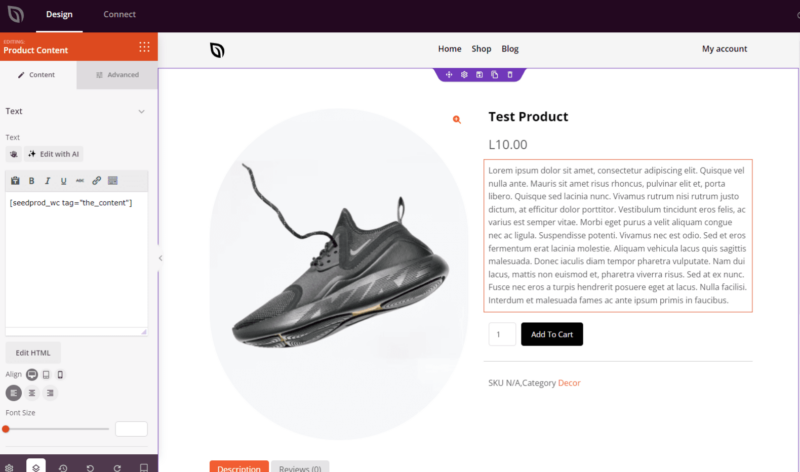
Hinzufügen des Produktinhaltsblocks zu Ihren Seiten
Befolgen Sie diese Schritte, um einen Produktinhaltsblock zu Ihrer SeedProd-Produktvorlage hinzuzufügen:
Schritt 1: Block hinzufügen
Ziehen Sie unter Design > Blöcke > WooCommerce-Vorlagentags den Produktinhaltsblock per Drag & Drop in den gewünschten Bereich Ihrer Seite.
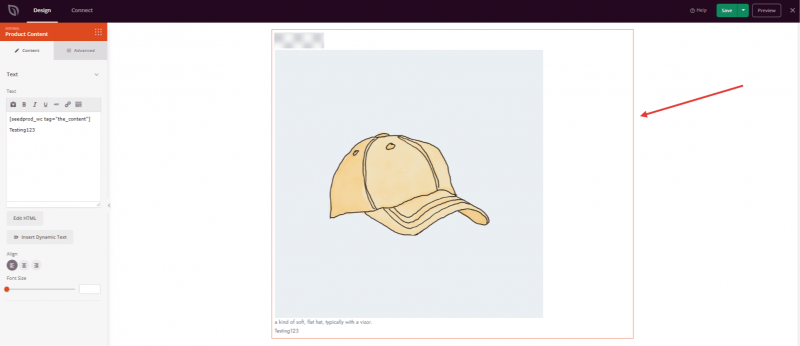
Schritt 2: Inhaltseinstellungen konfigurieren
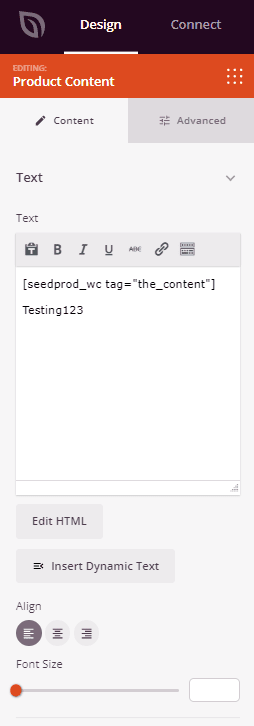
Nach dem Hinzufügen klicken Sie auf den Produktinhaltsblock, um seine Einstellungen zu öffnen. Im Tab Inhalt finden Sie einen Textbereich, der mit dem SeedProd-Shortcode vorab gefüllt ist, der dynamisch die WooCommerce-Produktbeschreibung abruft.
Text:
- Inhaltsfeld: Enthält standardmäßig den
-Shortcode. Dieser Shortcode ruft die Produktbeschreibung dynamisch aus WooCommerce für jedes Produkt ab – entfernen Sie ihn nicht, es sei denn, Sie beabsichtigen, den Produktinhalt vollständig zu ersetzen. Sie können zusätzlichen Text, HTML oder Formatierungen oberhalb oder unterhalb des Shortcodes hinzufügen, um die Produktbeschreibung zu ergänzen. - Visueller Editor / HTML bearbeiten: Wechseln Sie zwischen einem Rich-Text-Visuellen Editor (für formatierten Text mit Werkzeugleistenelementen) und dem HTML-Editor (für direkte Codebearbeitung). Beide Modi ermöglichen es Ihnen, neben dem dynamischen Shortcode zu arbeiten.
- Ausrichtung: Legen Sie die horizontale Ausrichtung des Textinhalts fest – Links, Mitte oder Rechts. Unterstützt gerätespezifische Ausrichtung für Desktop, Tablet und Mobilgeräte.
- Schriftgröße: Legen Sie die Basisschriftgröße für den Inhaltsbereich mit dem Schieberegler fest (10–72px).
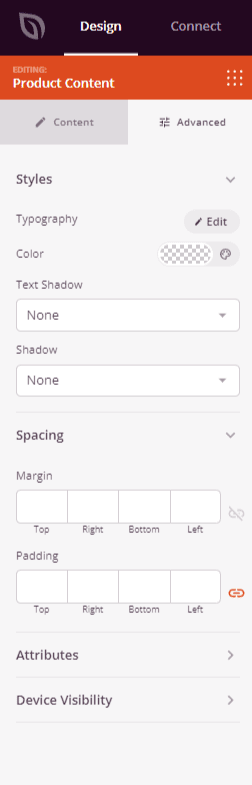
Schritt 3: Design anpassen
Im Tab Erweitert können Sie die Typografie, Farbe und das visuelle Styling Ihres Produktinhaltsblocks anpassen.
Stile:
- Typografie: Legen Sie Schriftfamilie, Größe, Stärke, Zeilenhöhe, Buchstabenabstand und Stil für den Produktinhaltstext fest.
- Farbe: Legen Sie die Textfarbe für den Produktbeschreibungsinhalt fest.
- Textschatten: Fügen Sie dem Text einen Schatteneffekt hinzu – wählen Sie aus Keine, Haarlinisch, Klein, Mittel, Groß, X Groß oder 2X Groß.
- Schatten: Fügen Sie dem gesamten Block einen Box-Schatten für einen subtilen Tiefeneffekt hinzu.
Abstand:
- Rand: Steuern Sie den äußeren Abstand um Ihren Produktinhaltsblock (oben, rechts, unten, links). Dies bestimmt, wie viel Platz zwischen der Produktbeschreibung und den umgebenden Elementen auf der Seite angezeigt wird.
- Innenabstand: Passen Sie den inneren Abstand innerhalb Ihres Produktinhaltsblocks an (oben, rechts, unten, links). Dies schafft Freiraum zwischen dem Beschreibungstext und den Blockrändern.
Attribute:
- CSS-ID: Zeigt die automatisch generierte eindeutige Kennung für Ihren Produktinhaltsblock an. Diese ID wird automatisch von SeedProd für benutzerdefiniertes Styling oder zur gezielten JavaScript-Steuerung erstellt.
- Benutzerdefinierte Klasse: Fügen Sie benutzerdefinierte CSS-Klassen hinzu, um spezifische Stile aus Ihrem Theme oder benutzerdefinierten CSS anzuwenden.
- Benutzerdefinierte Attribute: Fügen Sie dem Wrapper-Element des Blocks beliebige HTML-Attribute hinzu. Geben Sie jedes Attribut in eine neue Zeile im Format ein: attribut-name|wert (z. B. data-section|beschreibung).
Gerätesichtbarkeit:
- Auf Desktop ausblenden: Blenden Sie den Produktinhaltsblock auf Desktop-Bildschirmen aus.
- Auf Tablet ausblenden: Blenden Sie den Produktinhaltsblock auf Tablet-Geräten aus.
- Auf Mobilgeräten ausblenden: Blenden Sie den Produktinhaltsblock auf Mobilgeräten aus.
Animationseffekte:
- Erscheinungsanimation: Wählen Sie aus verschiedenen Animationseffekten, die abgespielt werden, wenn der Produktinhaltsblock ins Sichtfeld gescrollt wird. Optionen sind Bounce, Fade In, Zoom In, Rotate In und viele mehr.
Schritt 4: Speichern Sie Ihre Änderungen
Wenn Sie die Konfiguration des Produktinhaltsblocks abgeschlossen und sein Aussehen angepasst haben, stellen Sie sicher, dass Sie Ihre Arbeit speichern.
Sie haben erfolgreich einen Produktinhaltsblock zu Ihrer Einzelproduktvorlage hinzugefügt! Der Block zeigt automatisch die richtige Produktbeschreibung für jedes Produkt an und stellt so sicher, dass Ihre WooCommerce-Seiten immer genaue, aktuelle Inhalte anzeigen. Verwenden Sie die Typografie- und Abstandsregler, um die Beschreibung so zu gestalten, dass sie nahtlos in das Design Ihrer Produktseite passt.