
Der Posts Block ermöglicht es Ihnen, eine Sammlung von Beiträgen auf einer einzigen Seite anzuzeigen, wobei Sie die volle Kontrolle darüber haben, wie Ihre Inhalte abgefragt, organisiert und dargestellt werden. Wählen Sie aus mehreren Skins, Layouts und Anzeigeoptionen, um einen Beitrags-Feed zu erstellen, der zum Design Ihrer Website passt.
Der Block unterstützt leistungsstarke Abfragefilterung nach Beitragstyp, Kategorie, Tag und Autor und bietet umfangreiche Layoutoptionen, einschließlich Raster, Masonry und Karussell. Sie können auch steuern, welche Beitragsinformationen angezeigt werden – Beitragsbilder, Titel, Metadaten, Auszüge, Abzeichen und Weiterlesen-Links – alles über ein einziges Einstellungsfenster.
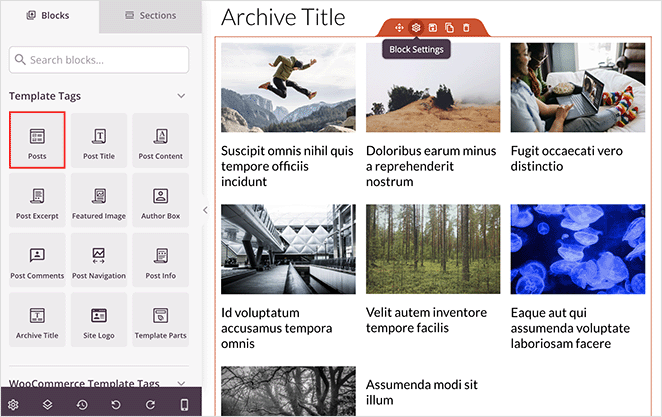
Hinzufügen des Posts Blocks zu Ihren Seiten
Befolgen Sie diese Schritte, um einen Posts Block zu Ihrer SeedProd-Seite hinzuzufügen:
Schritt 1: Block hinzufügen
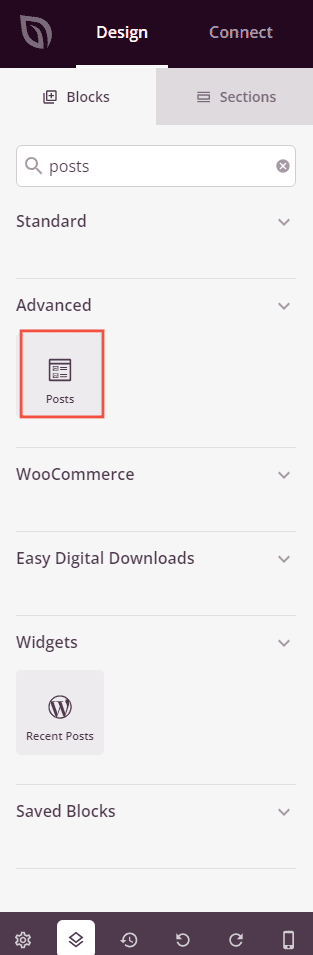
Ziehen Sie unter Blöcke > Erweitert den Posts Block in den gewünschten Bereich Ihrer Seite.
Schritt 2: Inhaltseinstellungen konfigurieren
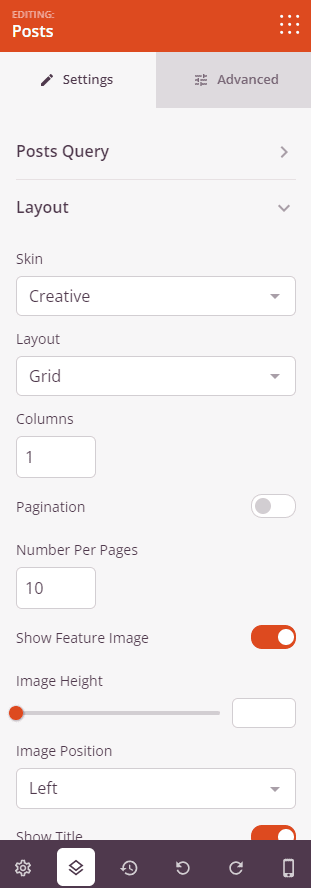
Nach dem Hinzufügen klicken Sie auf den Posts Block, um seine Einstellungen zu öffnen. Der Tab Einstellungen ist in zwei Abschnitte unterteilt: Posts Query und Layout.
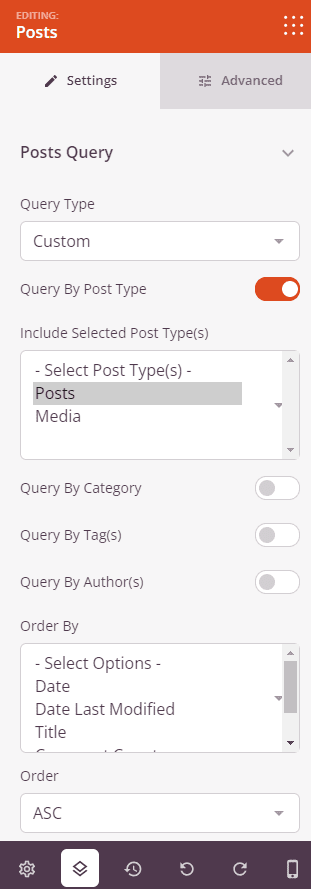
Posts Query:
- Abfragetyp: Wählen Sie aus, wie Beiträge abgerufen werden. Standard verwendet die vorhandenen Abfrageparameter der Seite, Benutzerdefiniert ermöglicht Ihnen die Filterung nach Beitragstyp, Kategorie, Tag und Autor, und Manuell ermöglicht Ihnen die Eingabe einer rohen WP_Query-Abfragezeichenfolge für die volle Kontrolle.
- Abfrage nach Beitragstyp: Aktivieren Sie diese Option, um Ergebnisse nach einem oder mehreren Beitragstypen zu filtern. Wählen Sie die einzuschließenden Beitragstypen aus dem Dropdown-Menü (verfügbar, wenn Benutzerdefiniert ausgewählt ist).
- Abfrage nach Kategorie: Aktivieren Sie diese Option, um Ergebnisse nach einer oder mehreren Kategorien zu filtern. Wählen Sie die einzuschließenden Kategorien aus dem Dropdown-Menü.
- Abfrage nach Tag(en): Aktivieren Sie diese Option, um Ergebnisse nach einem oder mehreren Tags zu filtern. Wählen Sie die einzuschließenden Tags aus dem Dropdown-Menü.
- Abfrage nach Autor(en): Aktivieren Sie diese Option, um Ergebnisse nach einem oder mehreren Autoren zu filtern. Wählen Sie die einzuschließenden Autoren aus dem Dropdown-Menü.
- Sortieren nach: Wählen Sie das Feld, nach dem die Ergebnisse sortiert werden sollen – Datum, Zuletzt geändert, Titel, Kommentaranzahl oder Menüreihenfolge.
- Reihenfolge: Legen Sie die Sortierrichtung fest – ASC (älteste/A-Z zuerst) oder DESC (neueste/Z-A zuerst).
- Query Params: Geben Sie eine manuelle WP_Query-Zeichenfolge ein (verfügbar, wenn Manuell ausgewählt ist), z. B.:
post_type=post&posts_per_page=3&order=desc.
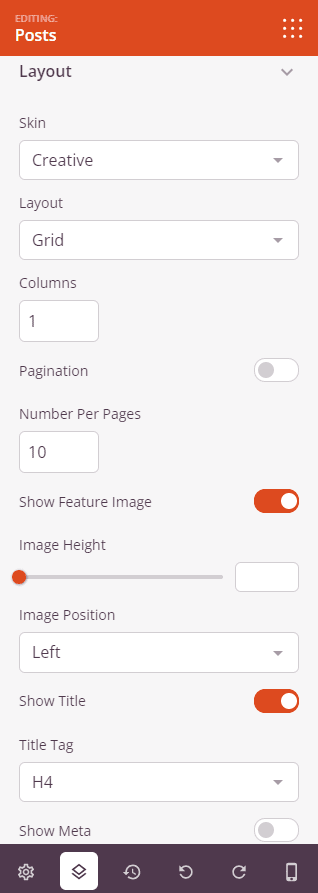
Layout:
- Skin: Wählen Sie das allgemeine Design der Beitrags-Karte – Klassisch (Standardliste/Raster), Karte (Box mit Bild oben), Kreativ (Bild mit überlappendem Inhaltsbereich) oder Minimal (klares, leichtes Layout).
- Layout: Wählen Sie, wie Beiträge angeordnet werden – Raster (gleichmäßige Spalten), Masonry (Spalten mit variabler Höhe) oder Karussell (horizontal scrollende Diashow). Karussell-Optionen umfassen anzuzeigende Folien (1–10), AutoPlay-Umschalter, Autoplay-Geschwindigkeit, Navigationsposition (Oben/Unten), Navigationsstil (Pfeile und Punkte/Pfeile/Punkte) und Navigationsfarbe.
- Spalten: Legen Sie die Anzahl der anzuzeigenden Spalten fest (Raster- und Masonry-Layouts).
- Paginierung: Aktivieren Sie diese Option, um Paginierungslinks unter den Beiträgen hinzuzufügen.
- Anzahl pro Seite: Legen Sie fest, wie viele Beiträge pro Seite angezeigt werden sollen (verfügbar, wenn der Abfragetyp Benutzerdefiniert oder Manuell ausgewählt ist).
- Beitragsbild anzeigen: Aktivieren Sie diese Option, um das Beitragsbild jedes Beitrags anzuzeigen. Wenn aktiviert, können Sie auch die Bildhöhe (0–500px) und für die Skins „Kreativ“ und „Minimal“ die Bildposition (Links oder Rechts) festlegen.
- Titel anzeigen: Aktivieren Sie diese Option, um den Titel jedes Beitrags anzuzeigen. Wenn aktiviert, wählen Sie das Titel-Tag – H1 bis H6, div, span oder p.
- Metadaten anzeigen: Aktivieren Sie diese Option, um Beitragsmetadaten anzuzeigen. Einzelne Umschalter ermöglichen das Anzeigen/Ausblenden von Datum der letzten Änderung, Autor, Datum, Uhrzeit und Kommentaranzahl. Legen Sie ein Trennzeichen fest, das zwischen den Metadaten-Elementen angezeigt wird.
- Auszug anzeigen: Aktivieren Sie diese Option, um den Auszug jedes Beitrags anzuzeigen. Wenn aktiviert, legen Sie die Auszugslänge (Anzahl der Wörter) fest.
- Weiterlesen anzeigen: Aktivieren Sie diese Option, um einen „Weiterlesen“-Link unter dem Auszug anzuzeigen. Wenn aktiviert, passen Sie den Text für „Weiterlesen“ an.
- Badge: Aktivieren Sie diese Option, um auf jedem Beitrag ein Taxonomie-Label-Badge anzuzeigen (verfügbar für die Skins „Karte“ und „Kreativ“). Wenn aktiviert, wählen Sie die Badge-Taxonomie – Kategorie oder Schlagwörter.
- Avatar: Aktivieren Sie diese Option, um den Avatar des Autors anzuzeigen (nur Skin „Karte“).
Schritt 3: Design anpassen
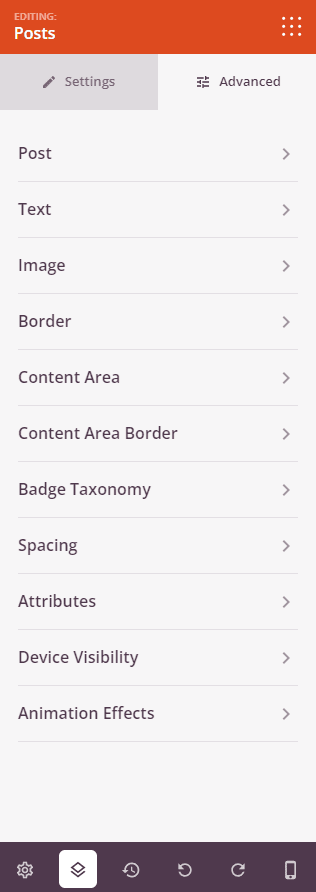
Im Tab Erweitert können Sie die visuelle Gestaltung jedes Elements Ihres Beitragsblocks feinabstimmen. Die Einstellungen sind in folgende Abschnitte unterteilt:
Beitrag:
- Beitrags-Abstand: Legen Sie den Innenabstand um den Inhalt jeder Beitrags-Karte fest (Oben, Rechts, Unten, Links).
- Hintergrundfarbe des Beitrags: Legen Sie die Hintergrundfarbe für jede einzelne Beitrags-Karte fest.
- Schatten des Beitrags: Fügen Sie einen Schatteneffekt um jede Beitrags-Karte hinzu – wählen Sie aus Keine, Haarlinisch, Klein, Mittel, Groß, X Groß, 2X Groß oder einen benutzerdefinierten Schatten.
- Abstand unten: Legen Sie den vertikalen Abstand zwischen den Beitrags-Karten von 0 bis 100px fest.
Text:
- Typografie des Titels: Legen Sie Schriftfamilie, Größe, Gewicht und Stil für Beitrags-Titel fest (unterstützt gerätespezifische Einstellungen).
- Farbe des Titels: Legen Sie die Farbe des Beitrags-Titeltextes fest.
- Typografie des Metadaten-Textes: Legen Sie die Typografie für die Beitrags-Metadaten fest (pro Gerät).
- Farbe des Metadaten-Textes: Legen Sie die Farbe des Metadaten-Textes fest.
- Auszug-Typografie: Legen Sie die Typografie für den Beitragsauszug fest (pro Gerät).
- Auszug-Farbe: Legen Sie die Farbe des Auszugstextes fest.
- Typografie für „Weiterlesen“-Text: Legen Sie die Typografie für den Link „Weiterlesen“ fest (pro Gerät).
- Farbe für „Weiterlesen“-Text: Legen Sie die Farbe des Links „Weiterlesen“ fest.
- Paginierungs-Typografie: Legen Sie die Typografie für Paginierungslinks fest (pro Gerät).
- Paginierungs-Farbe: Legen Sie die Farbe des Paginierungslinktextes fest.
Bild:
- Bildhöhe: Legen Sie die Höhe von Beitragsbildern von 0 bis 500 Pixel fest (wird angezeigt, wenn Beitragsbilder aktiviert sind).
- Schatten: Fügen Sie dem Beitragsbild einen Schatteneffekt hinzu – wählen Sie aus Keine, Haarlinien, Klein, Mittel, Groß, X-Groß, XX-Groß oder Schatten unten.
- Bild-Abstand: Legen Sie den Abstand um das Beitragsbild fest (Oben, Rechts, Unten, Links).
- Bild-Rahmen: Legen Sie den Bildrahmenstil (Durchgezogen, Gepunktet, Gestrichelt), die Farbe, die Breite und den Eckradius fest (einschließlich Eckradius pro Ecke: Oben Rechts, Oben Links, Unten Rechts, Unten Links).
- Bild-Innenabstand: Fügen Sie einen inneren Abstand um das Beitragsbild hinzu.
Rahmen:
- Rahmenradius: Legen Sie die Rundung der Ecken jeder Beitrags-Karte von 0 bis 100 Pixel fest.
- Rahmenstil: Legen Sie den Rahmenstil für jede Beitrags-Karte fest – Durchgezogen, Gepunktet oder Gestrichelt.
- Rahmenfarbe: Legen Sie die Rahmenfarbe jeder Beitrags-Karte fest.
- Rahmenbreite: Legen Sie die Rahmenbreite pro Seite fest (Oben, Rechts, Unten, Links).
Inhaltsbereich:
- Inhalts-Innenabstand: Legen Sie den inneren Abstand des Textinhaltsbereichs innerhalb jeder Beitrags-Karte fest (Oben, Rechts, Unten, Links).
- Hintergrundfarbe des Inhaltsbereichs: Legen Sie die Hintergrundfarbe des Inhaltsbereichs innerhalb jeder Beitrags-Karte fest.
- Schatten des Inhaltsbereichs: Fügen Sie dem Inhaltsbereich einen Schatten hinzu – wählen Sie aus Keine, Haarlinien, Klein, Mittel, Groß, X-Groß, XX-Groß oder einen benutzerdefinierten Schatten.
- Rahmen des Inhaltsbereichs: Legen Sie den Rahmenstil (Durchgezogen, Gepunktet, Gestrichelt), die Farbe, die Breite pro Seite und den Rahmenradius des Inhaltsbereichs fest.
Badge-Taxonomie:
- Badge-Innenabstand: Legen Sie den inneren Abstand des Badge-Labels fest (Oben, Rechts, Unten, Links).
- Rahmenradius: Legen Sie die Rundung der Badge-Ecken pro Ecke fest (Oben Rechts, Oben Links, Unten Rechts, Unten Links).
- Hintergrundfarbe: Legen Sie die Hintergrundfarbe des Taxonomie-Badges fest.
- Farbe: Legen Sie die Textfarbe des Taxonomie-Badge-Labels fest.
- Badge-Typografie: Legen Sie Schriftfamilie, Größe und Stil für den Badge-Text fest (pro Gerät).
- Abstand unten: Legen Sie den Abstand unter dem Badge von 0 bis 100 Pixel fest.
Abstand:
- Abstand: Steuern Sie den äußeren Abstand um Ihren Beitragsblock (Oben, Rechts, Unten, Links). Unterstützt gerätespezifische Einstellungen für Desktop, Tablet und Mobilgeräte.
- Innenabstand: Passen Sie den inneren Abstand innerhalb Ihres Beitragsblocks an (Oben, Rechts, Unten, Links). Unterstützt gerätespezifische Einstellungen.
Attribute:
- CSS-ID: Zeigt die automatisch generierte eindeutige Kennung für Ihren Beitragsblock an. Diese ID wird automatisch von SeedProd für benutzerdefiniertes Styling oder zur gezielten JavaScript-Steuerung erstellt.
- Benutzerdefinierte Klasse: Fügen Sie benutzerdefinierte CSS-Klassen hinzu, um spezifische Stile aus Ihrem Theme oder benutzerdefinierten CSS anzuwenden.
- Benutzerdefinierte Attribute: Fügen Sie dem Block-Wrapper-Element beliebige HTML-Attribute hinzu. Geben Sie jedes Attribut in einer neuen Zeile im Format ein: attribut-name|wert.
Gerätesichtbarkeit:
- Auf Desktop ausblenden: Blendet den Beitragsblock auf Desktop-Bildschirmen aus.
- Auf Tablet ausblenden: Blendet den Beitragsblock auf Tablet-Geräten aus.
- Auf Mobilgeräten ausblenden: Blendet den Beitragsblock auf Mobilgeräten aus.
Animationseffekte:
- Eingangs-Animation: Wählen Sie aus verschiedenen Animationseffekten, die abgespielt werden, wenn der Beitragsblock ins Sichtfeld gescrollt wird. Optionen sind Bounce, Fade In, Zoom In, Rotate In und viele mehr.
Schritt 4: Speichern Sie Ihre Änderungen
Wenn Sie die Konfiguration des Beitragsblocks abgeschlossen und sein Aussehen angepasst haben, stellen Sie sicher, dass Sie Ihre Arbeit speichern.
Sie haben erfolgreich einen Beitragsblock zu Ihrer Seite hinzugefügt! Nutzen Sie ihn, um Ihre Inhalte elegant in einem visuell ansprechenden und organisierten Layout darzustellen, das die Leser ermutigt, mehr von Ihrer Website zu erkunden. Experimentieren Sie mit verschiedenen Skins, Layouts und Abfrageeinstellungen, um einen Beitragsfeed zu erstellen, der perfekt zu Ihrer Marke und Ihrer Content-Strategie passt.