
Der Google Maps Block ermöglicht es Ihnen, eine interaktive Google Map direkt auf jeder SeedProd-Seite einzubetten. Egal, ob Sie den Standort Ihres Unternehmens, einen Besprechungsort oder einen Servicebereich anzeigen möchten, dieser Block macht es einfach, eine Live-Karte genau dort anzuzeigen, wo Ihre Besucher sie benötigen.
Mit Steuerelementen für Standort, Zoomstufe, Abmessungen und Ausrichtung können Sie die Karte perfekt an Ihr Seitenlayout anpassen – keine Einbettungscodes oder API-Konfiguration erforderlich.
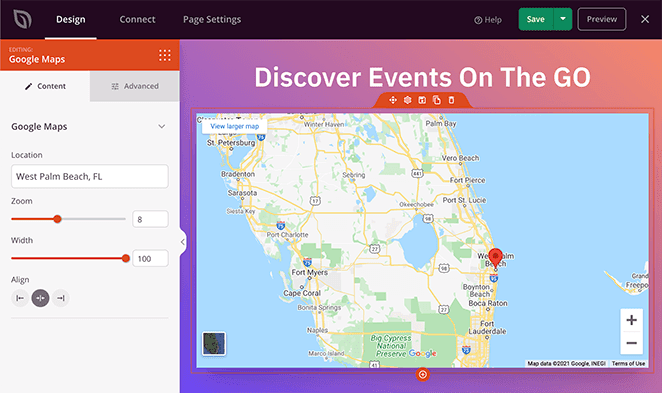
Hinzufügen des Google Maps Blocks zu Ihren Seiten
Befolgen Sie diese Schritte, um einen Google Maps Block zu Ihrer SeedProd-Seite hinzuzufügen:
Schritt 1: Block hinzufügen
Ziehen Sie unter Design > Blöcke den Google Maps Block in den gewünschten Bereich Ihrer Seite.
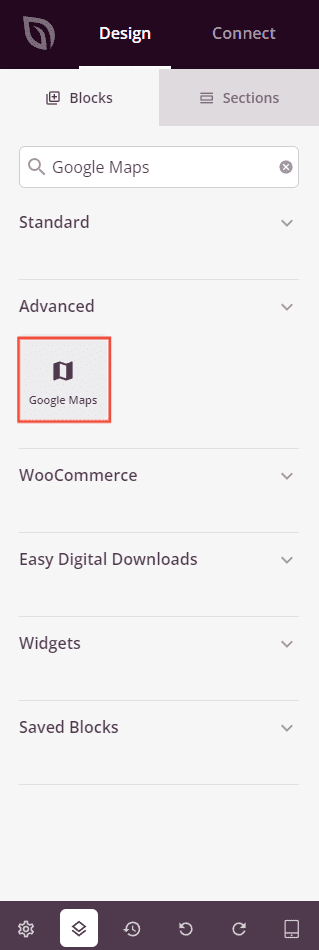
Schritt 2: Inhaltseinstellungen konfigurieren
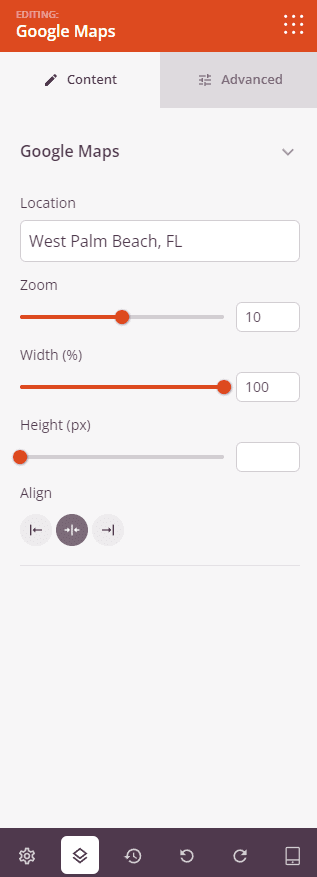
Klicken Sie nach dem Hinzufügen auf den Google Maps Block, um seine Einstellungen zu öffnen. Konfigurieren Sie im Tab Inhalt den Kartenstandort und die Anzeigegröße.
Google Maps:
- Standort: Geben Sie die Adresse oder den Ortsnamen ein, den die Karte anzeigen soll. Sie können eine vollständige Straßenadresse, einen Stadtnamen, einen Geschäftsnamen oder jeden von Google Maps erkennbaren Ort verwenden.
- Zoom: Stellen Sie die Zoomstufe der Karte von 0 (Weltansicht) bis 20 (Straßendetail) ein. Ein Wert von 10 zeigt eine Stadtansicht, während höhere Werte näher an den angegebenen Standort heranzoomen.
- Breite (%): Legen Sie die Breite der Karte als Prozentsatz ihres Containers fest, von 0 bis 100 %.
- Höhe (px): Legen Sie die Höhe der Karte in Pixeln fest, von 0 bis 470px.
- Ausrichtung: Legen Sie die horizontale Ausrichtung der Karte innerhalb ihres Abschnitts fest – Links, Mitte oder Rechts.
Schritt 3: Design anpassen
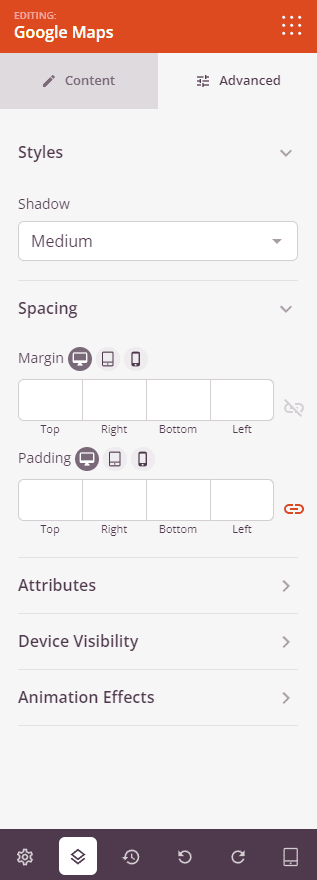
Im Tab Erweitert können Sie das visuelle Erscheinungsbild und den Abstand Ihres Google Maps Blocks anpassen.
Stile:
- Schatten: Fügen Sie einen Schlagschatten um die Karten-Einbettung hinzu. Wählen Sie aus Keine, Haarlin, Klein, Mittel, Groß, X Groß oder 2X Groß, um Tiefe und visuelle Trennung vom umgebenden Inhalt hinzuzufügen.
Abstand:
- Abstand (Außen): Steuern Sie den äußeren Abstand um Ihren Google Maps Block (Oben, Rechts, Unten, Links). Unterstützt gerätespezifische Werte für Desktop, Tablet und Mobilgeräte.
- Abstand (Innen): Passen Sie den inneren Abstand innerhalb Ihres Google Maps Blocks an (Oben, Rechts, Unten, Links). Unterstützt gerätespezifische Werte für Desktop, Tablet und Mobilgeräte.
Attribute:
- CSS-ID: Zeigt die automatisch generierte eindeutige Kennung für Ihren Google Maps Block an, die von SeedProd automatisch für benutzerdefinierte Stile oder JavaScript-Ziele erstellt wird.
- Benutzerdefinierte Klasse: Fügen Sie benutzerdefinierte CSS-Klassen hinzu, um spezifische Stile aus Ihrem Theme oder benutzerdefinierten CSS anzuwenden.
- Benutzerdefinierte Attribute: Fügen Sie dem Block-Wrapper-Element beliebige HTML-Attribute hinzu. Geben Sie jedes Attribut in einer neuen Zeile im Format ein: attribut-name|wert.
Gerätesichtbarkeit:
- Auf Desktop ausblenden: Blenden Sie den Google Maps Block auf Desktop-Bildschirmen aus.
- Auf Tablet ausblenden: Blenden Sie den Google Maps Block auf Tablet-Geräten aus.
- Auf Mobilgeräten ausblenden: Blenden Sie den Google Maps Block auf Mobilgeräten aus.
Animationseffekte:
- Eingangsanimation: Wählen Sie einen Animationseffekt, der abgespielt wird, wenn der Google Maps Block ins Sichtfeld scrollt, wie z. B. Bounce, Fade In, Zoom In, Rotate In und viele mehr.
Schritt 4: Speichern Sie Ihre Änderungen
Sobald Sie die Konfiguration des Google Maps-Blocks abgeschlossen und dessen Darstellung angepasst haben, stellen Sie sicher, dass Sie Ihre Arbeit speichern.
Sie haben erfolgreich einen Google Maps-Block zu Ihrer Seite hinzugefügt! Das Einbetten einer Live-Karte erleichtert es Besuchern mühelos, Ihren Standort zu finden, Wegbeschreibungen zu erhalten und zu verstehen, wo Sie sich befinden – und das alles, ohne Ihre Seite verlassen zu müssen. Experimentieren Sie mit Zoomstufen und Abmessungen, um das Layout zu finden, das am besten zu Ihrem Design passt.