
Der Facebook Like Block ermöglicht es Ihnen, einen Facebook Like-Button zu jeder SeedProd-Seite hinzuzufügen. Besucher können so schnell ihre Wertschätzung für Ihre Inhalte ausdrücken und sie in ihrem Facebook-Netzwerk teilen.
Mit flexiblen Layout-Optionen, Größensteuerungen und der Möglichkeit, jede URL anzuzielen, ist der Facebook Like Block eine einfache Möglichkeit, soziales Engagement direkt von Ihren Landing Pages, „Demnächst verfügbar“-Seiten oder jeder anderen von SeedProd erstellten Seite aus zu steigern.
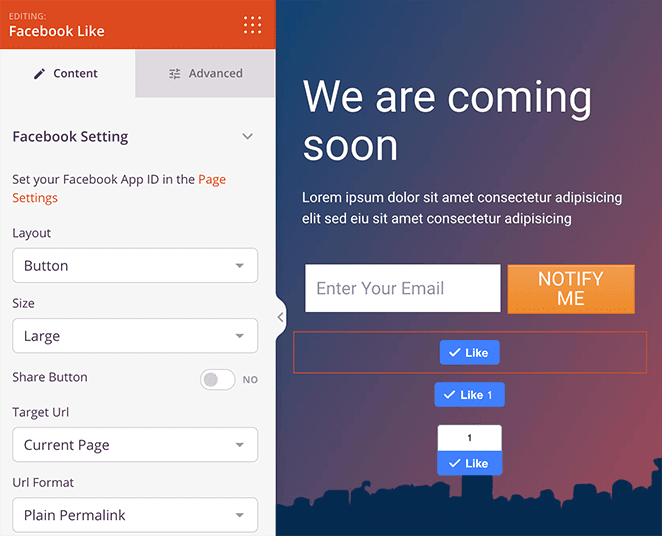
Hinzufügen des Facebook Like Blocks zu Ihren Seiten
Befolgen Sie diese Schritte, um einen Facebook Like Block zu Ihrer SeedProd-Seite hinzuzufügen:
Schritt 1: Block hinzufügen
Ziehen Sie unter Design > Blöcke den Facebook Like Block in den gewünschten Bereich Ihrer Seite.
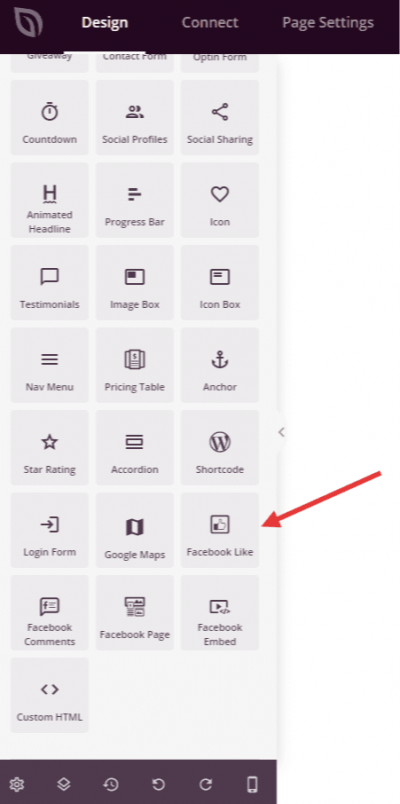
Schritt 2: Inhaltseinstellungen konfigurieren
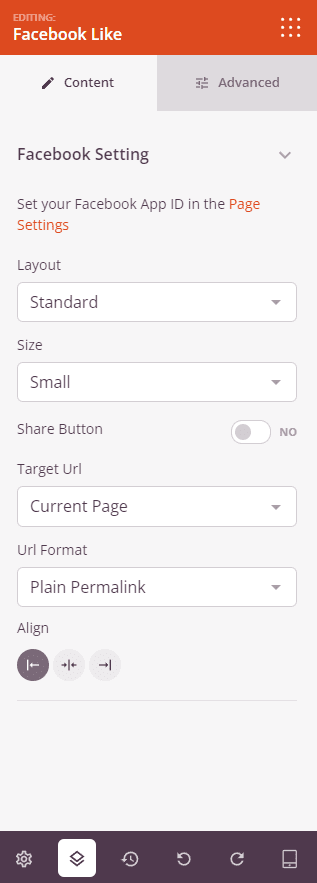
Nach dem Hinzufügen klicken Sie auf den Facebook Like Block, um seine Einstellungen zu öffnen. Im Tab Inhalt konfigurieren Sie, wie der Like-Button angezeigt wird und welche URL er anvisiert.
Facebook-Einstellung:
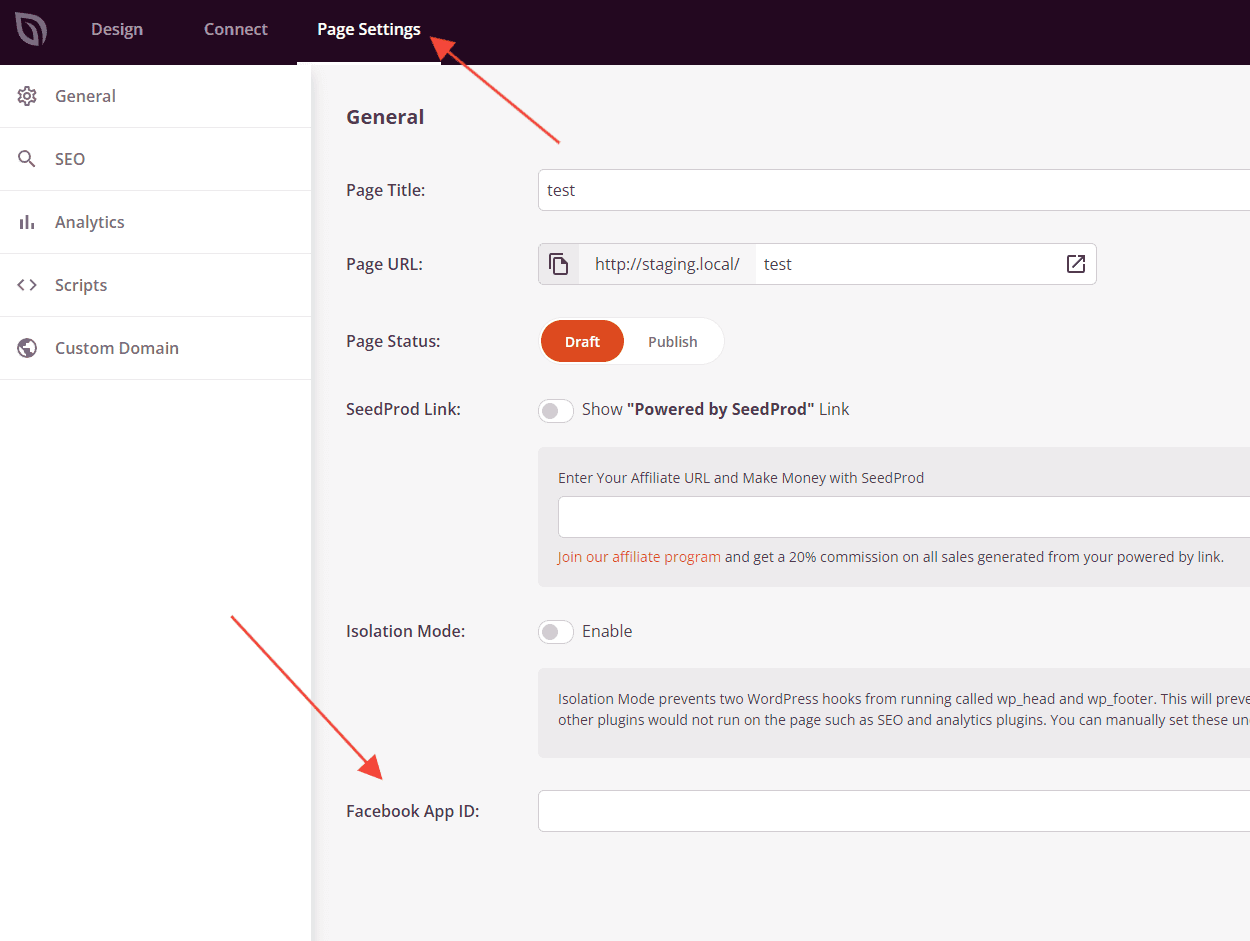
- Facebook App ID: Zeigt Ihre verbundene Facebook-App an. Wenn noch keine App-ID konfiguriert ist, sehen Sie eine Aufforderung, diese in den Seiteneinstellungen festzulegen. Nach der Verbindung erscheint eine Option App ändern, um zu einer anderen App zu wechseln.
- Layout: Wählen Sie, wie der Like-Button angezeigt wird — Standard (Like-Button mit sozialer Zählung und optionalen Profilbildern), Button (ein einfacher Like-Button ohne Zählung), Button-Zählung (Like-Button mit einer Inline-Zählung) oder Box-Zählung (Like-Button mit einer darüber angezeigten Zählung).
- Größe: Legen Sie die Größe des Like-Buttons fest — Klein oder Groß.
- Teilen-Button: Aktivieren Sie diese Option, um einen Facebook Teilen-Button neben dem Like-Button hinzuzufügen. So erhalten Besucher eine zusätzliche Möglichkeit, Ihre Inhalte zu verbreiten.
- Ziel-URL: Wählen Sie, mit welcher URL der Like-Button verknüpft werden soll — Aktuelle Seite, um die Seite zu verwenden, auf der der Block platziert ist, oder Benutzerdefiniert, um eine andere URL anzugeben.
- Link (sichtbar, wenn Ziel-URL auf Benutzerdefiniert gesetzt ist): Geben Sie die spezifische URL ein, die Besucher mögen sollen, wenn sie auf den Button klicken.
- URL-Format (sichtbar, wenn Ziel-URL auf Aktuelle Seite gesetzt ist): Wählen Sie zwischen dem Plain Permalink oder Pretty Permalink Format, wie die URL der aktuellen Seite an Facebook übergeben wird.
- Ausrichtung: Legen Sie die horizontale Ausrichtung des Like-Buttons fest — Links, Mitte oder Rechts.
Schritt 3: Design anpassen
Im Tab Erweitert können Sie den Abstand und die Sichtbarkeit Ihres Facebook Like Blocks anpassen.
Abstand:
- Abstand: Steuern Sie den äußeren Abstand um Ihren Facebook Like-Block (Oben, Rechts, Unten, Links). Unterstützt gerätespezifische Werte für Desktop, Tablet und Mobilgeräte.
- Innenabstand: Passen Sie den inneren Abstand innerhalb Ihres Facebook Like-Blocks an (Oben, Rechts, Unten, Links). Unterstützt gerätespezifische Werte für Desktop, Tablet und Mobilgeräte.
Attribute:
- CSS-ID: Zeigt die automatisch generierte eindeutige Kennung für Ihren Facebook Like-Block an, die von SeedProd für benutzerdefiniertes Styling oder JavaScript-Targeting automatisch erstellt wird.
- Benutzerdefinierte Klasse: Fügen Sie benutzerdefinierte CSS-Klassen hinzu, um spezifische Stile aus Ihrem Theme oder benutzerdefinierten CSS anzuwenden.
- Benutzerdefinierte Attribute: Fügen Sie dem Block-Wrapper-Element beliebige HTML-Attribute hinzu. Geben Sie jedes Attribut in einer neuen Zeile im Format ein: attribut-name|wert.
Gerätesichtbarkeit:
- Auf Desktop ausblenden: Blenden Sie den Facebook Like-Block auf Desktop-Bildschirmen aus.
- Auf Tablet ausblenden: Blenden Sie den Facebook Like-Block auf Tablet-Geräten aus.
- Auf Mobilgeräten ausblenden: Blenden Sie den Facebook Like-Block auf Mobilgeräten aus.
Animationseffekte:
- Eingabeanimation: Wählen Sie einen Animationseffekt, der abgespielt wird, wenn der Facebook Like-Block ins Sichtfeld gescrollt wird, wie z. B. Bounce, Fade In, Zoom In, Rotate In und viele mehr.
Schritt 4: Speichern Sie Ihre Änderungen
Wenn Sie die Konfiguration des Facebook Like-Blocks abgeschlossen und sein Aussehen angepasst haben, stellen Sie sicher, dass Sie Ihre Arbeit speichern.
Sie haben erfolgreich einen Facebook Like-Block zu Ihrer Seite hinzugefügt! Dieser Block macht es einfach, Besucher einzuladen, mit Ihren Inhalten auf Facebook zu interagieren, ohne Ihre Website verlassen zu müssen. Stellen Sie sicher, dass Ihre Facebook App ID konfiguriert ist, damit der Like-Button für alle Besucher geladen wird und korrekt funktioniert.