
Diese Anleitung führt Sie durch die Erstellung Ihrer ersten Landing Page in SeedProd. Landing Pages sind eigenständige Seiten, die unabhängig von Ihrem WordPress-Theme funktionieren – sie enthalten nicht den Header oder Footer Ihrer Website.
Schritt 1: Öffnen Sie den Bildschirm für Landing Pages
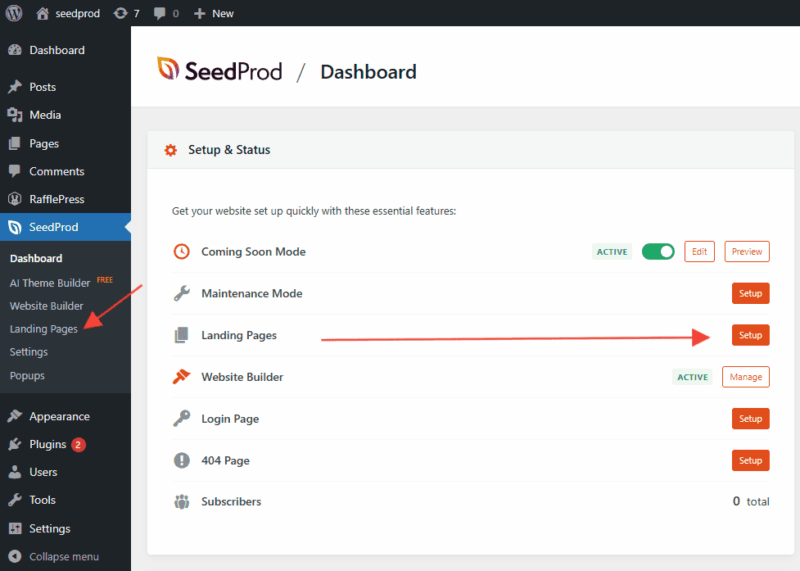
Gehen Sie in der Admin-Seitenleiste von WordPress zu SeedProd > Landing Pages. Sie können Ihre erste Landing Page auch direkt vom SeedProd Dashboard aus erstellen.
Schritt 2: Wählen Sie einen Seitentyp
SeedProd bietet vier spezielle Seitentypen, die jeweils für einen bestimmten Zweck konzipiert sind:
- Wartungsseite (Coming Soon): Zeigen Sie Besuchern eine Wartungsseite an, während Ihre Website noch erstellt wird. Angemeldete Benutzer sehen die normale Website.
- Wartungsseite (Maintenance): Zeigen Sie eine Wartungsseite an, wenn Ihre Website vorübergehend ausgeblendet werden muss. Angemeldete Benutzer sehen weiterhin die normale Website.
- Anmeldeseite: Ersetzen Sie die Standard-WordPress-Anmeldeseite durch ein vollständig angepasstes Design.
- Benutzerdefinierte 404-Seite: Erstellen Sie eine gebrandete 404-Seite für Besucher, die auf einer fehlenden URL landen. Sie können diese auch verwenden, um mit einem Opt-in-Formular Leads zu sammeln.
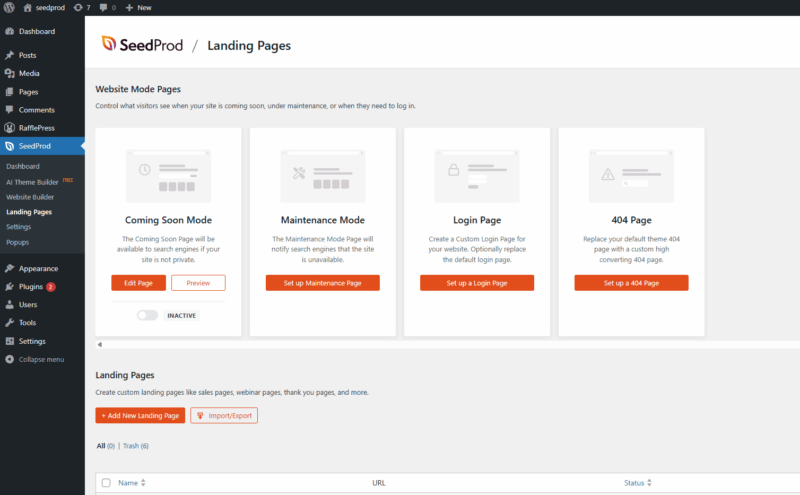
Sie können auch eine Standard-Landing Page erstellen – wie z. B. eine Opt-in-, Verkaufs-, Webinar-, Lead-, Dankes- oder Squeeze-Page – jede Seite mit einem bestimmten Konversionsziel. Landing Pages erhalten ihre eigene URL (z. B.: http://example.com/meine-landing-page/).
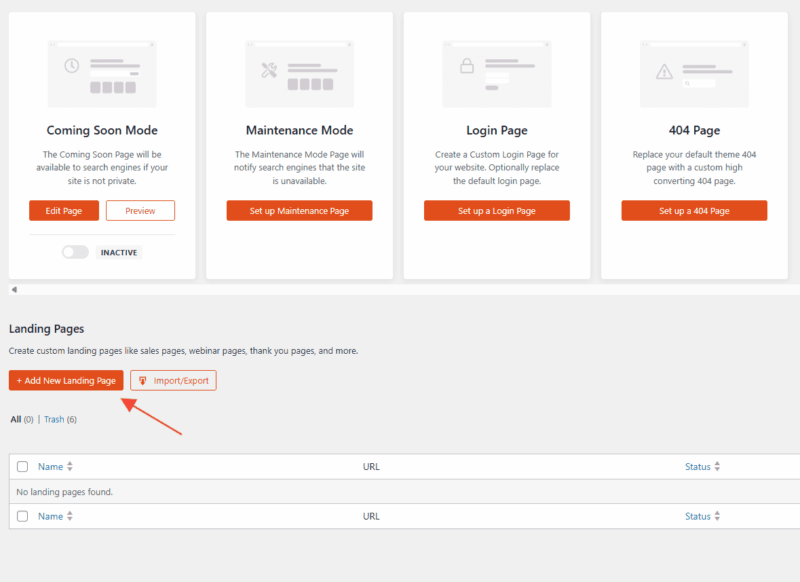
Klicken Sie zum Starten auf Neue Landing Page hinzufügen.
Schritt 3: Benennen Sie Ihre Seite
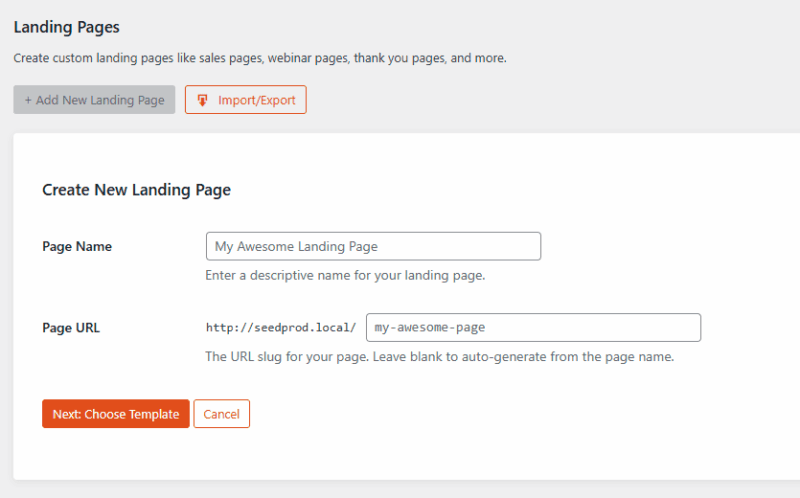
Geben Sie einen Seitennamen ein. SeedProd generiert automatisch eine Vorschau der Seiten-URL basierend auf dem eingegebenen Namen. Sie können die URL jederzeit in den Seiteneinstellungen ändern, nachdem die Seite erstellt wurde.
Klicken Sie nach der Eingabe Ihres Seitennamens auf Weiter: Vorlage auswählen, um fortzufahren.
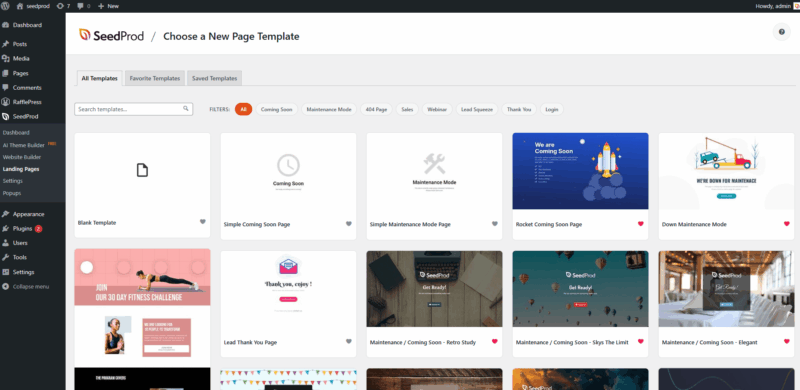
Schritt 4: Wählen Sie eine Vorlage
Durchsuchen Sie die verfügbaren, vordefinierten Vorlagen und klicken Sie auf eine, um sie zu importieren. Wenn Sie lieber von Grund auf neu erstellen möchten, wählen Sie die Option Leere Vorlage.
Schritt 5: Bearbeiten Sie Ihre Seite
Nach dem Importieren einer Vorlage öffnet SeedProd den visuellen Seiten-Builder. Das linke Bedienfeld enthält alle verfügbaren Blöcke – ziehen Sie einen beliebigen Block per Drag & Drop auf die Leinwand rechts, um mit der Erstellung Ihrer Seite zu beginnen.
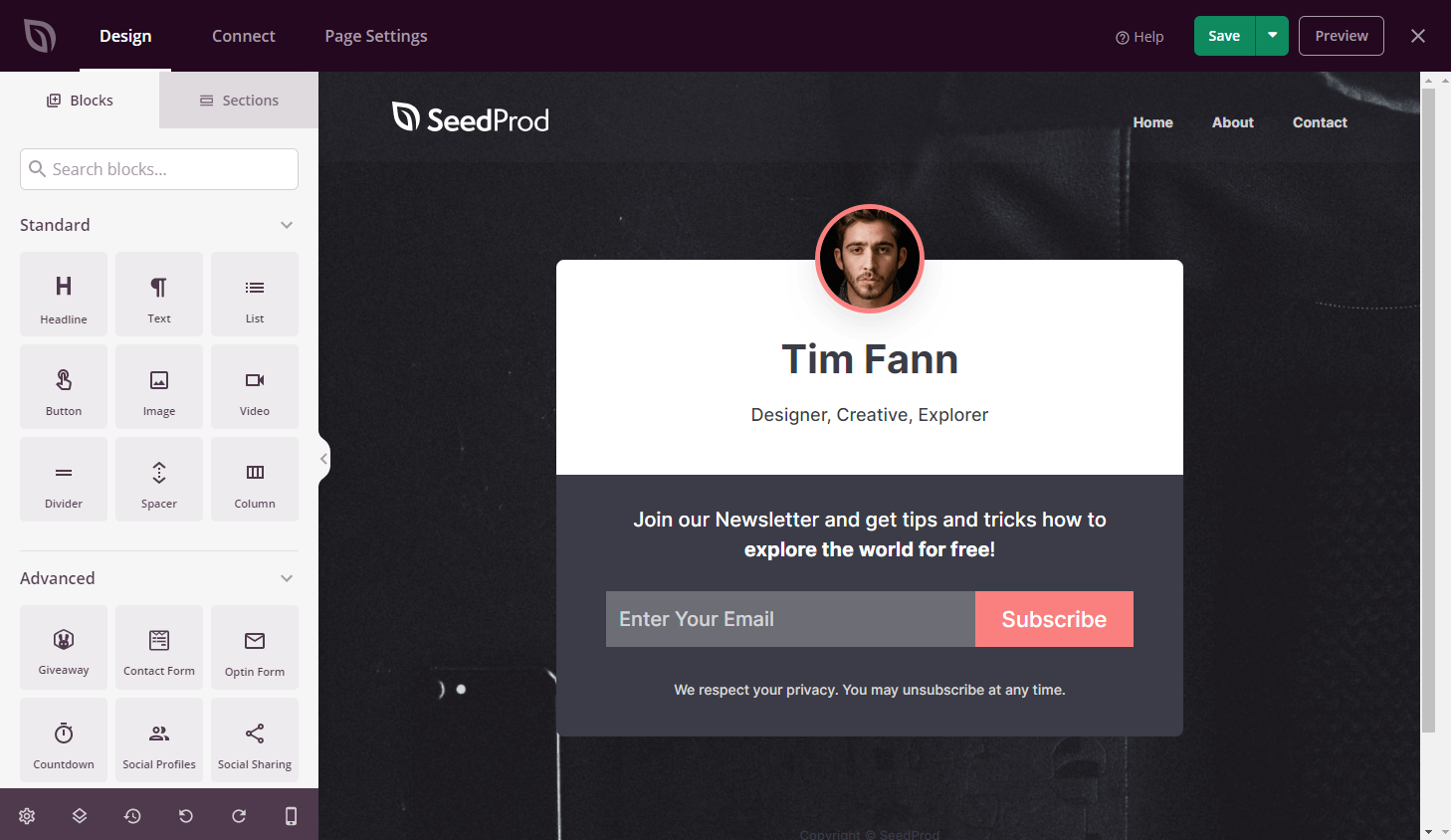
Ihre erste Landing Page ist bereit zur Erstellung! Verwenden Sie den Drag & Drop-Builder, um Inhalte hinzuzufügen, das Design anzupassen und Ihre Seiteneinstellungen zu konfigurieren. Wenn Sie fertig sind, speichern und veröffentlichen Sie Ihre Seite, um sie live zu schalten. Besuchen Sie für Video-Walkthroughs den SeedProd YouTube-Kanal.