
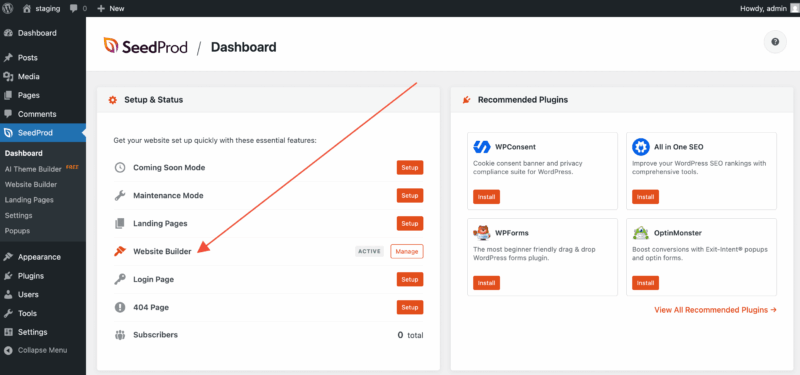
Der SeedProd Website Builder ermöglicht es Ihnen, ein komplettes WordPress-Theme zu entwerfen und zu erstellen, ohne eine einzige Zeile Code anfassen zu müssen. Mit einer Drag-and-Drop-Oberfläche können Sie jeden Teil Ihrer Website erstellen – Header, Footer, Seiten-Templates, Beitrags-Templates, Archivseiten und mehr – alles innerhalb von WordPress.
Was ist ein WordPress-Theme?
Ein WordPress-Theme steuert das allgemeine Erscheinungsbild Ihrer Website – ihr Layout, ihre Typografie, ihre Farben und wie verschiedene Seitentypen angezeigt werden. Traditionelle Themes bestehen aus PHP-, CSS- und JavaScript-Dateien, die Vorlagenteile wie Header, Footer, Sidebar, Single-Post-Layout und Archiv-Layout definieren.
Mit dem SeedProd Website Builder können Sie all diese Vorlagenteile visuell per Drag-and-Drop erstellen und verwalten – keine Bearbeitung von Theme-Dateien erforderlich.
Erste Schritte: Vorgefertigte Themes
Der schnellste Weg, um loszulegen, ist mit einem der vorgefertigten Themes von SeedProd. Diese sofort einsatzbereiten Designs sind für eine Vielzahl von Branchen und Anlässen verfügbar, und regelmäßig werden neue Themes hinzugefügt.
Das Starter-Theme
Das Starter-Theme ist ein sauberes, minimalistisches Theme, das alle wesentlichen Vorlagenteile enthält: ein Homepage-Template, Header, Footer, Sidebar, Single-Post-Template, Single-Page-Template und Archiv-Template. Das Archiv-Template wird standardmäßig für die Blog-Seite, Suchergebnisse und alle anderen Archivseiten der Website verwendet.
Sobald Sie das Starter-Theme geladen haben, können Sie sofort mit der Anpassung Ihrer Website im SeedProd Builder beginnen.
Erstellen von Theme-Templates
Sie können einzelne Theme-Templates von Grund auf für jeden Teil Ihrer Website erstellen. Die Funktion Template Tags von SeedProd ermöglicht es Ihnen, dynamische Beitragsdaten – wie Titel, Beitragsbild, Beitragsinhalt und Navigation – direkt in Ihre Templates einzubinden.
Schritt 1: Neues Template hinzufügen
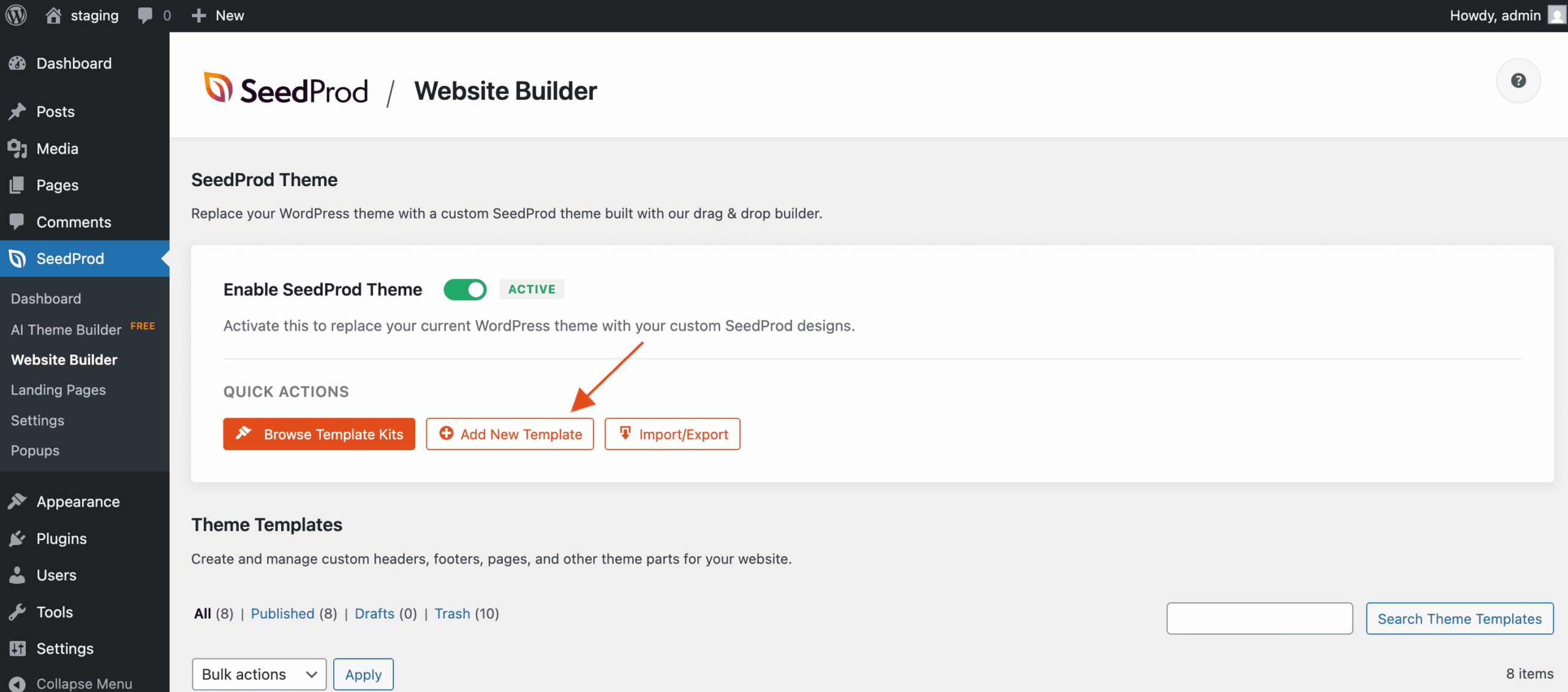
Gehen Sie zu SeedProd > Website Builder in Ihrem WordPress-Adminbereich und klicken Sie oben auf der Seite auf die Schaltfläche Neues Template hinzufügen.
Schritt 2: Template-Typ auswählen und Bedingungen festlegen
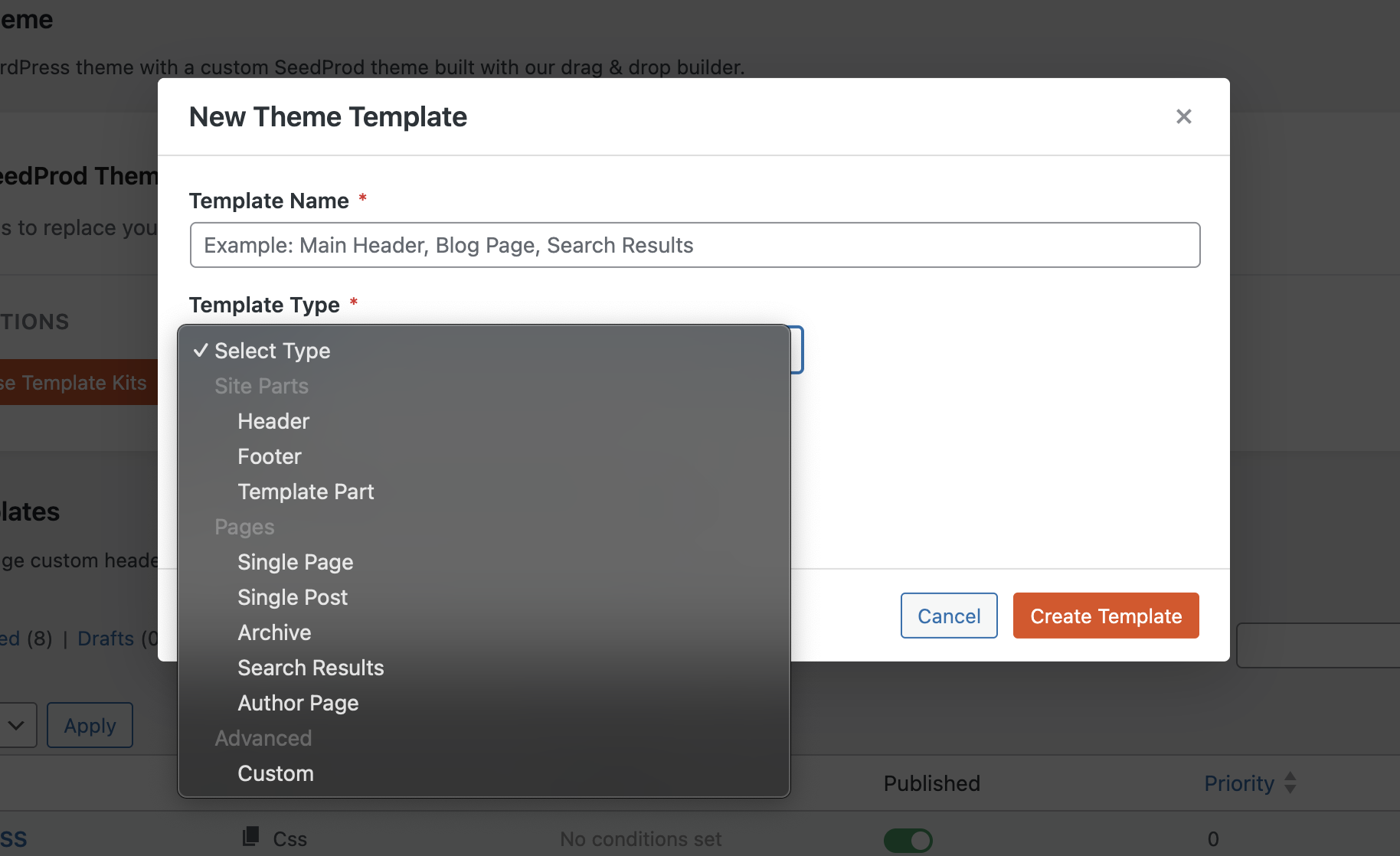
Wählen Sie im Modal Neues Template den Template-Typ aus, den Sie erstellen möchten, und konfigurieren Sie dessen Template-Bedingungen, um zu steuern, wo er auf Ihrer Website angezeigt wird.
Schritt 3: Im Builder gestalten
Klicken Sie auf Template erstellen, um den SeedProd Page Builder zu öffnen und mit der Gestaltung zu beginnen. Sie können vorgefertigte Abschnitte als Ausgangspunkt für Ihr benutzerdefiniertes Template-Design verwenden.
Verfügbare Template-Typen
Kopfzeile
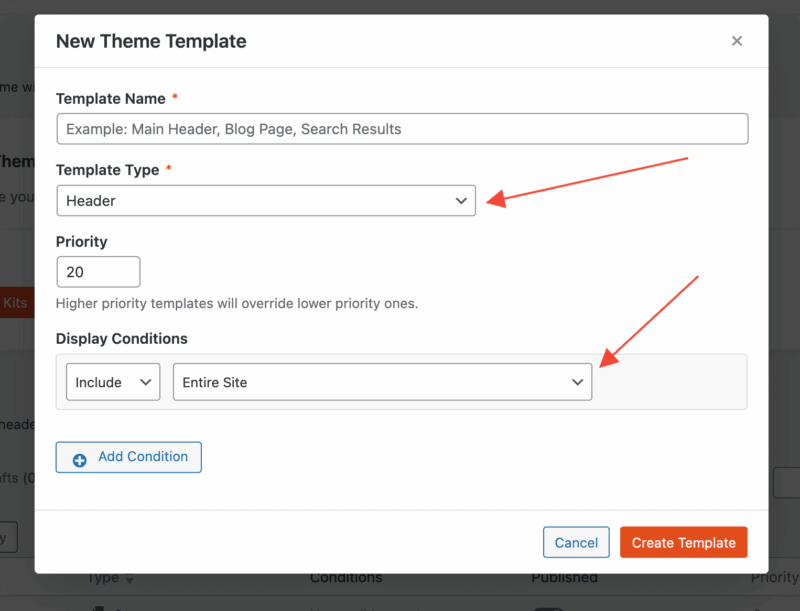
Wählen Sie im Modal „Neues Theme-Template“ den Typ Header aus, um ein Header-Template zu erstellen. Legen Sie die Template-Bedingungen und die Priorität fest, um zu steuern, wann und wo der Header angezeigt wird, und klicken Sie dann auf Speichern, um mit der Gestaltung im Builder zu beginnen.
Fußzeile
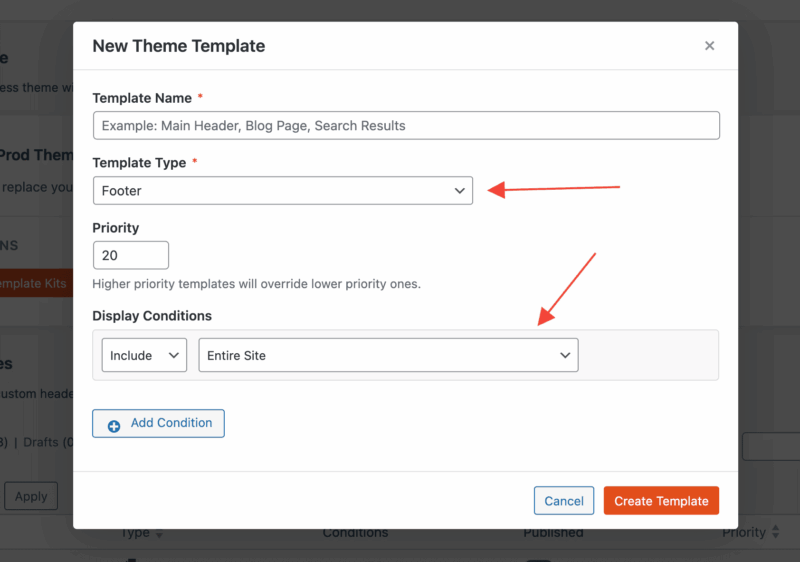
Wählen Sie den Footer-Typ, um eine Footer-Vorlage zu erstellen. Legen Sie Ihre Bedingungen und Priorität fest und klicken Sie dann auf Speichern, um mit der Gestaltung Ihres Footers im Builder zu beginnen.
Single Post Vorlage
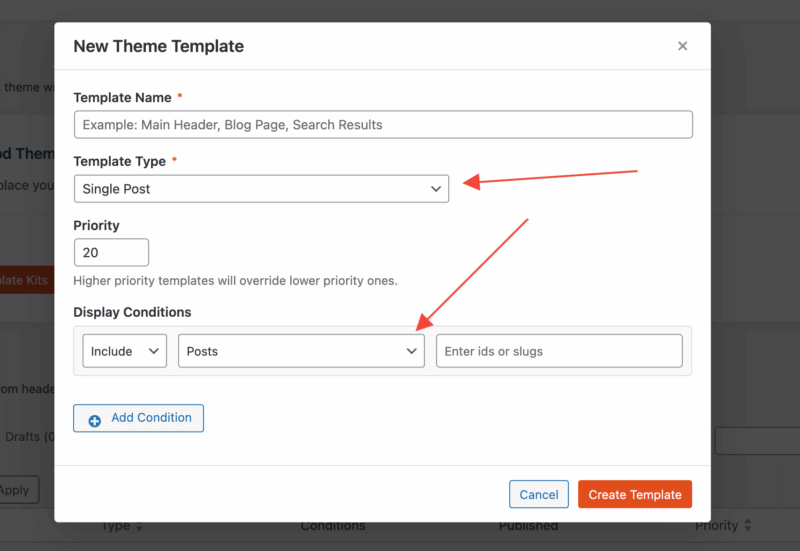
Wählen Sie den Single Post-Typ, um eine dynamische Vorlage für einzelne Blogbeiträge zu erstellen. Legen Sie die Vorlagenbedingungen fest und klicken Sie dann auf Speichern, um mit der Gestaltung zu beginnen.
Single Page Vorlage
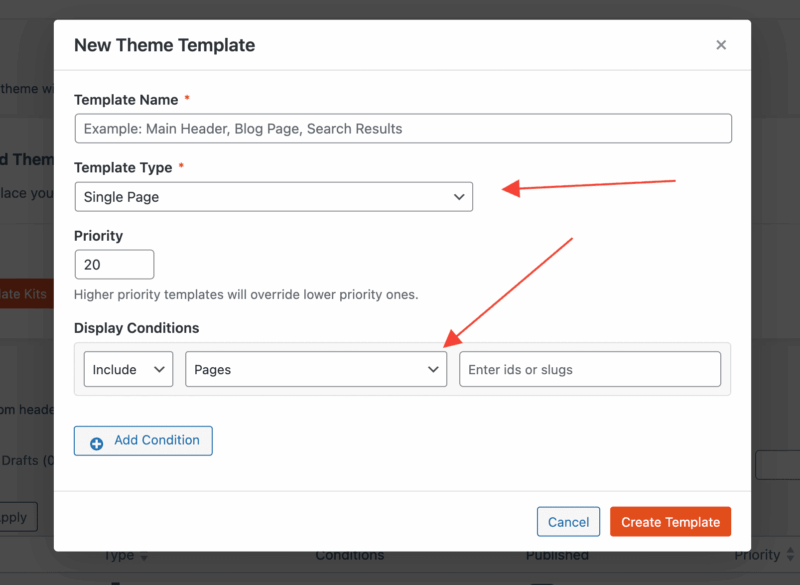
Wählen Sie den Single Page-Typ, um eine dynamische Vorlage für einzelne Seiten zu erstellen. Legen Sie die Vorlagenbedingungen fest und klicken Sie dann auf Speichern, um mit der Gestaltung zu beginnen.
Archiv Vorlage
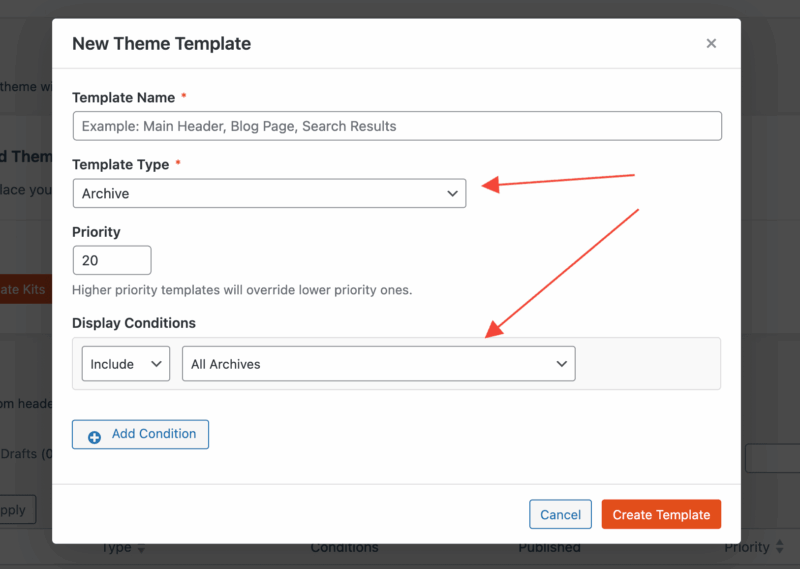
Eine Archivvorlage zeigt eine Liste von Beiträgen für eine bestimmte Taxonomie oder einen bestimmten Begriff an – typischerweise verwendet für die Blog-Seite, Kategorien, Tags und Archive von benutzerdefinierten Beitragstypen. Wählen Sie den Archiv-Typ, konfigurieren Sie die Vorlagenbedingungen und klicken Sie auf Speichern, um mit der Gestaltung zu beginnen.
Suchergebnisseiten-Vorlage
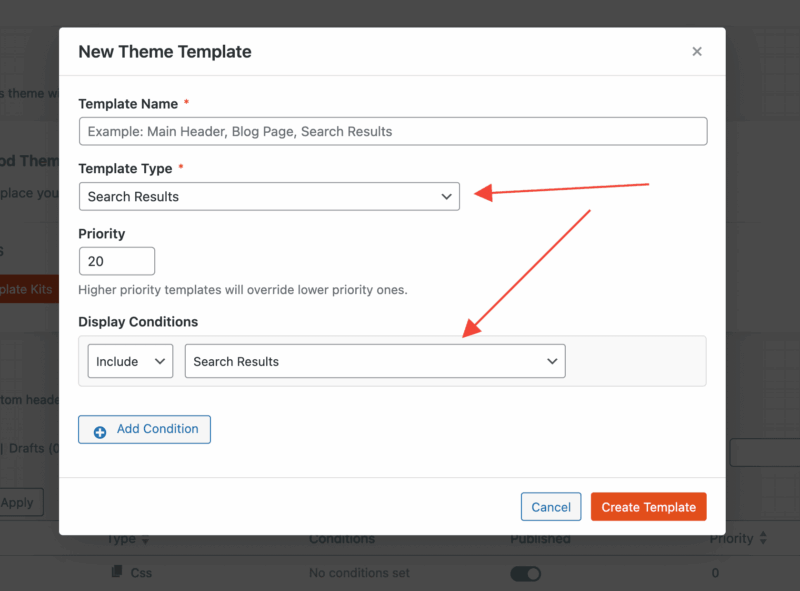
Eine Suchergebnisvorlage folgt demselben Prozess wie die Erstellung einer Archivvorlage. Wählen Sie den Suchergebnisse-Typ und legen Sie die Vorlagenbedingungen auf Include | Search Results fest. Klicken Sie auf Speichern, um mit der Gestaltung Ihrer Suchergebnisseite zu beginnen.
WooCommerce Vorlagen erstellen
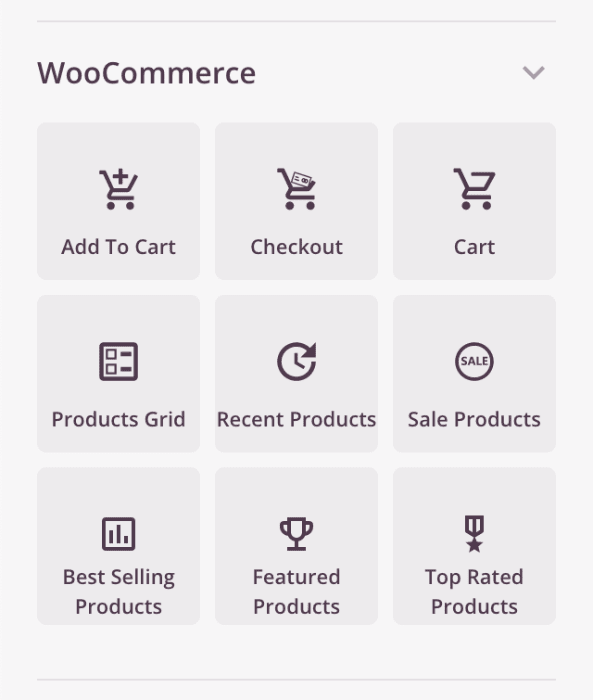
WooCommerce-Seiten verwenden spezielle Abschnitte und Funktionen für E-Commerce-Features wie Produktpreise, Mengen und In-den-Warenkorb-Schaltflächen. SeedProd unterstützt benutzerdefinierte Vorlagen für die Shop-Seite, Produktarchivseiten, die Warenkorb-Seite und die Checkout-Seite mithilfe dedizierter WooCommerce-Blöcke.
Produktarchiv Vorlage
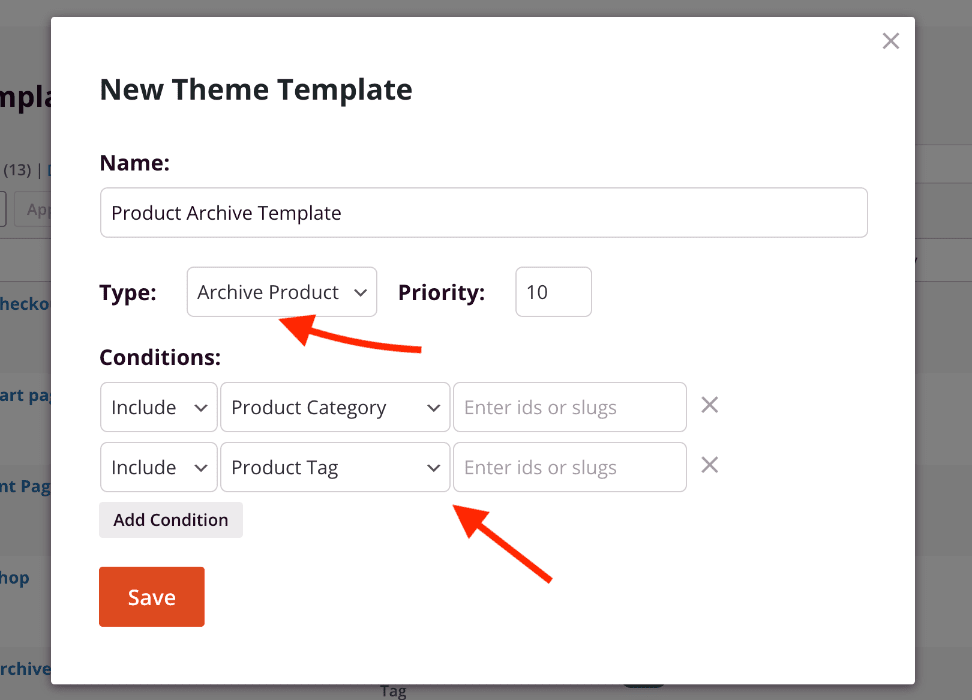
Wählen Sie den Typ Archive Product im Modal für neue Theme-Vorlagen aus. Legen Sie die Vorlagenbedingungen fest und klicken Sie dann auf Speichern, um Ihr Produktarchivlayout zu gestalten.
Shop-Seite
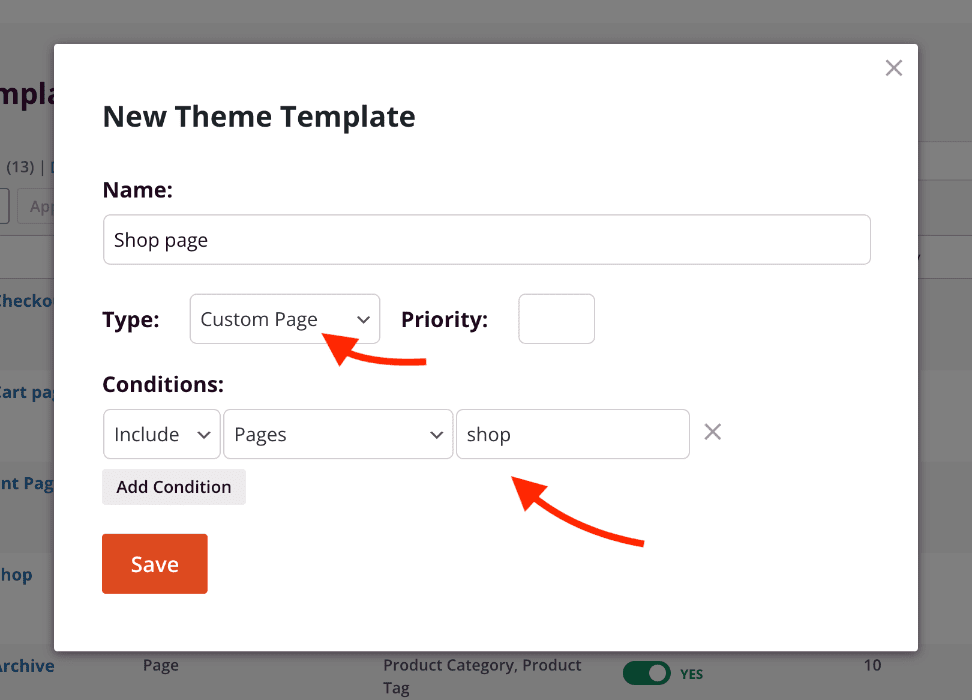
Die WooCommerce Shop-Seite ist ein spezielles Produktarchiv, das alle Produkte in Ihrem Shop anzeigt. Um eine Shop-Seiten-Vorlage zu erstellen, erstellen Sie eine neue Vorlage vom Typ Custom Page und legen Sie die Bedingungen auf Include | Pages | shop fest (verwenden Sie den Slug der Seite, die als Ihre WooCommerce Shop-Seite zugewiesen ist). Klicken Sie auf Speichern, um mit der Gestaltung zu beginnen.
Warenkorb-Seite
Erstellen Sie eine neue Benutzerdefinierte Seite-Vorlage und legen Sie die Bedingungen auf Einbeziehen | Seiten | Warenkorb (unter Verwendung des Slugs Ihrer WooCommerce-Warenkorbseite). Klicken Sie auf Speichern, um mit der Gestaltung zu beginnen.
Kassenseite
Erstellen Sie eine neue Benutzerdefinierte Seite-Vorlage und legen Sie die Bedingungen auf Einbeziehen | Seiten | Kasse (unter Verwendung des Slugs Ihrer WooCommerce-Kassenseite). Klicken Sie auf Speichern, um mit der Gestaltung zu beginnen.
Vorlagenbedingungen
Vorlagenbedingungen steuern, wann und wo jede Theme-Vorlage auf Ihrer Website angezeigt wird. Jede Bedingung kann eine Vorlage basierend auf dem Beitragstyp, dem Archivtyp, einzelnen Beiträgen oder Seiten oder Taxonomiebegriffen wie Kategorien und Tags einbeziehen oder ausschließen. Sie können auch untergeordnete Beiträge und Seiten basierend auf ihrer Hierarchieebene ansprechen.
Vorlagenpriorität
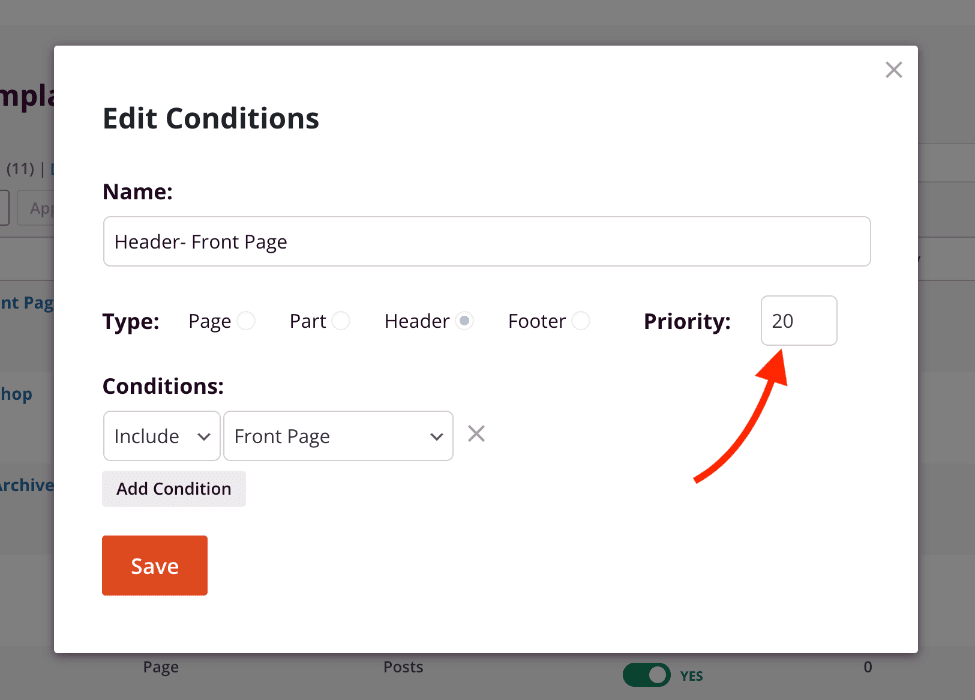
Wenn zwei oder mehr Vorlagen überlappende Bedingungen haben, bestimmt das Feld Priorität, welche Vorlage Vorrang hat. Eine niedrigere Prioritätsnummer bedeutet, dass die Vorlage zuerst geladen wird; eine höhere Prioritätsnummer überschreibt sie. Der Standardwert für die Priorität ist 10.
Wenn Sie beispielsweise eine allgemeine Header-Vorlage für alle Seiten und eine separate Header-Vorlage für die Startseite haben, legen Sie den Header der Startseite auf eine höhere Priorität (z. B. 20), damit er die allgemeine Seiten-Vorlage überschreibt.
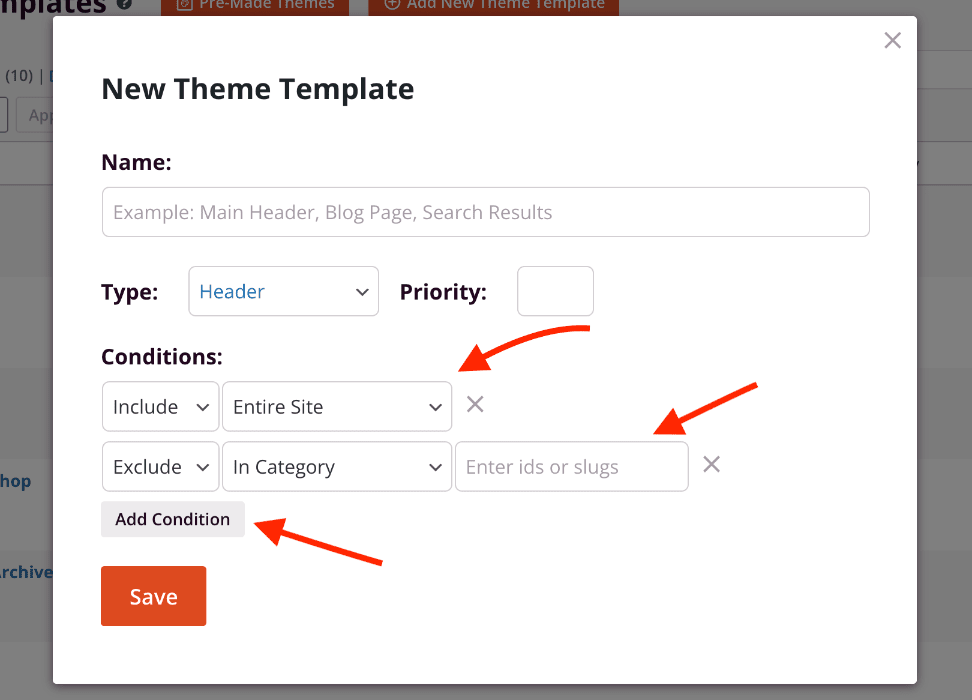
Bedingungen für eine neue Vorlage festlegen
Vorlagenbedingungen können direkt im Modal Neue Theme-Vorlage beim Erstellen einer Vorlage festgelegt werden. Verwenden Sie den Abschnitt Bedingungen, um Einbeziehungs- oder Ausschlussregeln basierend auf Beitragstyp, Archivtyp oder bestimmten Beiträgen, Seiten und Taxonomiebegriffen zu definieren. Sie können bestimmte Inhalte anhand eines Slugs oder einer ID ansprechen.
Bedingungen für eine vorhandene Vorlage bearbeiten
Um die Bedingungen einer bereits erstellten Vorlage zu aktualisieren, gehen Sie wie folgt vor:
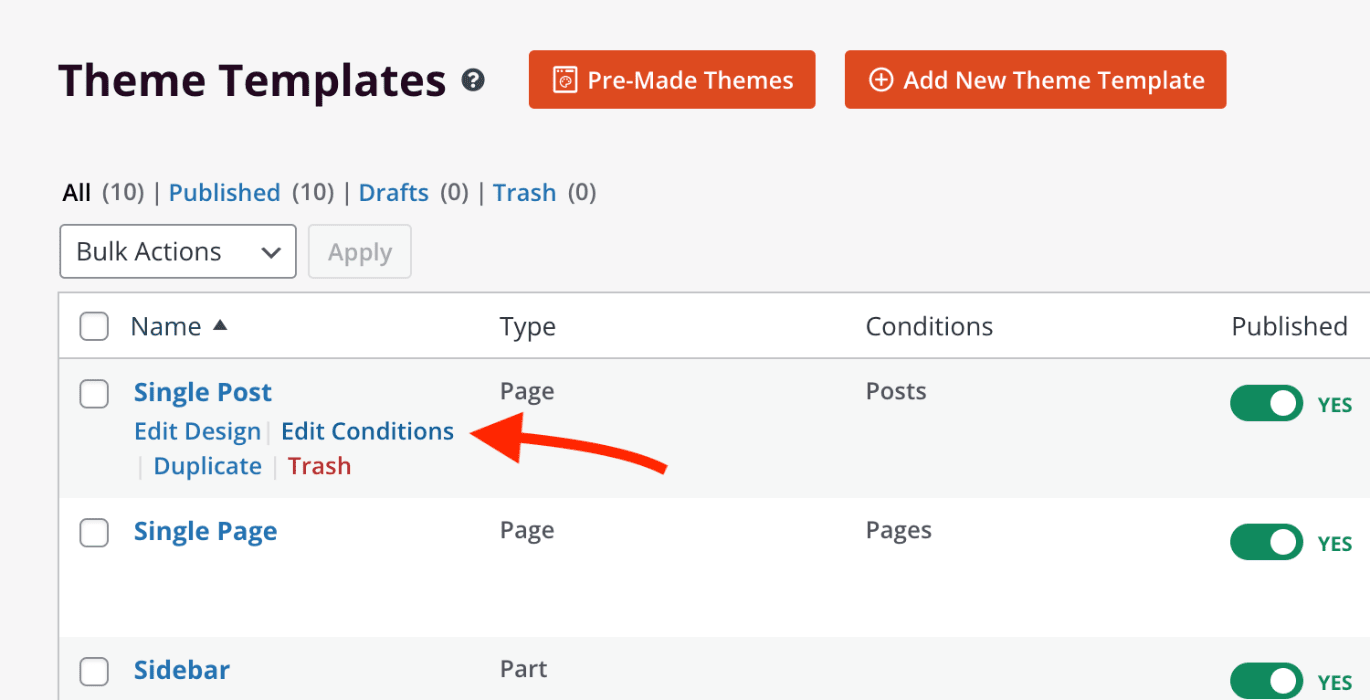
- Gehen Sie zu SeedProd > Website Builder und fahren Sie mit der Maus über den Titel der Vorlage, die Sie aktualisieren möchten. Klicken Sie auf den Link Bedingungen bearbeiten.
- Aktualisieren Sie im Modal Bedingungen bearbeiten die Bedingungen nach Bedarf. Klicken Sie auf Speichern, wenn Sie fertig sind.
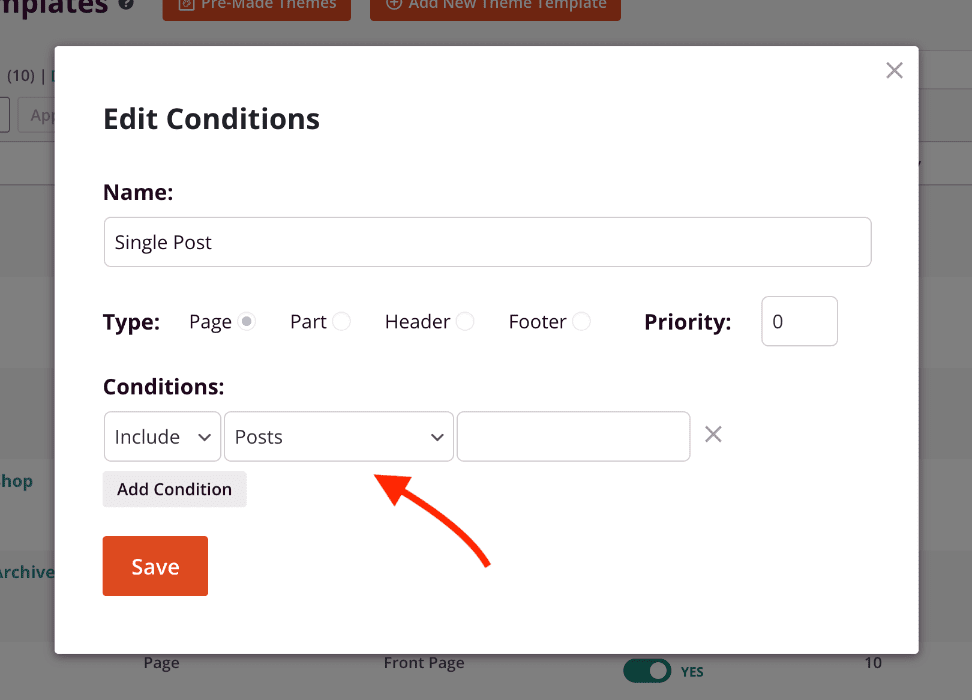
Die aktualisierten Bedingungen werden sofort auf Ihre Website angewendet.
Aktuelle Bedingungen prüfen
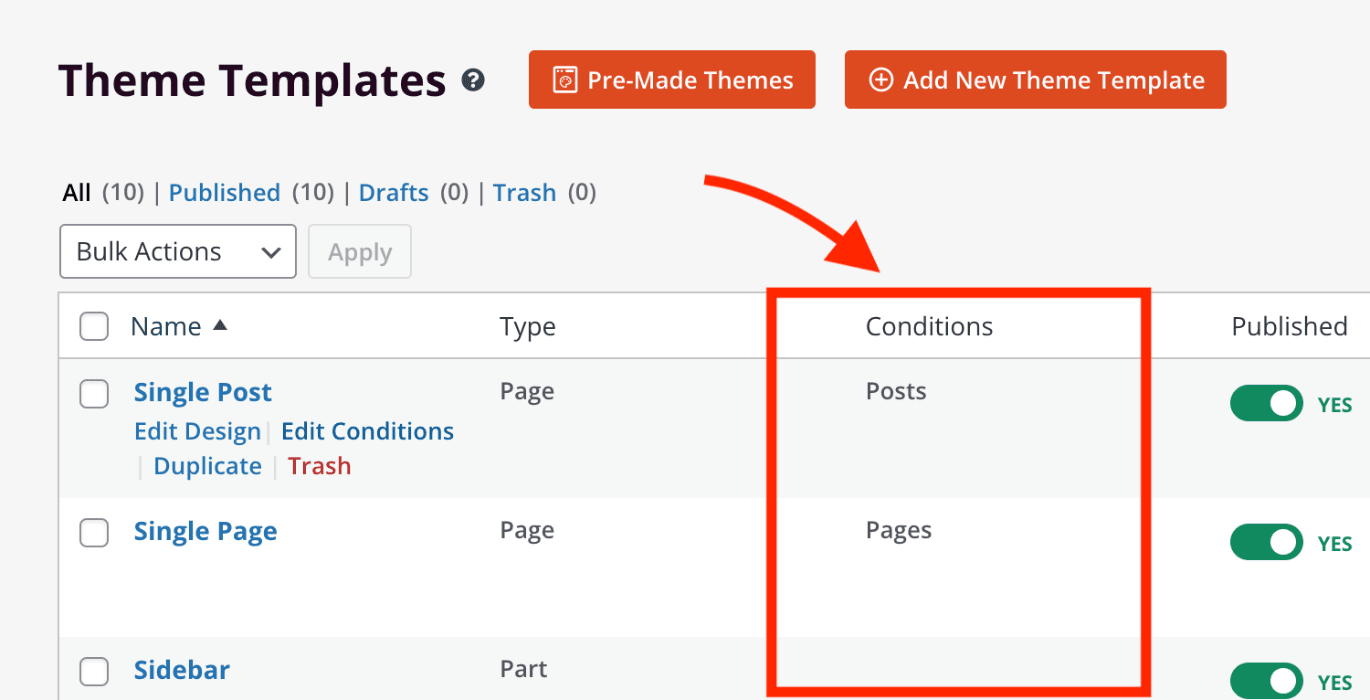
Die aktiven Bedingungen für jede Vorlage werden in der Spalte Bedingungen auf der Admin-Seite SeedProd > Website Builder angezeigt.
Sie sind bereit, Ihr WordPress-Theme mit SeedProd zu erstellen! Egal, ob Sie mit einem vorgefertigten Theme beginnen oder Vorlagen von Grund auf neu erstellen, der Website Builder gibt Ihnen die volle Kontrolle über jeden Teil des Designs Ihrer Website. Um Ihre E-Mail-Marketing-Plattform zu verbinden, lesen Sie die Dokumentation zur E-Mail-Integration.