
ショート説明ブロックは、各WooCommerce製品のショート説明をシングル製品テンプレートから動的に取得して表示します。静的な説明を作成する代わりに、このブロックはショートコードを使用して、カタログ内のすべての製品の正しいショート説明を自動的に取得し、手動での作業なしでテンプレートを正確に保ちます。
このブロックは、シングル製品テンプレートでのみ使用できるように設計されています。ショート説明は通常、製品のタイトルと価格の近くに表示され、買い物客に製品の概要を簡潔に伝えます。ショートコードをカスタムテキストで補足したり、デバイスごとに配置とフォントサイズを調整したり、タイポグラフィと色のスタイルを適用して、説明をブランドに完全に合わせることができます。
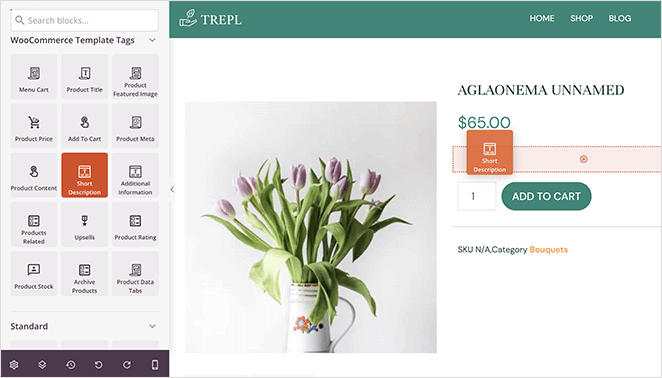
ページにショート説明ブロックを追加する
SeedProdシングル製品テンプレートにショート説明ブロックを追加するには、次の手順に従ってください。
ステップ1:ブロックを追加する
デザイン > ブロック > WooCommerceテンプレートタグの下で、ショート説明ブロックをシングル製品テンプレートの目的のセクションにドラッグアンドドロップします。
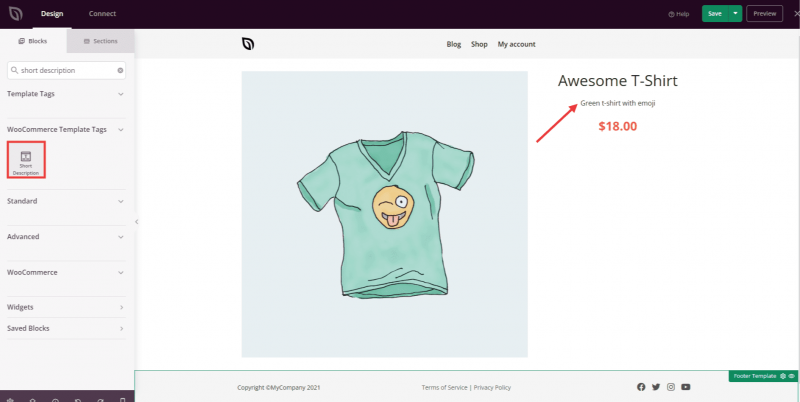
ステップ2:コンテンツ設定を構成する
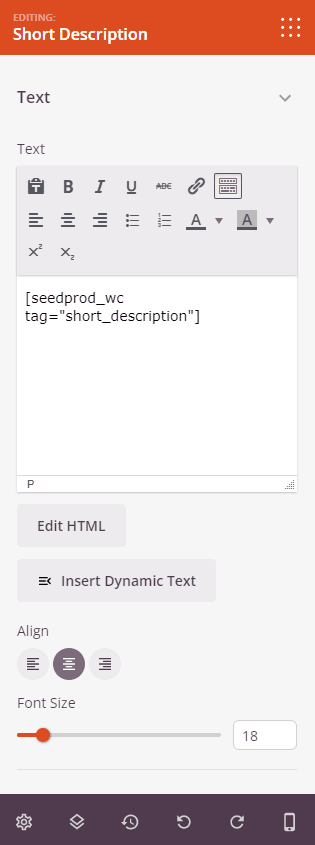
追加したら、ショート説明ブロックをクリックして設定を開きます。コンテンツタブのテキストセクションには、製品ショート説明のショートコードフィールドと表示オプションが含まれています。
- テキスト:コンテンツフィールドには、
ショートコードが事前に入力されており、これによりWooCommerceから各製品のショート説明が自動的に取得されます。必要に応じて、ショートコードの前後にカスタムテキストを追加できます。フィールドの下にあるボタンを使用して、ビジュアルエディター(リッチテキスト)とHTMLの編集(コード)モードを切り替えます。 - 配置:説明テキストの水平方向の配置を設定します — 左、中央、または右。デスクトップ、タブレット、モバイルのデバイスごとの配置をサポートします。
- フォントサイズ:スライダー(10〜72px)を使用して説明テキストのフォントサイズを設定します。デスクトップ、タブレット、モバイルのデバイスごとのサイズ設定をサポートします。
ステップ3:デザインをカスタマイズする
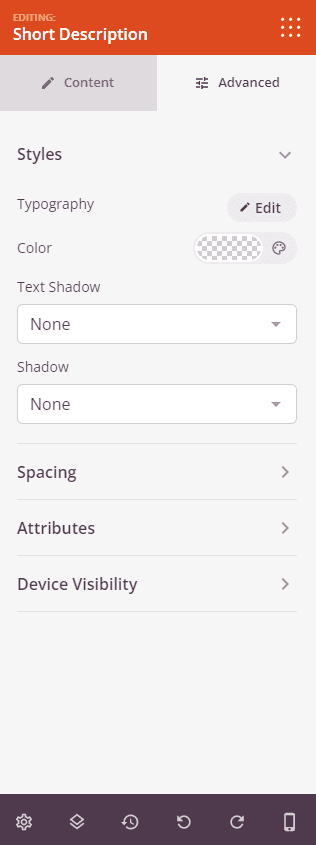
高度な設定タブでは、説明テキストの外観をスタイル設定し、デバイス全体での表示を制御できます。
スタイル:
- タイポグラフィ:フォントファミリー、太さ、行の高さ、文字間隔、テキスト変換を設定して、ショート説明テキストのタイポグラフィを調整します。これにより、コンテンツタブのフォントサイズスライダーを超える細かい制御が可能になります。
- 色:ショート説明のテキスト色を設定します。
- テキストシャドウ: 説明テキストに直接影の効果を追加します。プリセットサイズ(なし、ヘアライン、小、中、大、特大、2倍特大)から選択して、コピーに奥行きや強調を追加します。
- シャドウ: ブロック全体にボックスシャドウを追加して、周囲のページコンテンツから視覚的に浮き上がらせます。
間隔:
- マージン: ショート説明ブロックの外側の間隔(上、右、下、左)を制御します。これにより、説明と、商品タイトルやカート追加ボタンなどの周囲の要素との間にどれだけのスペースが表示されるかが決まります。
- パディング: ショート説明ブロックの内側の間隔(上、右、下、左)を調整します。これにより、説明テキストとブロックの端の間に十分なスペースが生まれます。
属性:
- CSS ID: ショート説明ブロックの自動生成された一意の識別子を表示します。このIDは、カスタムスタイリングまたはJavaScriptターゲティングのためにSeedProdによって自動的に作成されます。
- カスタムクラス: テーマまたはカスタムCSSから特定のスタイルを適用するためにカスタムCSSクラスを追加します。
- カスタム属性: ブロックラッパー要素に任意のHTML属性を追加します。属性名を改行し、次の形式で入力します: attribute-name|value (例: data-description|short)。
デバイス表示:
- デスクトップで非表示: デスクトップ画面でショート説明ブロックを非表示にします。
- タブレットで非表示: タブレットデバイスでショート説明ブロックを非表示にします。
- モバイルで非表示: モバイルデバイスでショート説明ブロックを非表示にします。
アニメーション効果:
- 表示アニメーション: ショート説明ブロックが表示領域にスクロールインしたときに再生されるさまざまなアニメーション効果から選択します。オプションには、バウンス、フェードイン、ズームイン、ローテートインなどがあります。
ステップ4:変更を保存
ショート説明ブロックの設定が完了し、外観のカスタマイズが終わったら、必ず作業内容を保存してください。
シングル商品テンプレートにショート説明ブロックを追加しました!このブロックは、WooCommerceストアの各商品に適切なショート説明を自動的に表示するため、時間を節約し、カタログ全体の一貫性を確保します。タイポグラフィ、テキストの色、デバイスごとの配置を試して、購入につながるように商品紹介を提示してください。