
カラムブロックを使用すると、SeedProdページのコンテンツをカスタマイズ可能なカラムレイアウトに整理できます。このブロックは、コンテンツをよりスキャンしやすく、視覚的に魅力的な構造化されたマルチカラムデザインを作成するのに役立ちます。
カラムは、情報を効果的に整理するプロフェッショナルなページレイアウトを作成するために不可欠です。1つの行に1〜6個のカラムを追加し、その幅を調整して、バランスの取れたデザイン、並列比較、機能紹介、または水平方向の整理が可読性と視覚的な流れを改善するあらゆるレイアウトを作成できます。
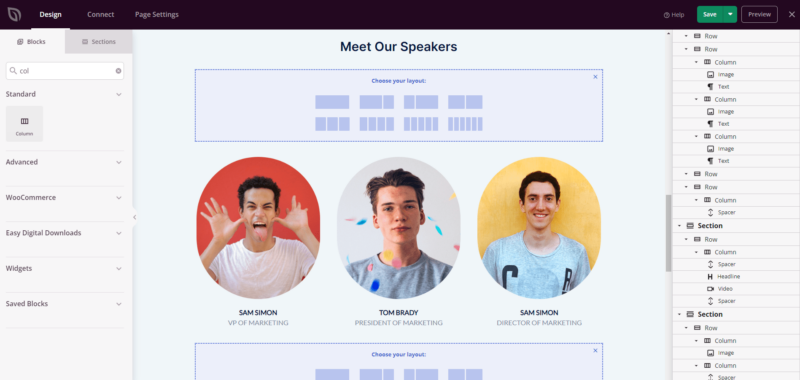
ページにカラムブロックを追加する
SeedProdページにカラムブロックを追加するには、次の手順に従ってください。
ステップ1:ブロックを追加する
デザイン > ブロックの下で、カラムブロックを目的のセクションにドラッグアンドドロップします。1つの行に1〜6個のカラムを追加できます。
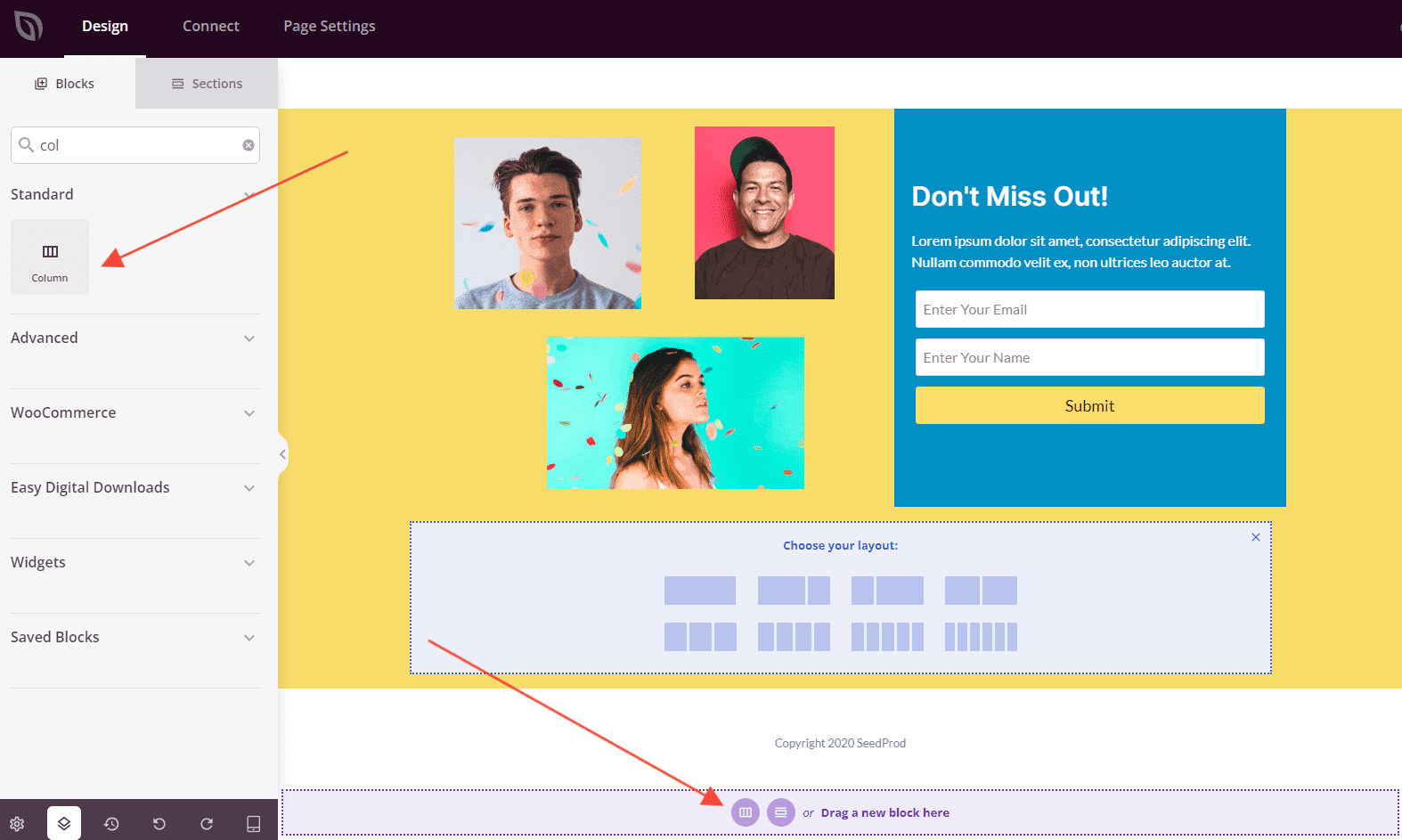
ブロックパネルからカラムブロックをクリックするか、利用可能なオプションから事前に構成されたカラムレイアウトを選択することで、カラムを追加できます。
ステップ2:カラムの設定
カラムブロックを追加したら、カラムの数と幅を調整してカラムレイアウトをカスタマイズできます。カラム構造をクリックしてカラム設定にアクセスし、カラム間の幅の分布を変更して目的のレイアウトを作成します。
ステップ3:カラムにコンテンツを追加する
カラム構造の設定が完了したら、各カラム内にコンテンツブロックの追加を開始できます。利用可能なブロック(テキスト、画像、ボタンなど)を個々のカラムにドラッグアンドドロップして、コンテンツを配置します。各カラムは独自のコンテナとして機能し、独自のコンテンツの組み合わせを構築できます。
ステップ4:変更を保存
カラムの設定とコンテンツの追加が完了したら、作業を保存してください。
ページにカラムブロックを正常に追加しました!この多用途なレイアウトツールは、コンテンツをプロフェッショナルなマルチカラムデザインに整理し、可読性と視覚的な魅力を向上させるのに役立ちます。さまざまなカラムの組み合わせと幅を試して、コンテンツを最も効果的な方法で表示するレイアウトを作成してください。