

Une page de capture est une page de destination simple conçue pour collecter l'adresse e-mail d'un visiteur en échange de quelque chose de précieux. Je les utilise pour développer ma liste d'e-mails plus rapidement et atteindre les personnes qui s'intéressent déjà à mon contenu.
Dans ce guide, vous verrez ce qu'est une page de capture, comment elle fonctionne et les étapes pour en créer une dans WordPress.
Qu'est-ce qu'une page de destination ?
Une page de capture est une courte page de destination qui collecte l'adresse e-mail d'un visiteur en lui offrant quelque chose qu'il désire en retour, comme un guide gratuit, une liste de contrôle ou une réduction.
Caractéristiques clés d'une page de capture :
- Se concentre sur un seul objectif : obtenir l'e-mail du visiteur
- Utilise un formulaire court avec uniquement les champs essentiels
- Comprend un appel à l'action clair et persuasif
- Offre une incitation précieuse et pertinente
- Évite les distractions comme les liens ou menus supplémentaires
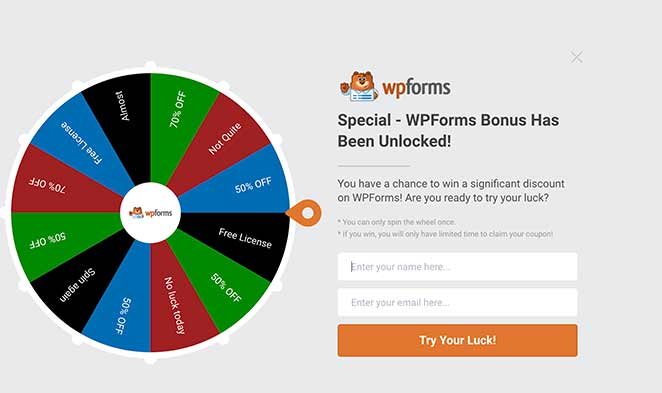
Par exemple, WPForms utilise une roue de la fortune sur sa page de capture pour offrir aux visiteurs une réduction en échange de leur adresse e-mail. L'offre est exclusive, claire et facile à réclamer.
Page de capture vs Page de destination
Bien que les pages de capture et les pages de destination soient conçues pour convertir les visiteurs, elles servent des objectifs différents et ont des mises en page uniques. Voici une comparaison rapide pour vous aider à voir la différence :
| Fonctionnalité | Page Squeeze | Page de destination |
|---|---|---|
| Objectif principal | Collecter les adresses e-mail | Encourager une action spécifique (acheter, s'inscrire, télécharger, etc.) |
| Longueur | Très courte et ciblée | Peut être courte ou longue, selon l'objectif |
| Offre | Généralement un aimant à prospects gratuit | Varie — peut être un produit, un service ou un événement |
| Navigation | Minimal ou inexistant | Peut inclure plus de navigation ou de détails supplémentaires |
| Champs de formulaire | Uniquement les champs essentiels (nom + e-mail) | Varie selon l'objectif de conversion |
Une page de capture se concentre entièrement sur la collecte d'e-mails avec le moins de distractions possible, tandis qu'une page de destination peut couvrir des objectifs plus larges comme les ventes, les inscriptions à des événements ou les démonstrations de produits. Connaître la différence vous aide à choisir le bon type de page pour votre campagne marketing.
Pourquoi utiliser une page de capture ?
Une page de capture est l'un des moyens les plus rapides de développer une liste d'e-mails ciblée. En supprimant les distractions et en se concentrant sur une seule offre, elle vous aide à capturer des prospects de haute qualité qui sont plus susceptibles de convertir. Voici quelques raisons de l'utiliser :
- Développez rapidement une liste d'e-mails ciblée – Concentrez-vous sur les personnes qui s'intéressent à votre offre spécifique.
- Augmentez les taux de conversion – Moins de distractions signifient plus d'inscriptions.
- Testez facilement des offres – Échangez des aimants à prospects sans refondre tout votre site.
- Améliorez la qualité des prospects – Attirez des abonnés qui s'intéressent réellement à votre contenu ou à votre produit.
- Soutenez d'autres campagnes – Utilisez des pages de destination pour les publicités, les promotions sur les réseaux sociaux et les lancements spéciaux.
Lorsqu'elle est bien faite, une page de destination peut être un outil puissant pour établir la confiance et démarrer des relations à long terme avec votre public.
Que inclure sur votre page de capture
Une page de destination à forte conversion est simple mais stratégique. Chaque élément travaille ensemble pour attirer l'attention, établir la confiance et obtenir l'inscription. Voici ce qu'il faut inclure :
- Titre : Clarifiez la valeur en une courte phrase.
- Aimant à prospects : Offrez quelque chose qui vaut l'adresse e-mail du visiteur, comme un guide ou une réduction.
- Formulaire d'inscription : Gardez-le court – généralement juste le nom et l'e-mail.
- Appel à l'action : Utilisez un texte clair et axé sur l'action sur le bouton.
- Distractions minimales : Supprimez la navigation et les liens supplémentaires pour maintenir l'attention sur le formulaire.
Lorsque vous combinez ces éléments, vous créez une page qui explique rapidement le bénéfice, supprime les obstacles et permet aux visiteurs de dire oui facilement.
Comment créer une page de capture dans WordPress
L'un des moyens les plus simples de créer une page de destination pour votre site WordPress est d'utiliser un constructeur de pages de destination.

Pour ce tutoriel, j'utiliserai SeedProd, le meilleur constructeur de pages de destination WordPress. SeedProd est un puissant plugin WordPress qui permet de créer facilement n'importe quelle page de destination dans WordPress. Avec le constructeur visuel par glisser-déposer, vous pouvez créer des pages magnifiques sans aucune expérience en conception, y compris :
- Pages de destination WordPress
- Pages 404 personnalisées
- Pages de remerciement WordPress
- Pages de destination de vente
- Pages d’inscription aux webinaires
- Pages de destination vidéo
Vous pouvez également créer une page « bientôt disponible » ou une page de mode de maintenance et les activer ou désactiver en un seul clic.
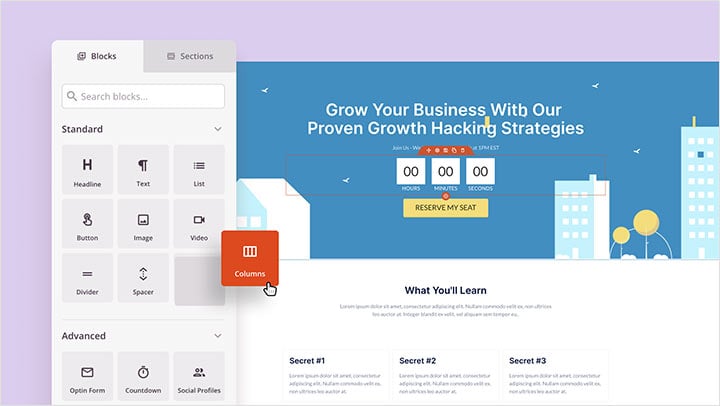
SeedProd comprend également divers blocs axés sur les pages de destination tels que les formulaires d'inscription par e-mail, les boutons sociaux, les compteurs, et plus encore pour augmenter les conversions et générer des prospects. Leur mise en œuvre est aussi simple que de les faire glisser sur votre page, où vous pouvez voir les changements en temps réel.
Sans oublier qu'il comprend plus de 100 modèles de pages de destination, des contrôles d'accès puissants, une intégration avec les services de marketing par e-mail populaires, et bien plus encore.
Le meilleur de tout, c'est que SeedProd est extrêmement rapide. Il n'a aucun des gonflements et des fonctionnalités inutiles que vous attendez d'un constructeur de pages, donc il ne ralentira pas votre site Web. Et un site Web plus rapide signifie plus de prospects et de conversions pour votre entreprise.
Donc, si vous voulez créer une page de destination à forte conversion, voici comment le faire avec SeedProd.
Tutoriel vidéo
Si vous préférez lire les instructions écrites, suivez les étapes ci-dessous.
Étape 1 : Installer le constructeur de pages de destination SeedProd
Tout d'abord, cliquez ici pour commencer avec SeedProd et téléchargez le plugin. Suivez ensuite ces instructions simples pour installer un plugin WordPress.
Après avoir installé et activé SeedProd, une page vous demandera votre clé de licence. Cette clé est envoyée à votre adresse e-mail enregistrée après l'achat du plugin.

Copiez la clé et collez-la dans le champ prévu à cet effet. Cliquez ensuite sur le bouton Vérifier la clé pour confirmer votre clé de licence.
Après avoir vérifié votre clé de licence, faites défiler la page vers le bas et cliquez sur le bouton Créer votre première page.

Vous serez ensuite redirigé vers le tableau de bord SeedProd, où vous pourrez commencer à créer votre page de destination.
Étape 2 : Créer une nouvelle page de destination
Sur la page du tableau de bord SeedProd, vous verrez 3 modes différents en haut et l'option de créer une nouvelle page de destination en dessous.
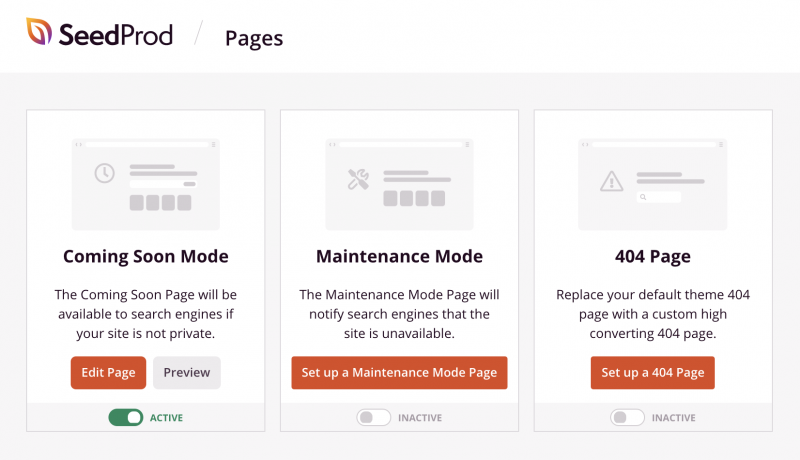
Les différents modes de page vous permettent d'afficher une page "Bientôt disponible", une page d'erreur 404, ou de mettre votre site web en mode maintenance. Nous n'aurons pas besoin de cette section pour ce tutoriel.
Cliquez plutôt sur le bouton + Ajouter une nouvelle page de destination pour créer une nouvelle page.

Cela vous montrera tous les modèles de pages de destination disponibles avec le constructeur SeedProd. Vous pouvez filtrer les modèles en fonction du type de page que vous souhaitez créer en cliquant sur une catégorie en haut.
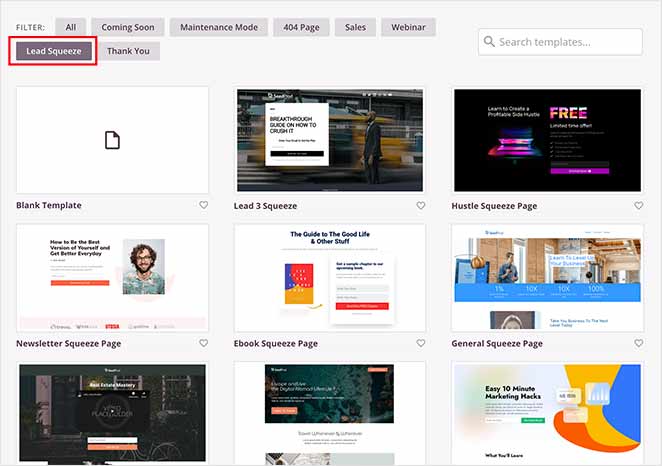
Cliquez sur la catégorie Page de destination pour prospects pour voir tous les modèles de pages de destination disponibles. Vous pouvez commencer avec l'un des modèles prédéfinis ou choisir le Modèle vierge pour en créer un à partir de zéro.
Pour choisir un modèle, placez simplement votre souris sur la miniature du modèle et cliquez sur l'icône de coche.
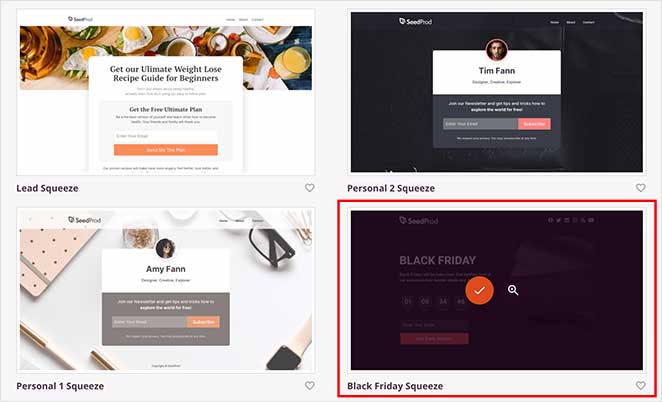
Nous choisirons le modèle Page de destination Black Friday pour ce tutoriel.
Après avoir choisi un modèle, il vous sera demandé d'entrer un nom et une URL pour votre page de destination. Ensuite, cliquez sur le bouton Enregistrer et commencer à modifier la page.
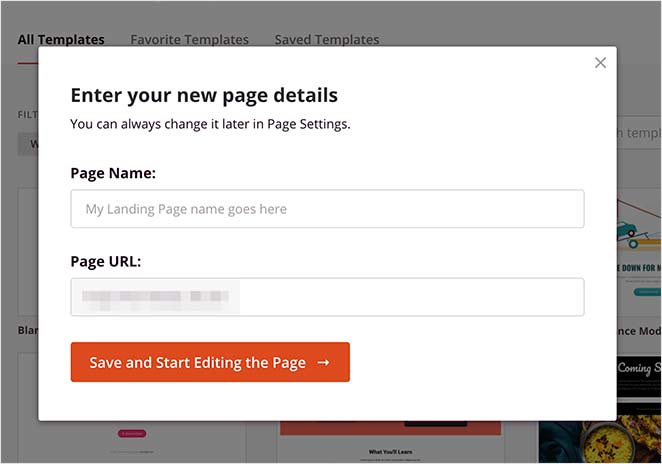
Cliquer sur ce bouton vous mènera au constructeur de pages visuel par glisser-déposer de SeedProd.
Étape 3 : Ajouter du contenu à votre page de destination
Avec le constructeur visuel par glisser-déposer, vous pouvez maintenant ajouter du contenu à votre page de destination.
Sur le côté gauche de votre écran, vous verrez tous les blocs de page de destination disponibles que vous pouvez utiliser pour ajouter et modifier le contenu de votre page.
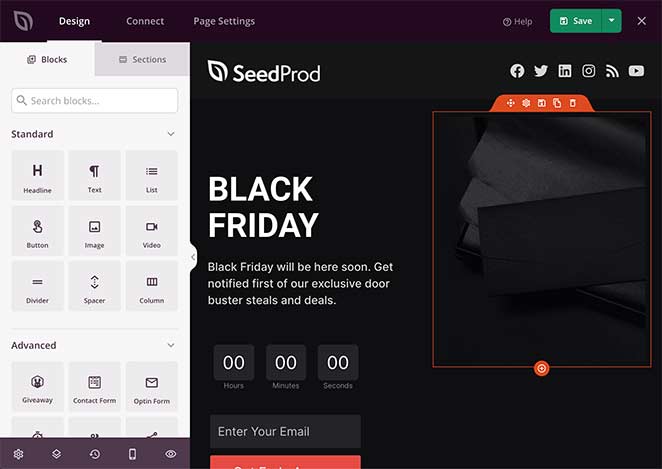
Les blocs de page de destination de SeedProd sont divisés en 2 sections, Standard et Avancé.
Sous la section Standard, vous trouverez des blocs de page de destination couramment utilisés, y compris des blocs de titre, de texte, d'image, de bouton, de liste à puces, de vidéo, etc.
Vous pouvez également choisir parmi des blocs plus axés sur la génération de prospects dans la section Avancé, tels que :
- Concours
- Formulaire de contact
- Formulaire d'inscription
- Compte à rebours
- Partage social
- Profils sociaux
- Notation par étoiles
- Barre de progression
- Et plus encore
Ce qui est formidable avec ces blocs, c'est que leur objectif principal est de générer des prospects pour votre entreprise. Il n'y a pas un seul bloc inutile.
De plus, ils s'intègrent à des outils puissants tels que RafflePress pour créer un concours en ligne, WPForms pour créer des formulaires de contact conviviaux, et bien plus encore sans avoir besoin d'un développeur.
Vous pouvez faire glisser et déposer n'importe lequel de ces blocs pour les ajouter à votre page de destination.
Par exemple, si vous souhaitez créer un sentiment d'urgence pour inciter les gens à s'inscrire à votre liste avant l'expiration de votre offre, vous pourriez vouloir ajouter un compte à rebours.
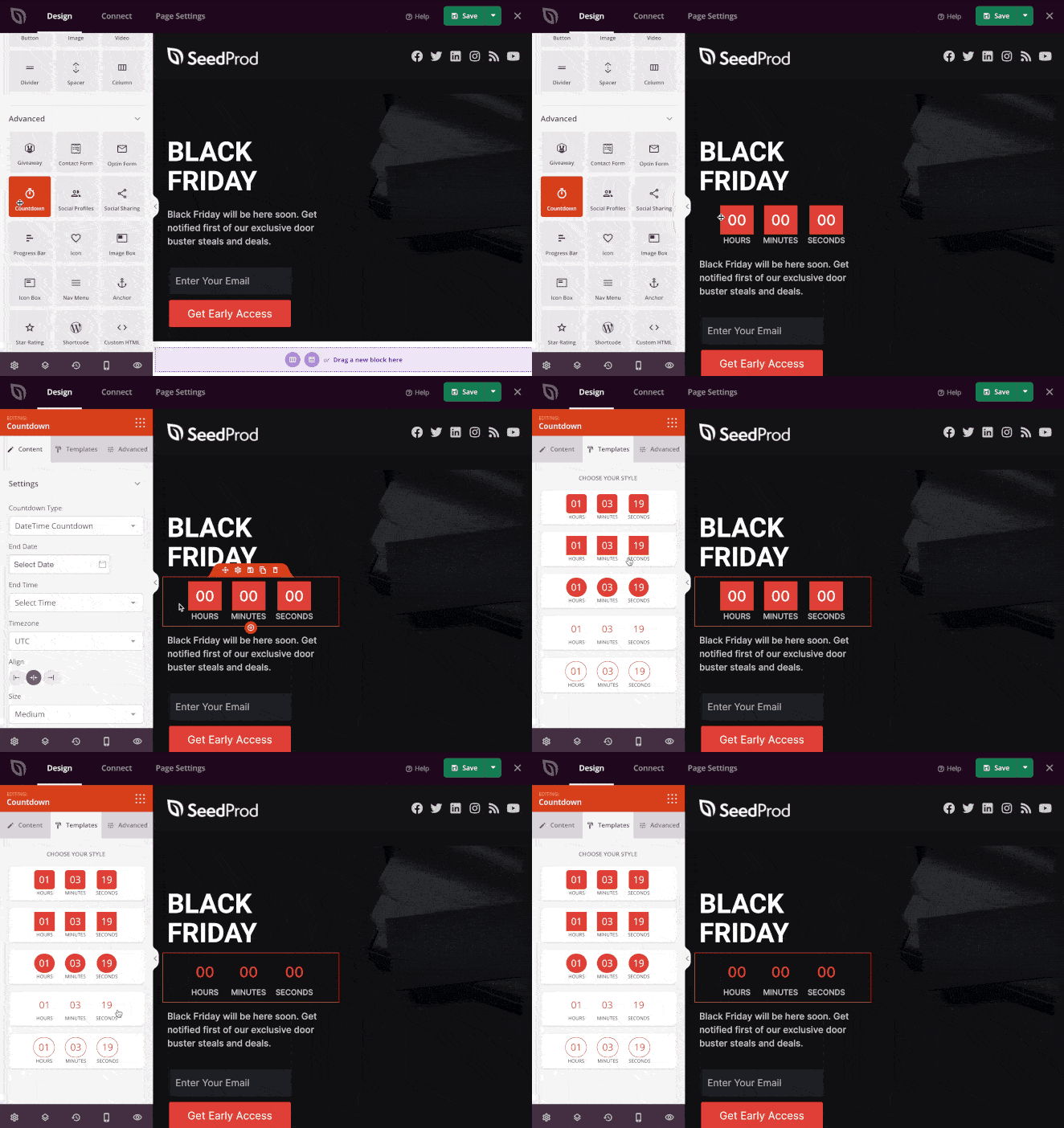
Pour ajouter le compte à rebours à votre page de destination, faites-le simplement glisser depuis le panneau de gauche et déposez-le à la position souhaitée sur votre page à droite.
Cliquer sur le bloc vous permet de modifier son contenu, son alignement, et plus encore. Vous pouvez également choisir un style de bloc différent en cliquant sur l'onglet Template à gauche et en sélectionnant votre favori.
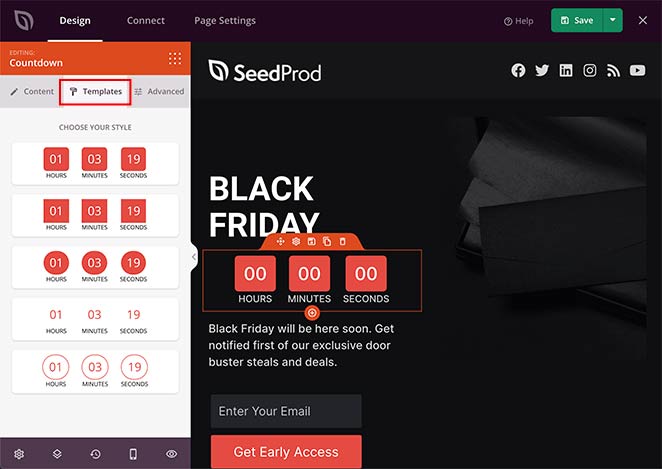
Dans l'onglet Avancé, vous pouvez modifier la couleur, la typographie, l'espacement, et plus encore.
En plus des blocs, SeedProd est livré avec plusieurs sections que vous pouvez trouver en cliquant sur l'onglet Sections. Les sections sont des mises en page préconçues que vous pouvez ajouter à votre page de destination sans avoir à les construire à partir de zéro.
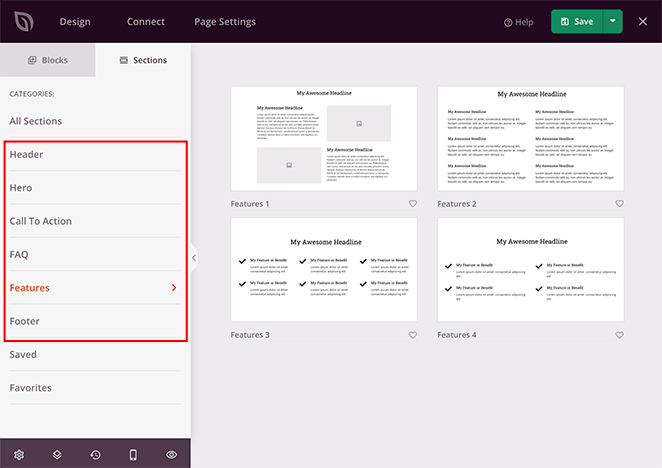
Les différentes sections disponibles incluent :
- En-tête
- Héro
- Appel à l'action
- FAQ
- Fonctionnalités
- Pied de page
Cliquer sur une section préconçue l'ajoutera automatiquement à votre page de destination.
Dans l'exemple ci-dessous, nous avons ajouté une section Fonctionnalités, qui est un excellent moyen d'expliquer pourquoi les visiteurs devraient s'inscrire à votre liste d'e-mails.
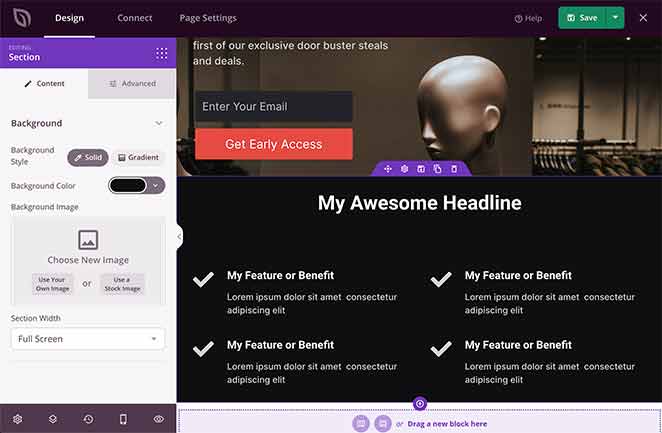
Assurez-vous de cliquer sur le bouton vert Enregistrer dans le coin supérieur droit pour sauvegarder votre progression.
Une fois que vous avez terminé d'ajouter du contenu à votre page de destination, vous pouvez passer à sa personnalisation pour qu'elle corresponde à votre marque.
Étape 4 : Personnalisez votre page de destination
Personnaliser votre page de destination pour qu'elle corresponde au style et aux couleurs de votre marque est facile. Cliquez simplement sur l'icône d'engrenage dans le coin inférieur gauche de votre page.
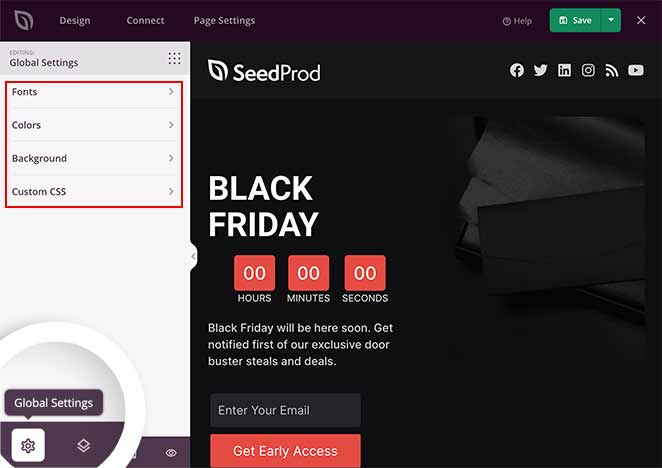
Cela vous amène à la page Paramètres globaux, où vous pouvez modifier vos polices, couleurs, arrière-plan et ajouter du CSS personnalisé.
Pour modifier votre image d'arrière-plan, cliquez sur la section Arrière-plan, qui vous permet de modifier le style, la couleur et l'image de votre arrière-plan, et de définir la position de l'image. Vous pouvez même utiliser une vidéo d'arrière-plan ou un diaporama d'images d'arrière-plan.
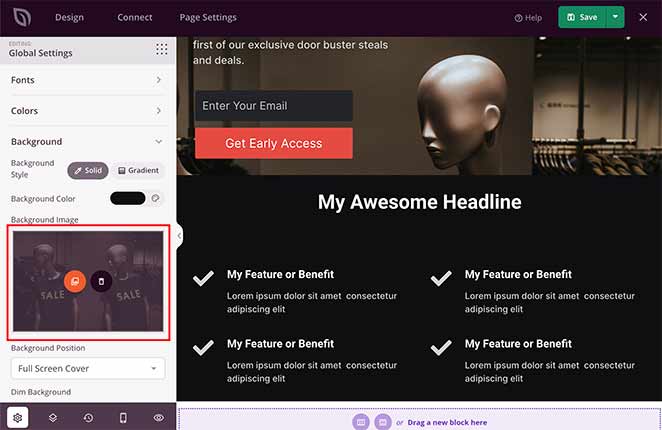
Sous le titre image d'arrière-plan, cliquez sur l'icône photo pour télécharger une nouvelle image depuis la médiathèque WordPress ou votre ordinateur.
Pour modifier les couleurs globales de votre page de destination, cliquez sur la section Couleurs, où vous pouvez personnaliser les couleurs de vos en-têtes de page, de votre texte, de vos boutons, de vos liens et de votre arrière-plan.
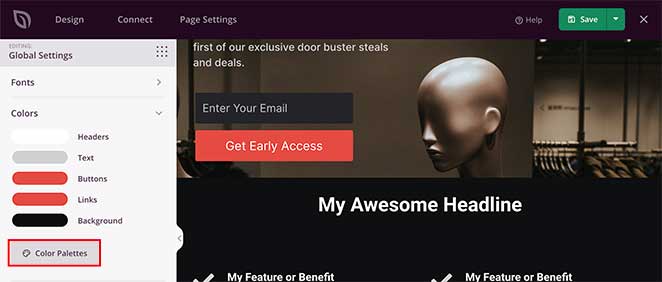
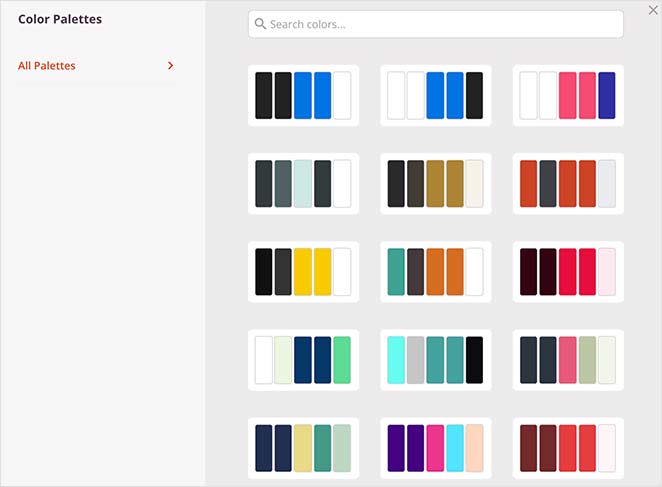
Alternativement, vous pouvez cliquer sur l'option Palettes de couleurs pour choisir parmi plus de 20 palettes de couleurs préconçues. Cela vous aide à créer un look professionnel et cohérent sur votre page.
Cliquez sur Enregistrer pour préserver votre progression, et lorsque vous êtes satisfait de vos personnalisations, passez à l'étape suivante.
Étape 5 : Intégrez votre service de marketing par e-mail
L'objectif principal d'une page de destination étant d'encourager les gens à s'inscrire à votre liste d'e-mails, vous devrez connecter votre page à votre service de marketing par e-mail.
SeedProd rend cela très facile en intégrant des fournisseurs de services de marketing par e-mail populaires.
Pour connecter votre service d'e-mails, cliquez sur l'onglet Connexion en haut de la page. Cela vous mènera à un aperçu de tous les différents services que vous pouvez intégrer.

Ensuite, trouvez votre service préféré dans la liste et cliquez sur le bouton Connecter un nouveau compte. Suivez ensuite les instructions à l'écran pour intégrer et autoriser la connexion.
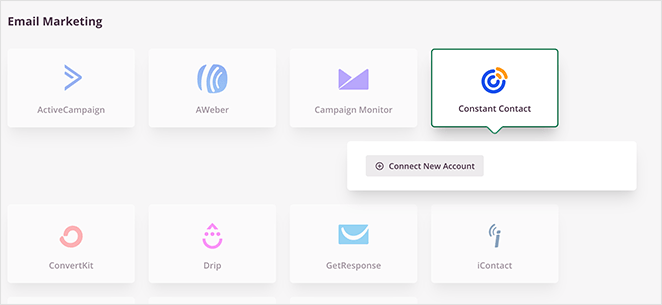
Pour voir les instructions complètes pour l'intégration de fournisseurs d'e-mails spécifiques, consultez la documentation d'intégration de SeedProd.
Sur cette page, vous pouvez également intégrer Google Analytics pour suivre les statistiques de votre page, Recaptcha pour la protection contre le spam et Zapier pour vous intégrer à des milliers d'outils et d'applications tiers.
Étape 6 : Configurez les paramètres de votre page de capture
Après avoir connecté votre liste d'e-mails, il est temps de configurer quelques paramètres. Cliquez sur l'onglet Paramètres de la page en haut de votre écran. Sur cette page, vous verrez plusieurs sections pour configurer votre page de capture.
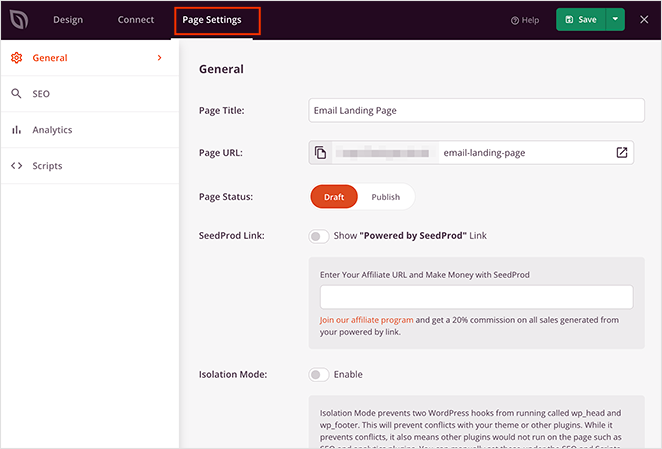
Dans les paramètres Généraux, vous pouvez modifier le nom de la page, l'URL et le statut. Vous pouvez également activer le mode d'isolation pour éviter tout conflit de thème ou de plugin WordPress.
La section Analytique et SEO offre un raccourci pour configurer votre page de capture avec des outils tels que All in One SEO et MonsterInsights pour surveiller et améliorer les performances de votre page.
Ensuite, il y a la section Scripts, où vous pouvez entrer des scripts personnalisés dans les sections d'en-tête, de corps et de pied de page, tels que votre pixel de suivi Facebook.
Une fois que vous avez terminé de configurer vos paramètres, cliquez sur le bouton Enregistrer.
Étape 7 : Publiez votre page de capture
Il est maintenant temps de mettre votre nouvelle page de capture en ligne sur votre site Web WordPress. Cependant, avant cela, assurons-nous que votre page est superbe sur les appareils mobiles.
Pour prévisualiser votre page sur différents appareils, cliquez sur l'icône de prévisualisation mobile en bas à gauche de votre écran.
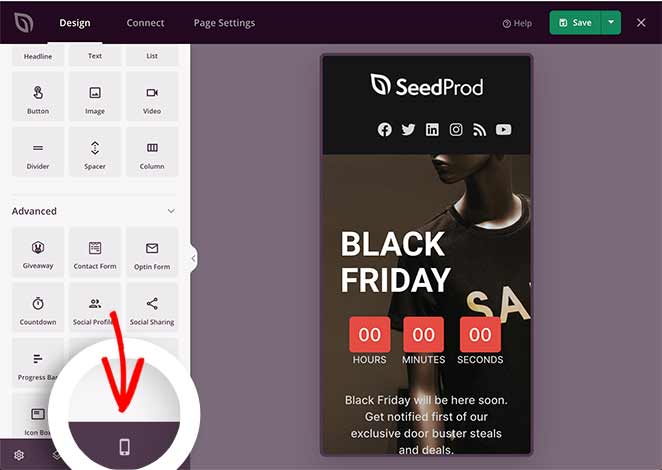
Si quelque chose semble étrange, vous pouvez modifier la prévisualisation mobile en temps réel, tout comme la prévisualisation de bureau.
Pour revenir à la vue de bureau, cliquez à nouveau sur l'icône de prévisualisation.
Lorsque vous êtes satisfait de l'apparence de tout, cliquez sur la flèche vers le bas à côté du bouton Enregistrer et cliquez sur Publier.
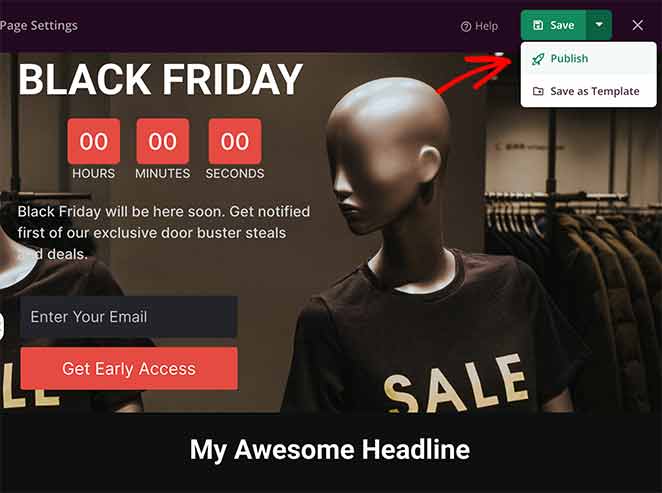
Vous verrez alors un message de succès de SeedProd, vous informant que votre page est en ligne.
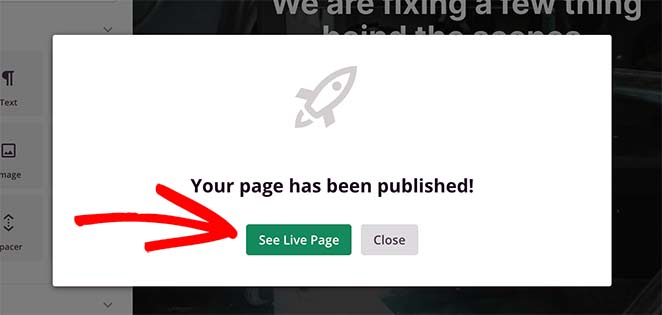
Cliquez sur le bouton Voir la page en direct pour afficher votre nouvelle page de capture WordPress.

Qu'est-ce qu'une page de capture : FAQ
J'espère que cet article a répondu à la question « Qu'est-ce qu'une page de capture ? » et vous a donné tout ce dont vous avez besoin pour créer des pages de capture à forte conversion dans WordPress.
Créer des pages de destination à forte conversion est facile avec SeedProd. Avec son puissant constructeur par glisser-déposer, ses superbes modèles de page et son code sans bloat, vous avez tous les outils nécessaires pour développer rapidement votre entreprise.
Et si vous avez aimé cet article, suivez-nous sur Twitter et Facebook pour plus de contenu utile afin de développer votre entreprise.




