
Zapier te permite conectar SeedProd con más de 500 servicios y automatizar tus flujos de trabajo. Usando la integración Zapier de SeedProd, puedes capturar nombres y correos electrónicos enviados a través de tu bloque de Formulario de Suscripción y enviarlos a cualquier plataforma que admita Zapier.
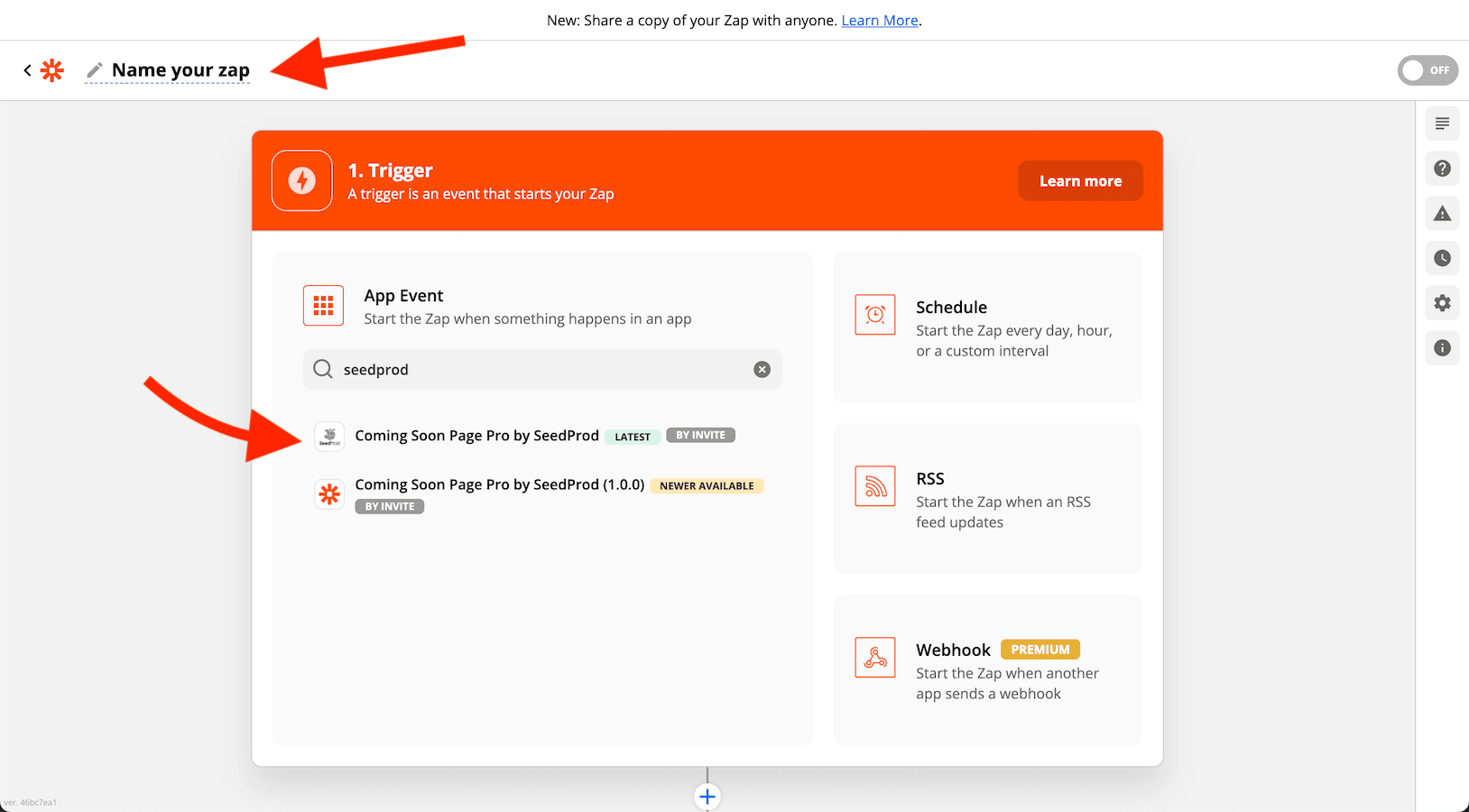
Antes de empezar, deberás añadir la aplicación SeedProd a tu cuenta de Zapier. Haz clic en el enlace de abajo para aceptar la invitación:
Haz clic aquí para añadir y usar SeedProd en Zapier
Paso 1: Añadir el bloque Formulario de suscripción
En el editor de SeedProd, arrastra y suelta el bloque Formulario de suscripción en la sección deseada de tu página y personalízalo a tu gusto.
Paso 2: Abrir la Configuración de Integración de Zapier
Haz clic en la pestaña Conectar en la configuración del bloque de Formulario de Suscripción, luego haz clic en el botón Conectar de la integración Zapier para abrir la configuración de integración de Zapier.
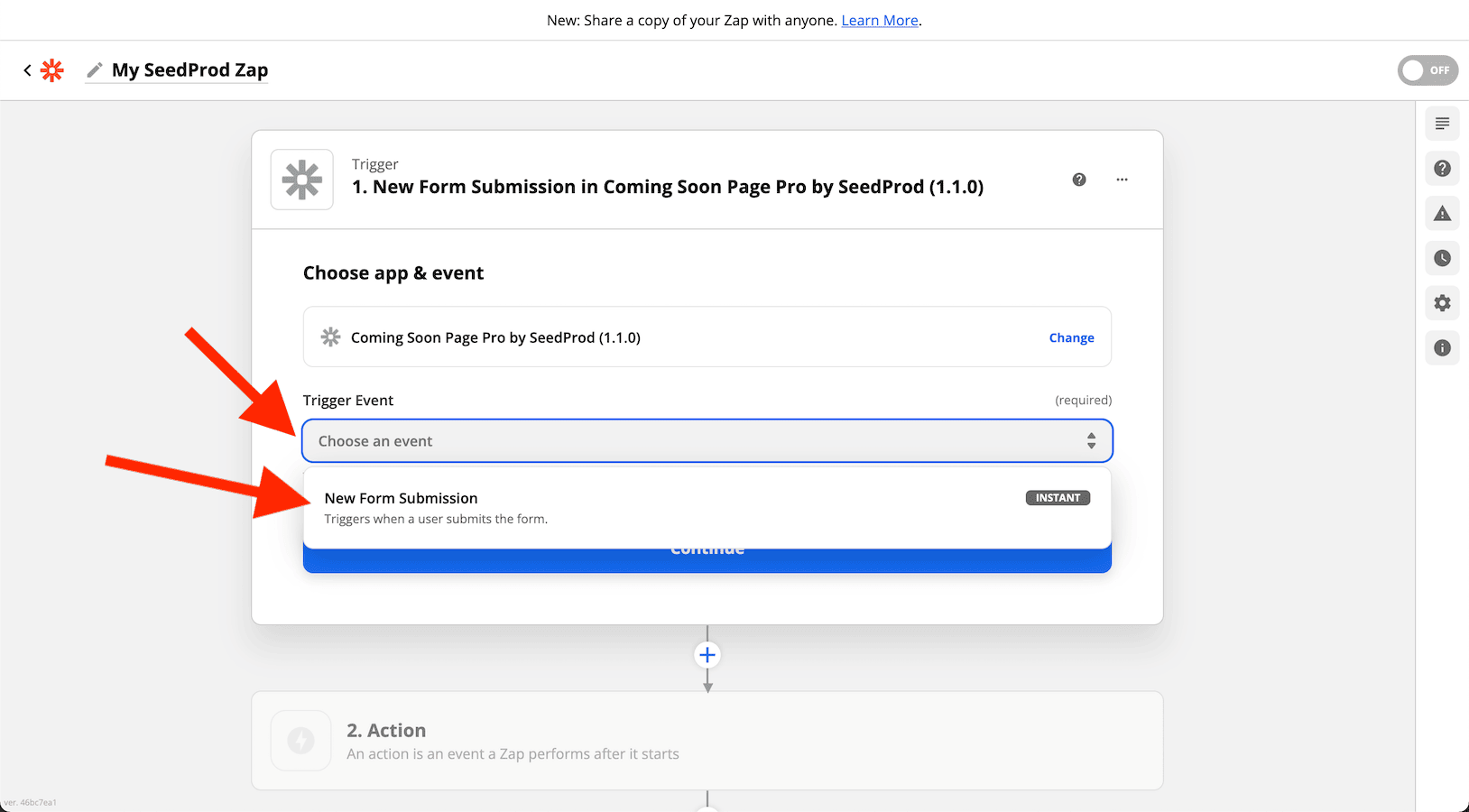
Paso 3: Crear un Nuevo Zap en Zapier
En tu panel de Zapier, crea un nuevo Zap y selecciona la aplicación SeedProd como tu disparador. En el menú desplegable Evento Disparador, elige Nueva Envío de Formulario y haz clic en Continuar.
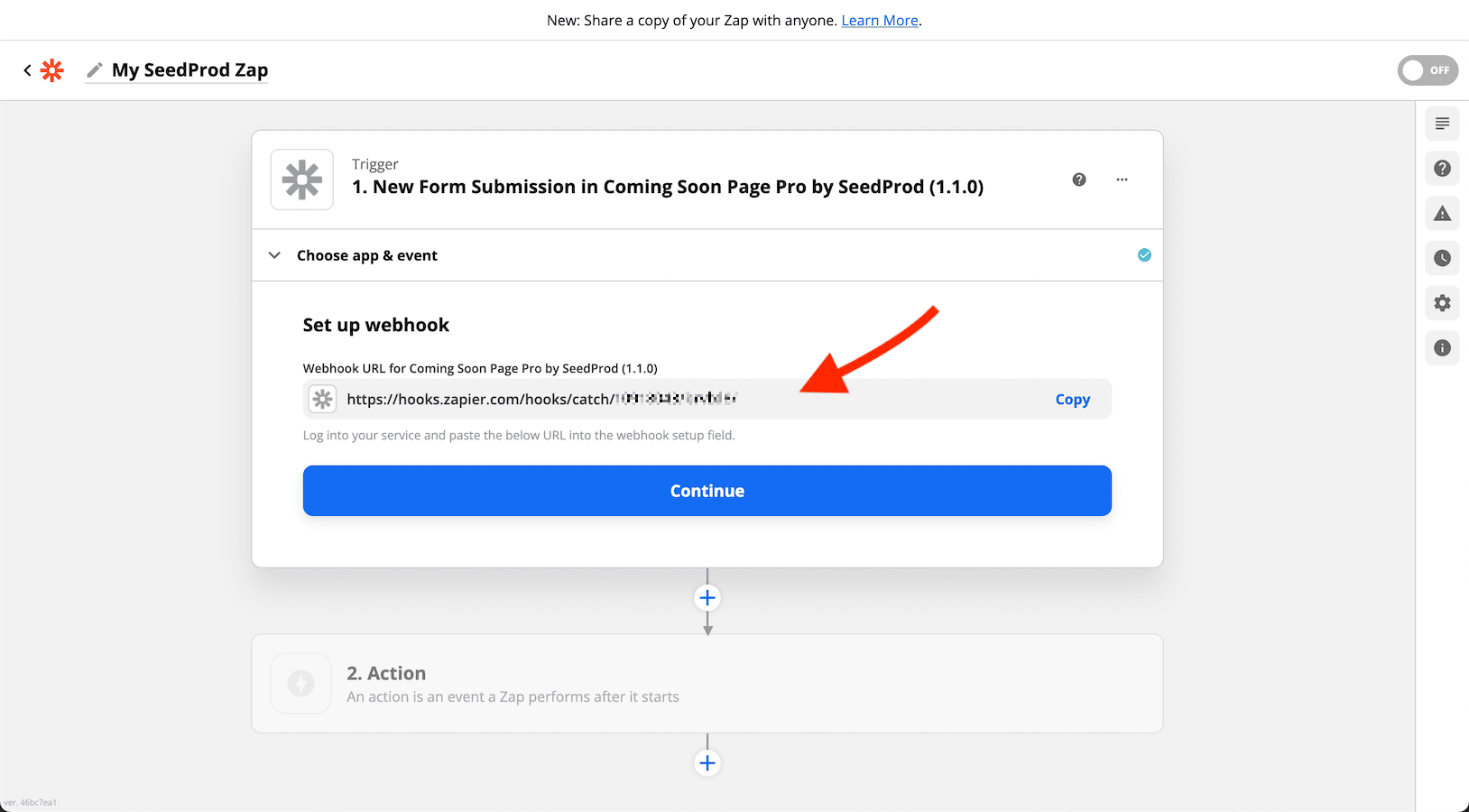
Paso 4: Copiar la URL del Webhook en SeedProd
Zapier proporcionará una URL de Webhook. Copia esta URL y pégala en el campo URL de Webhook de Zapier en la configuración de integración Zapier de tu página de SeedProd.
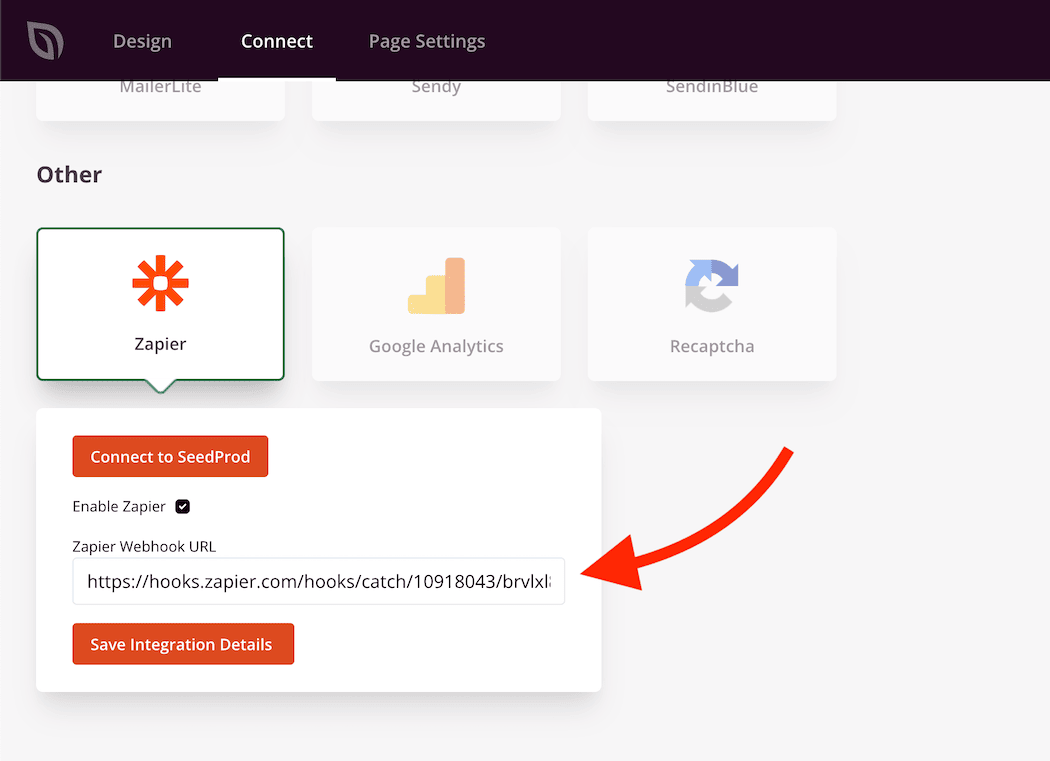
Paso 5: Habilitar la Integración y Guardar
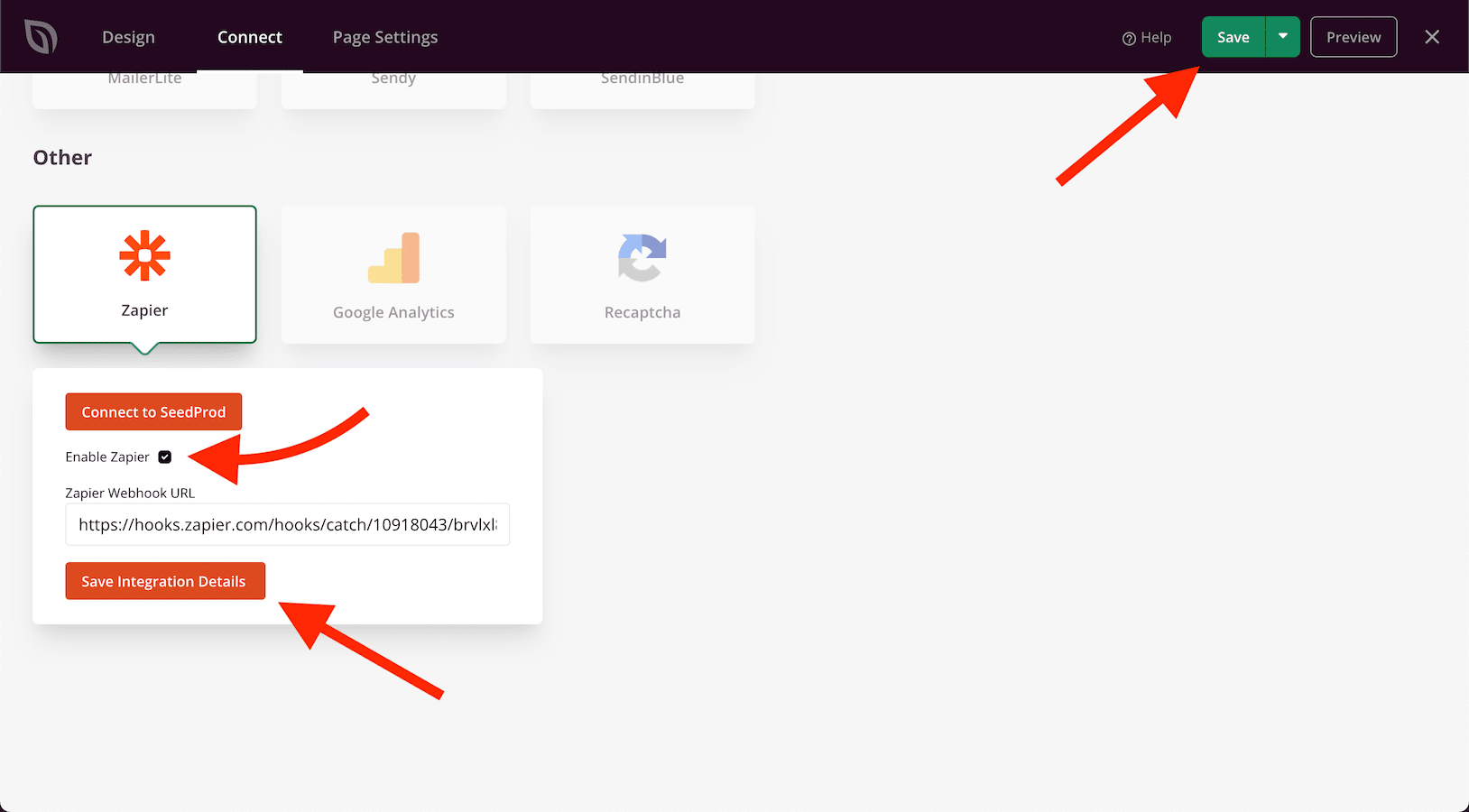
Marca la casilla Habilitar Zapier y haz clic en Guardar Detalles de Integración. Luego guarda toda tu página haciendo clic en el botón Guardar en la parte superior derecha del constructor.
Paso 6: Probar tu Disparador y Completar el Zap
De vuelta en Zapier, prueba tu disparador para confirmar que la conexión funciona, luego continúa configurando tus pasos de acción para enviar los envíos del formulario a la plataforma de tu elección.
Tu integración Zapier está ahora activa. Cada vez que un visitante envíe el bloque de Formulario de Suscripción en tu página, su nombre y correo electrónico se enviarán automáticamente a tu acción Zapier conectada, dándote la flexibilidad de dirigir los datos del suscriptor a cualquiera de los cientos de plataformas que admite Zapier.