
El bloque de Vídeo te permite incrustar contenido de vídeo directamente en cualquier página de SeedProd. Puedes incrustar un vídeo de YouTube usando su URL, o pegar un código de incrustación personalizado de cualquier plataforma — incluyendo Vimeo, Wistia y otras — dándote la flexibilidad de usar el host de vídeo en el que resida tu contenido.
El vídeo es una de las herramientas más efectivas para aumentar la interacción y las conversiones en las páginas de destino. Usa este bloque para mostrar demostraciones de productos, testimonios, vídeos explicativos o cualquier contenido multimedia que ayude a contar tu historia y a mantener a los visitantes en tu página por más tiempo.
Añadir el bloque de Vídeo a tus páginas
Sigue estos pasos para añadir un bloque de Vídeo a tu página de SeedProd:
Paso 1: Añadir el Bloque
En Diseño > Bloques, arrastra y suelta el bloque Vídeo en la sección deseada de tu página.
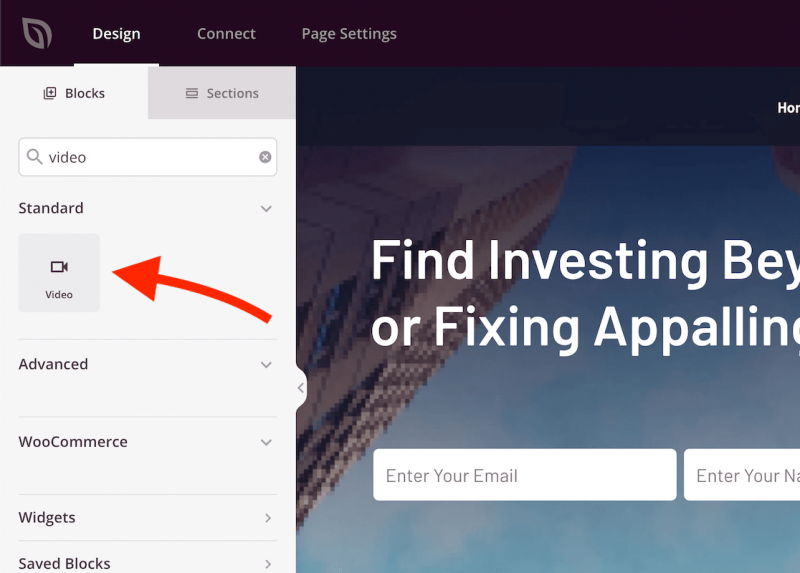
Paso 2: Configurar los Ajustes de Contenido
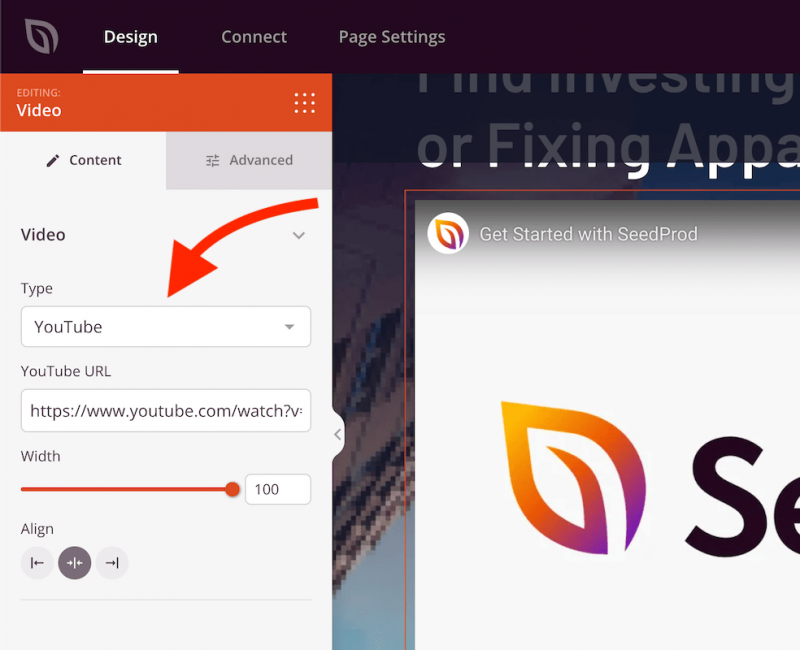
Una vez añadido, haz clic en el bloque de Vídeo para abrir su configuración. En la pestaña Contenido, encontrarás las siguientes opciones en la sección Vídeo:
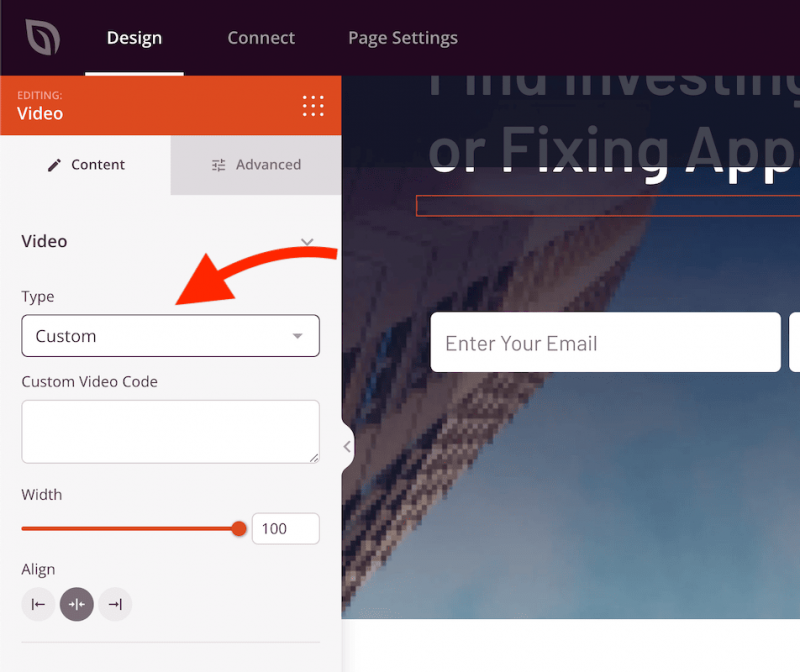
- Tipo: Elige entre YouTube para incrustar un vídeo por URL, o Personalizado para pegar un código de incrustación de cualquier plataforma de vídeo como Vimeo, Wistia u otras.
- URL de YouTube (solo tipo YouTube): Introduce la URL completa del vídeo de YouTube que deseas incrustar (ej.
https://www.youtube.com/watch?v=MUXoqm3VpRo). - Código de Vídeo Personalizado (solo tipo Personalizado): Pega el código de incrustación iframe completo proporcionado por tu plataforma de alojamiento de vídeo.
- Ancho: Establece el ancho del reproductor de vídeo como un porcentaje de su contenedor usando un control deslizante (por defecto: 100%).
- Alineación: Establece la alineación horizontal del reproductor de vídeo (Izquierda, Centro o Derecha) con controles por dispositivo para escritorio, tableta y móvil.
Paso 3: Personaliza el Diseño
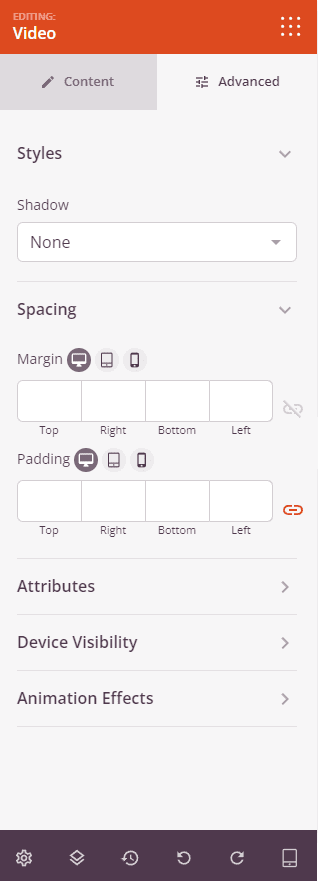
En la pestaña Avanzado, puedes personalizar la apariencia visual de tu bloque de Vídeo.
Estilos:
- Sombra: Aplica una sombra paralela al reproductor de vídeo usando tamaños preestablecidos: Ninguna, Fina, Pequeña, Mediana, Grande, Muy grande o Extra grande.
Espaciado:
- Margen: Establece el espaciado exterior alrededor del bloque en los cuatro lados, con controles independientes para escritorio, tableta y móvil.
- Relleno: Establece el espaciado interior dentro del contenedor del bloque en los cuatro lados, con controles por dispositivo.
Atributos:
- Clase personalizada: Añade una o más clases CSS personalizadas al contenedor del bloque para una estilización específica.
- ID CSS: SeedProd genera automáticamente un ID CSS único para este bloque. Puedes usarlo para referenciar el bloque en CSS o JavaScript personalizado.
- Atributos personalizados: Añade atributos HTML personalizados al elemento contenedor del bloque. Introduce cada atributo en una línea nueva usando el formato clave|valor.
Visibilidad del Dispositivo:
- Ocultar en escritorio: Activa para ocultar el bloque cuando se ve en pantallas de escritorio.
- Ocultar en tableta: Activa para ocultar el bloque cuando se ve en pantallas de tableta.
- Ocultar en móvil: Activa para ocultar el bloque cuando se ve en pantallas móviles.
Efectos de Animación:
- Efecto de desplazamiento: Aplica una animación activada por desplazamiento al bloque, incluyendo opciones de Desplazamiento Vertical y Desplazamiento Horizontal con controles de dirección, velocidad y desplazamiento de la ventana gráfica.
- Efecto del ratón: Aplica un efecto de paralaje impulsado por el movimiento del ratón al bloque.
Paso 4: Guarde sus Cambios
Una vez que hayas terminado de configurar el bloque de Vídeo y personalizar su apariencia, asegúrate de guardar tu trabajo.
¡Has añadido con éxito un bloque de Vídeo a tu página! Ya sea que incrustes un vídeo de YouTube o un reproductor personalizado de otra plataforma, el contenido de vídeo es una forma poderosa de comunicar tu mensaje y aumentar el tiempo en la página. Usa los ajustes de ancho, alineación y sombra para integrar tu vídeo sin problemas en cualquier diseño de página.