
El bloque Botón de Tweet de X (Twitter) te permite añadir un botón nativo de Tweet a cualquier página de SeedProd, facilitando a los visitantes compartir tu contenido con sus seguidores de X (Twitter) en un solo clic. Puedes pre-rellenar el tweet con una URL, texto personalizado, hashtags y atribución, dándote control total sobre cómo se comparte tu contenido.
Este bloque es ideal para entradas de blog, páginas de productos y páginas de destino donde quieras animar a los visitantes a correr la voz. El botón se adapta a tamaños pequeños o grandes y soporta más de 30 idiomas de visualización para coincidir con tu audiencia.
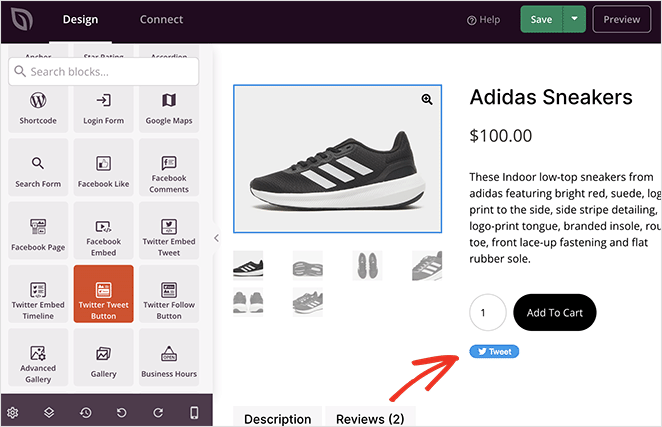
Añadir el Botón de Tweet de X (Twitter) a tus páginas
Sigue estos pasos para añadir un bloque Botón de Tweet de X (Twitter) a tu página de SeedProd:
Paso 1: Añadir el Bloque
En Diseño > Bloques, arrastra y suelta el bloque Botón de Tweet de X (Twitter) en la sección deseada de tu página.
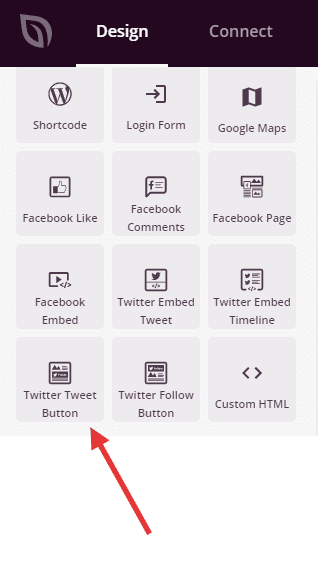
Paso 2: Configurar los Ajustes de Contenido
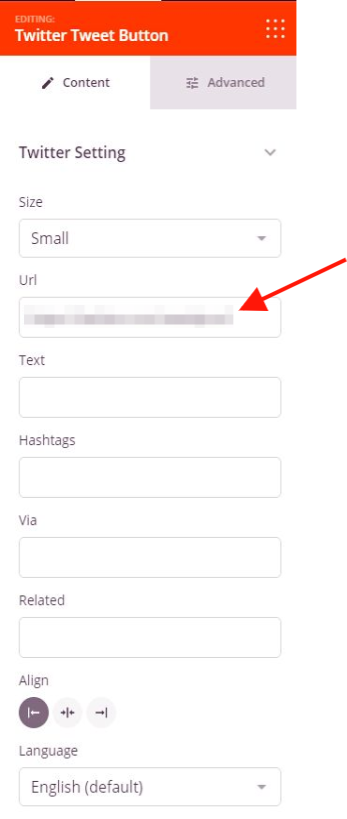
Una vez añadido, haz clic en el bloque Botón de Tweet de X (Twitter) para abrir su configuración. En la pestaña Contenido, encontrarás las siguientes opciones en la sección Configuración de X (Twitter):
- URL: Introduce la URL que se compartirá cuando un visitante haga clic en el botón Tweet. Déjalo en blanco para compartir la URL de la página actual.
- Texto: Introduce el texto precompuesto del tweet que aparecerá en el compositor de tweets del visitante cuando haga clic en el botón. Déjalo en blanco para que los visitantes escriban su propio mensaje.
- Hashtags: Introduce uno o más hashtags para incluir en el tweet precompuesto (separados por comas, sin el símbolo #).
- Via: Introduce un nombre de usuario de X (Twitter) para atribuir el tweet (sin el símbolo @). Esto aparece como "via @nombredeusuario" en el tweet.
- Relacionado: Introduce una lista separada por comas de cuentas de X (Twitter) que X (Twitter) puede sugerir al usuario después de que publique el tweet.
- Tamaño: Elige entre tamaños de botón Pequeño y Grande.
- Alineación: Establece la alineación horizontal del botón en la página — Izquierda, Centro o Derecha — con controles por dispositivo para escritorio, tableta y móvil.
- Idioma: Elige el idioma de visualización para la interfaz del botón. Las opciones incluyen Automático, Inglés, Árabe, Bengalí, Checo, Danés, Alemán, Griego, Español, Persa, Finlandés, Filipino, Francés, Hebreo, Hindi, Húngaro, Indonesio, Italiano, Japonés, Coreano, Malayo, Neerlandés, Noruego, Polaco, Portugués, Rumano, Ruso, Sueco, Tailandés, Turco y más.
Paso 3: Personaliza el Diseño
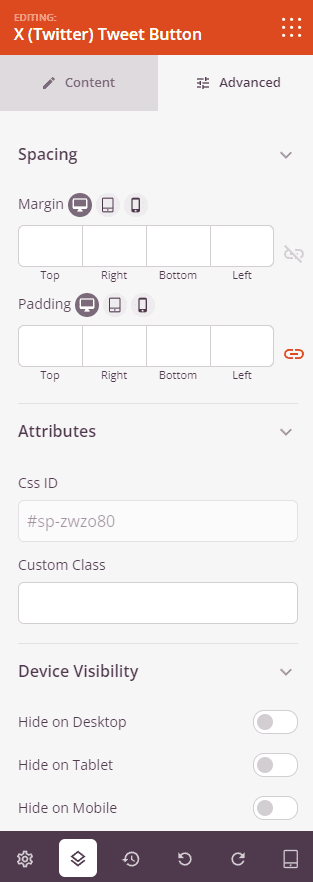
En la pestaña Avanzado, puedes controlar aún más el diseño y el comportamiento de tu bloque Botón de Tweet de X (Twitter).
Espaciado:
- Margen: Establece el espaciado exterior alrededor del bloque en los cuatro lados, con controles independientes para escritorio, tableta y móvil.
- Relleno: Establece el espaciado interior dentro del contenedor del bloque en los cuatro lados, con controles por dispositivo.
Atributos:
- Clase personalizada: Añade una o más clases CSS personalizadas al contenedor del bloque para una estilización específica.
- ID CSS: SeedProd genera automáticamente un ID CSS único para este bloque. Puedes usarlo para referenciar el bloque en CSS o JavaScript personalizado.
- Atributos personalizados: Añade atributos HTML personalizados al elemento contenedor del bloque. Introduce cada atributo en una línea nueva usando el formato clave|valor.
Visibilidad del Dispositivo:
- Ocultar en escritorio: Activa para ocultar el bloque cuando se ve en pantallas de escritorio.
- Ocultar en tableta: Activa para ocultar el bloque cuando se ve en pantallas de tableta.
- Ocultar en móvil: Activa para ocultar el bloque cuando se ve en pantallas móviles.
Efectos de Animación:
- Efecto de desplazamiento: Aplica una animación activada por desplazamiento al bloque, incluyendo opciones de Desplazamiento Vertical y Desplazamiento Horizontal con controles de dirección, velocidad y desplazamiento de la ventana gráfica.
- Efecto del ratón: Aplica un efecto de paralaje impulsado por el movimiento del ratón al bloque.
Paso 4: Guarde sus Cambios
Una vez que hayas terminado de configurar el bloque Botón de Tweet de X (Twitter) y personalizar su apariencia, asegúrate de guardar tu trabajo.
¡Has agregado con éxito un bloque de Botón de Tweet de X (Twitter) a tu página! Precomponer el texto del tweet, los hashtags y la atribución elimina la fricción para los visitantes y hace mucho más probable que compartan tu contenido. Combina este bloque con tu contenido más compartible para obtener los mejores resultados.