
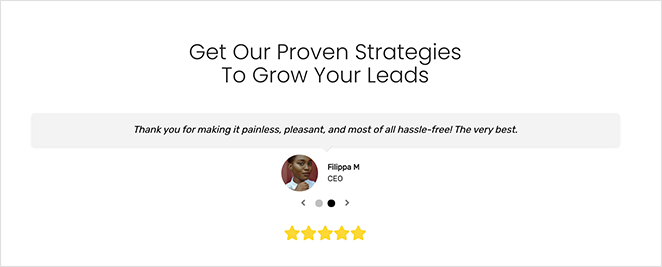
El bloque de Puntuación con Estrellas te permite mostrar una puntuación visual con estrellas en cualquier página de SeedProd. Ya sea que estés revisando un producto, calificando un servicio o añadiendo credibilidad a un testimonio, el bloque muestra una fila de iconos de estrellas rellenas junto a una etiqueta de texto opcional, lo que proporciona a los visitantes una señal de calidad inmediata y reconocible de un vistazo.
Tienes control total sobre la escala (0-5 o 0-10), el valor exacto de la puntuación y cómo se dimensionan y espacian las estrellas. Combinado con opciones de tipografía y color, el bloque de Puntuación con Estrellas se puede estilizar a la perfección para que coincida con cualquier sistema de diseño, desde páginas de marketing llamativas hasta diseños de reseñas minimalistas.
Añadir el Bloque de Puntuación con Estrellas a tus Páginas
Sigue estos pasos para añadir un bloque de Puntuación con Estrellas a tu página de SeedProd:
Paso 1: Añadir el Bloque
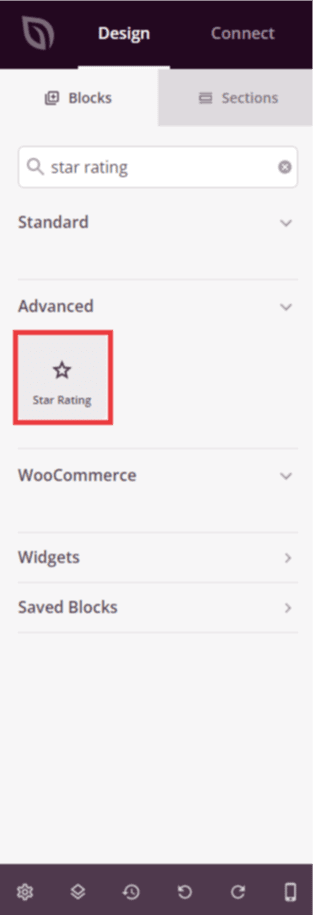
En Diseño > Bloques, arrastra y suelta el bloque Puntuación con Estrellas en la sección deseada de tu página.
Paso 2: Configurar los Ajustes de Contenido
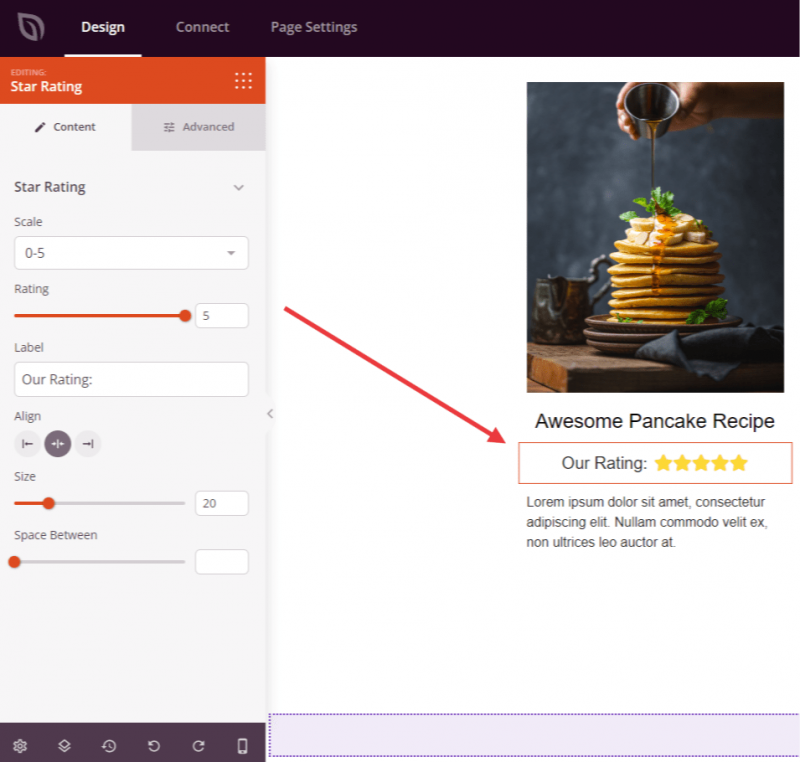
Una vez añadido, haz clic en el bloque de Puntuación con Estrellas para abrir su configuración. En la pestaña Contenido, configura la visualización de la puntuación usando la sección Puntuación con Estrellas:
- Escala: Elige entre una escala de puntuación de 0-5 o 0-10 en el menú desplegable.
- Puntuación: Establece el valor exacto de la puntuación usando el control deslizante. El rango disponible se ajusta según la escala elegida, hasta 5 o hasta 10 en incrementos de 0.5.
- Etiqueta: Introduce una etiqueta de texto opcional para mostrar junto a las estrellas, como un recuento de reseñas o un descriptor corto (por ejemplo, "4.5 de 5").
- Alineación: Establece la alineación horizontal de la fila de estrellas (Izquierda, Centro o Derecha), con control por dispositivo para escritorio, tableta y móvil.
- Tamaño: Ajusta el tamaño del icono usando el control deslizante (0-100px) para hacer tus estrellas más grandes o más pequeñas.
- Espacio entre: Controla el espacio entre cada icono de estrella usando el control deslizante (1-100px).
Paso 3: Personaliza el Diseño
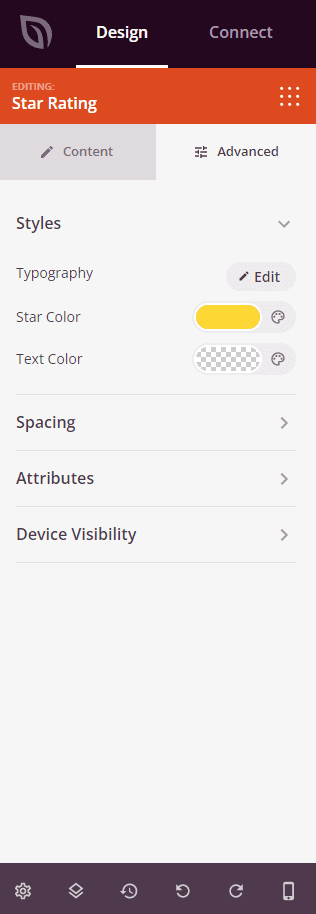
En la pestaña Avanzado, puedes personalizar la apariencia visual de tu bloque de Puntuación con Estrellas. La sección Estilos contiene las siguientes opciones:
- Tipografía: Establece la familia de fuentes, tamaño, peso, estilo, altura de línea, espaciado entre letras y mayúsculas/minúsculas para el texto de la etiqueta.
- Color de las estrellas: Elige el color de relleno para los iconos de estrellas (por defecto es dorado).
- Color del texto: Establece el color del texto de la etiqueta que se muestra junto a las estrellas.
La pestaña Avanzado también proporciona controles para el espaciado (margen y relleno), atributos CSS personalizados, visibilidad por dispositivo y animaciones de entrada.
Paso 4: Guarde sus Cambios
Una vez que hayas terminado de configurar el bloque de Puntuación con Estrellas y personalizar su apariencia, asegúrate de guardar tu trabajo.
¡Has agregado correctamente un bloque de Calificación por estrellas a tu página! Úsalo en testimonios, reseñas de productos, estudios de casos o en cualquier lugar donde desees comunicar calidad y credibilidad de un vistazo. Experimenta con diferentes tamaños, colores y texto de etiqueta para crear una calificación por estrellas que encaje de forma natural en el diseño de tu página.