
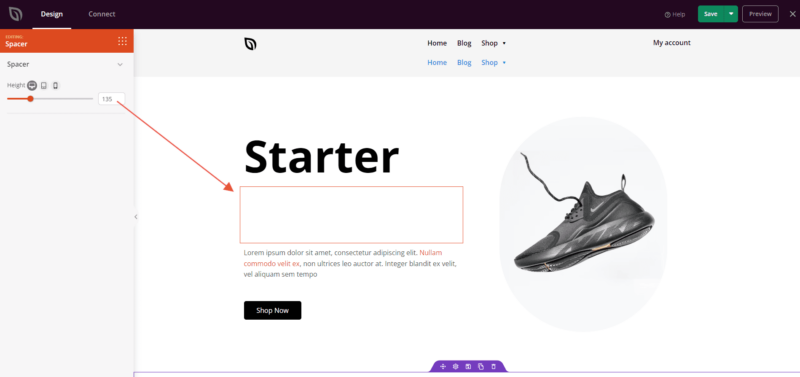
El bloque Separador te permite añadir cantidades precisas de espacio vertical entre otros bloques en tus páginas de SeedProd. En lugar de depender de los ajustes de margen y relleno dispersos en bloques individuales, el Separador te proporciona un elemento dedicado y visible que puedes colocar en cualquier lugar de tu diseño para controlar el espacio entre secciones, encabezados, imágenes o cualquier otro contenido.
Lo que hace que el bloque Separador sea particularmente útil es su control de altura por dispositivo. Puedes establecer una altura de separador diferente para pantallas de escritorio, tableta y móvil de forma independiente, de modo que el espaciado de tu página se vea intencionado y pulido en cada dispositivo sin comprometer los ajustes de ningún otro bloque.
Añadir el bloque Separador a tus páginas
Sigue estos pasos para añadir un bloque Separador a tu página de SeedProd:
Paso 1: Añadir el Bloque
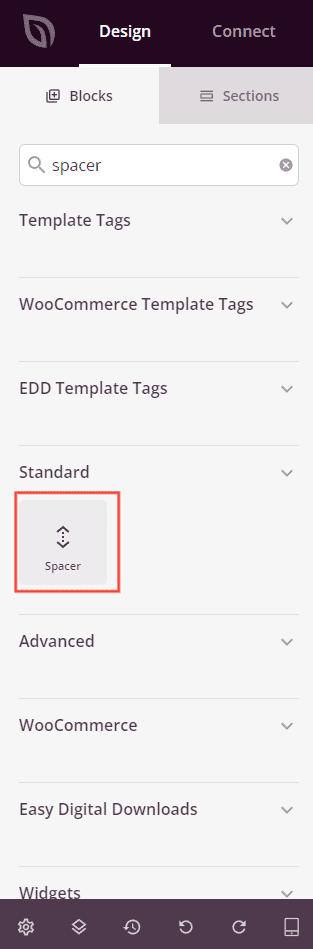
En Diseño > Bloques, arrastra y suelta el bloque Separador en la sección deseada de tu página entre los elementos que deseas espaciar.
Paso 2: Configurar la altura del Separador
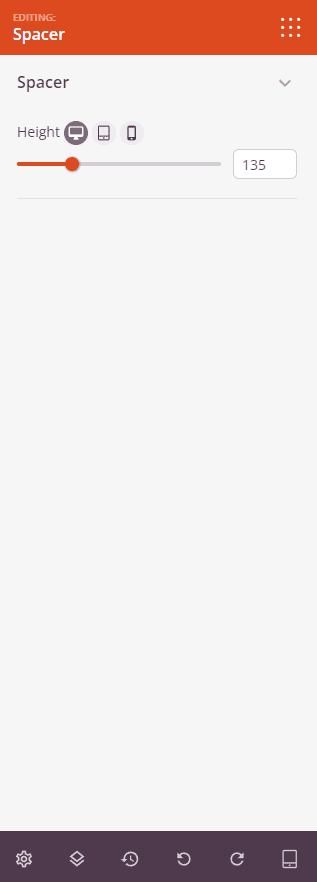
Una vez añadido, haz clic en el bloque Separador para abrir sus ajustes. La sección Separador contiene un único control de Altura con controles deslizantes por dispositivo para que puedas definir exactamente cuánto espacio aparece en cada tamaño de pantalla.
- Altura (Escritorio): Establece la altura del separador para pantallas de escritorio usando el control deslizante (0–500px). Haz clic en el icono de escritorio para editar este valor.
- Altura (Tableta): Establece la altura del separador para pantallas de tableta usando el control deslizante (0–500px). Haz clic en el icono de tableta para cambiar al modo de edición de tableta y ajustar el valor de forma independiente al escritorio.
- Altura (Móvil): Establece la altura del separador para pantallas móviles usando el control deslizante (0–500px). Haz clic en el icono de móvil para cambiar al modo de edición móvil y ajustar el valor de forma independiente al escritorio y la tableta.
Paso 3: Guardar tus cambios
Una vez que hayas terminado de configurar el bloque Separador, asegúrate de guardar tu trabajo.
¡Has añadido con éxito un bloque Separador a tu página! Úsalo donde tu diseño necesite un espacio controlado: entre una sección principal y tu primera fila de contenido, entre un encabezado y una imagen, o donde el espaciado predeterminado entre bloques no coincida con tu diseño. Con valores de altura independientes para escritorio, tableta y móvil, puedes ajustar el ritmo vertical de tu página en cada dispositivo sin tocar los ajustes de ningún otro bloque.