
Una página de modo de mantenimiento te permite ocultar temporalmente tu sitio a los visitantes mientras realizas actualizaciones, sin desconectarlo por completo. Cuando el modo de mantenimiento está activo, SeedProd devuelve automáticamente un código de estado 503 a los motores de búsqueda —como recomienda Google— indicando que el sitio no está disponible temporalmente y que deberían volver a consultarlo más tarde. Los usuarios que hayan iniciado sesión seguirán viendo el sitio normal.
Paso 1: Abrir la configuración del modo de mantenimiento
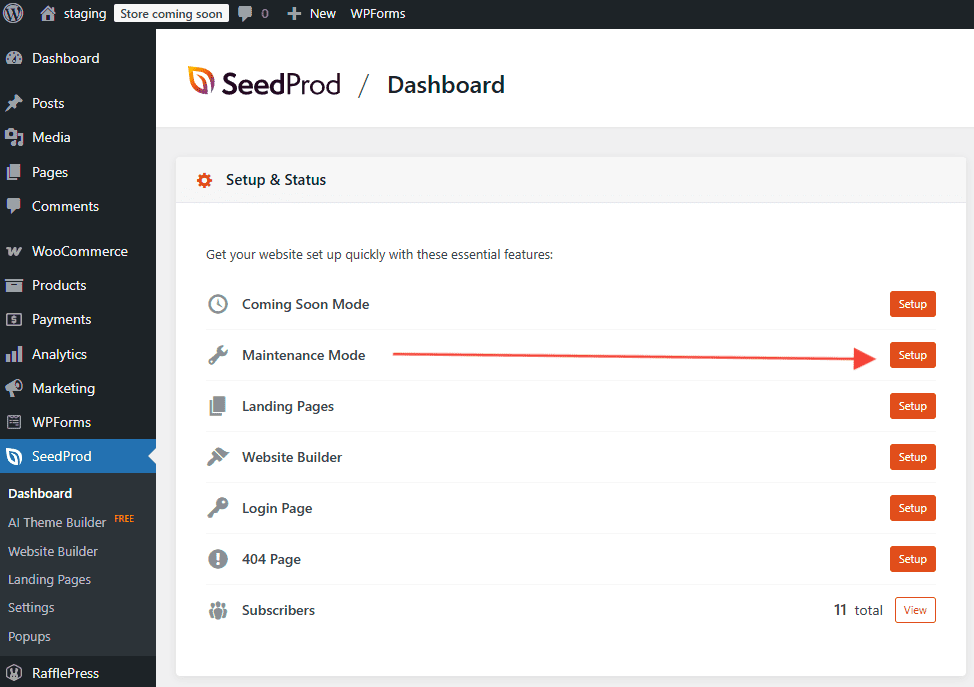
En tu panel de administración de WordPress, ve al Panel de SeedProd y haz clic en el botón Configurar una página de modo de mantenimiento junto al interruptor del modo de mantenimiento.
Paso 2: Elige una plantilla
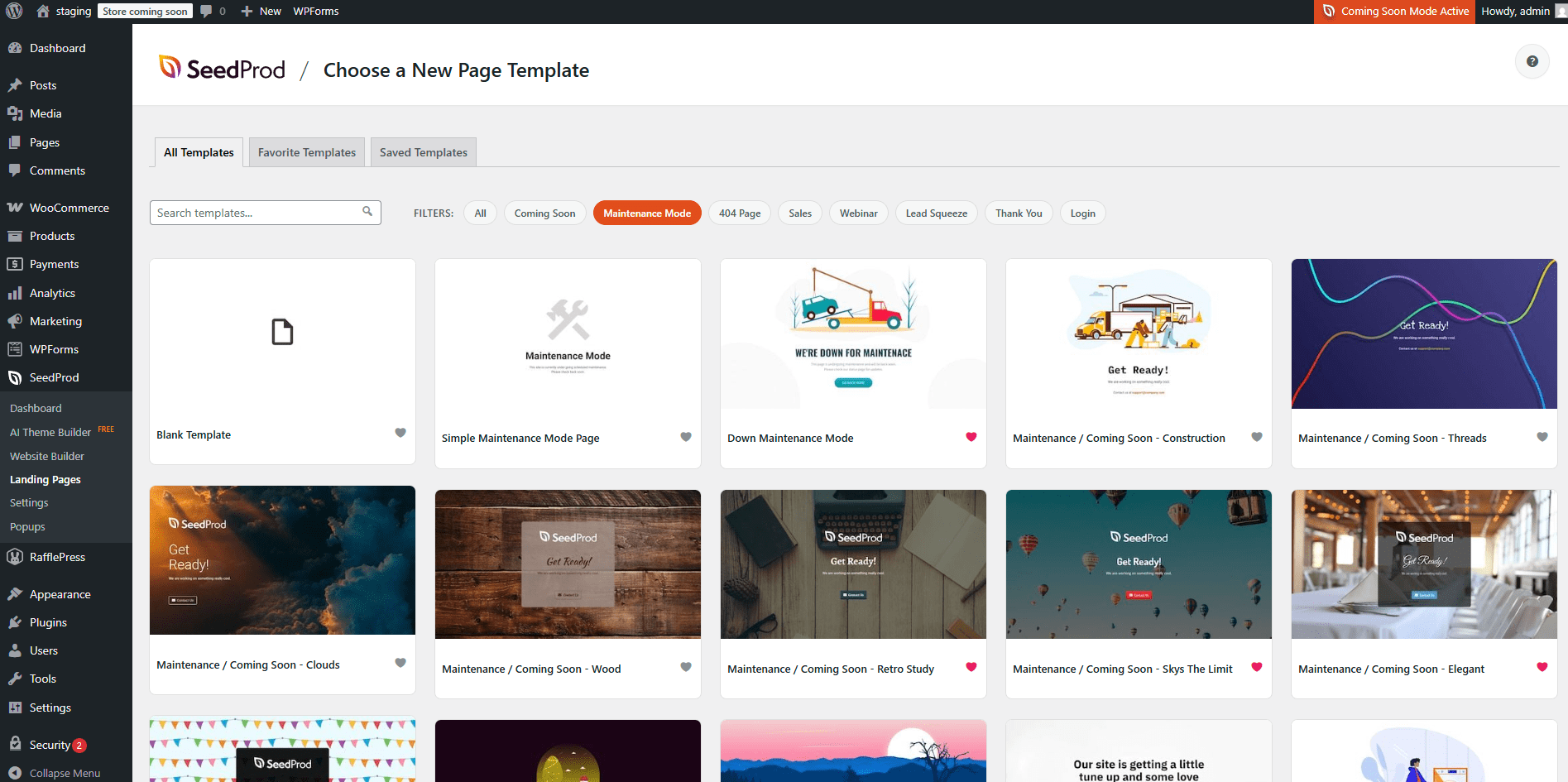
Explora las plantillas de modo de mantenimiento disponibles y haz clic en una para importarla. También puedes elegir una plantilla en blanco para empezar desde cero.
Paso 3: Diseñar tu página de modo de mantenimiento
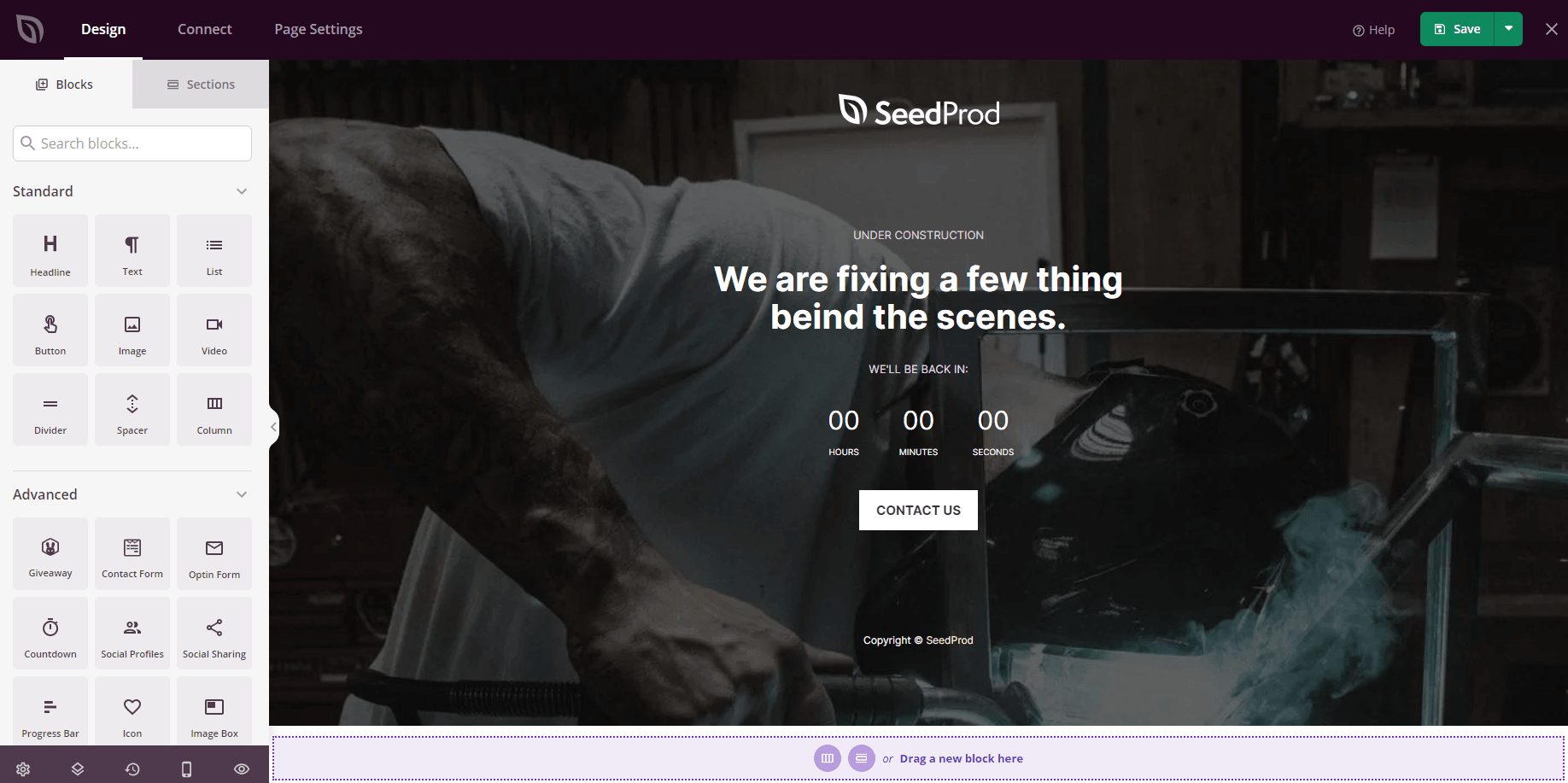
Personaliza tu página de modo de mantenimiento en el constructor de arrastrar y soltar de SeedProd. Añade tu marca, una hora estimada de regreso, un formulario de contacto o cualquier otro contenido que ayude a los visitantes a entender cuándo volverá a estar disponible el sitio. Cuando estés satisfecho con el diseño, haz clic en Guardar.
Paso 4: Activar el modo de mantenimiento
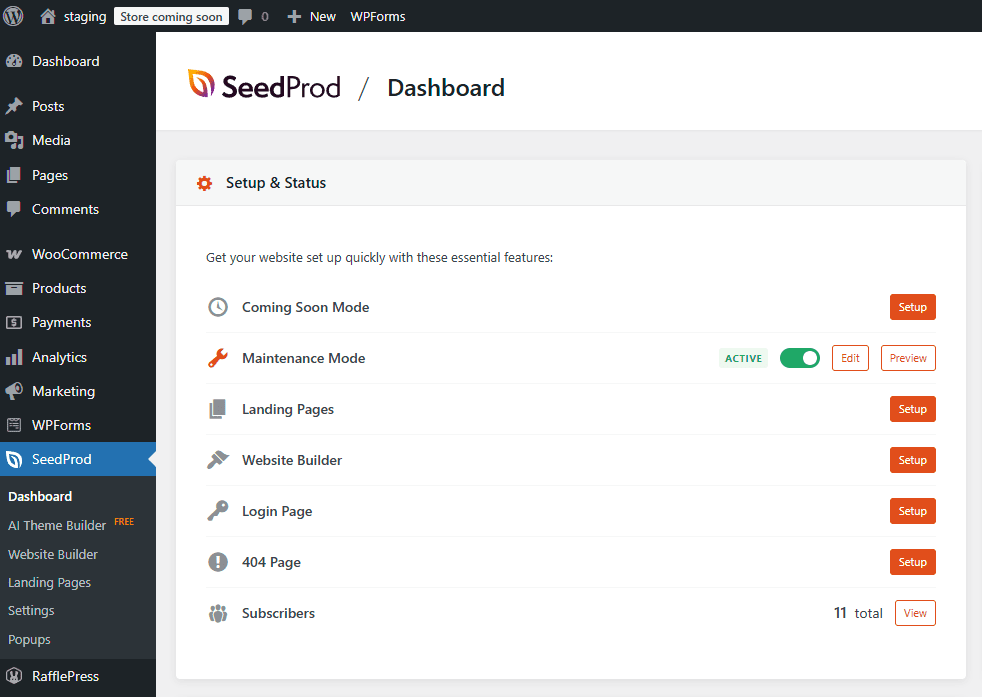
Vuelve al Panel de SeedProd y cambia el interruptor del Modo de mantenimiento a la posición activa. Tu página de modo de mantenimiento se publicará inmediatamente para todos los visitantes que no hayan iniciado sesión en WordPress.
Incluir o excluir páginas específicas
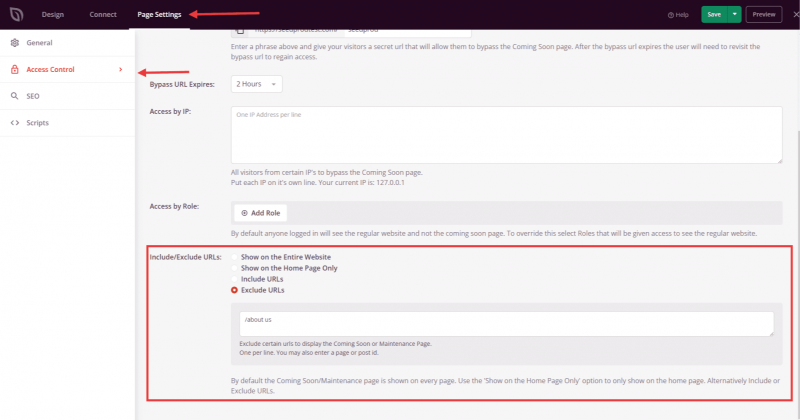
Si necesitas que ciertas páginas permanezcan accesibles —o que se oculten— mientras el modo de mantenimiento está activo, puedes controlarlo desde la configuración de la página. Ve a Configuración de página > Controles de acceso > Incluir/Excluir URLs y configura las URLs que deseas incluir o excluir del modo de mantenimiento.
Tu página de modo de mantenimiento ya está en línea. Puedes continuar actualizando tu sitio; los usuarios que hayan iniciado sesión verán el sitio web normal, mientras que los visitantes verán la página de modo de mantenimiento. Cuando tus actualizaciones estén completas, vuelve al Panel de SeedProd y desactiva el modo de mantenimiento para volver a poner el sitio en línea.