
Los bloques de columna de SeedProd no se pueden anidar directamente uno dentro de otro en el constructor. Sin embargo, puedes lograr el mismo efecto creando una plantilla de Parte Global que contenga tu diseño de columna interna, y luego insertándola en cualquier columna de cualquier página usando el bloque Parte de Plantilla. Este enfoque también significa que tu diseño anidado se mantiene sincronizado automáticamente dondequiera que se utilice.
Paso 1: Crear una plantilla de Parte Global
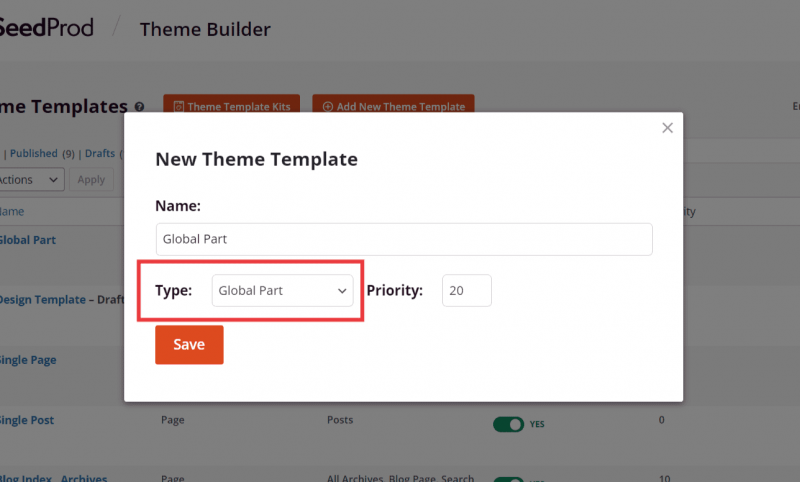
Ve a SeedProd > Website Builder y haz clic en Añadir Nueva Plantilla. En la ventana emergente, selecciona Parte de Plantilla como tipo, asígnale un nombre y haz clic en Crear Plantilla. Para obtener instrucciones completas sobre cómo configurar una plantilla de Parte Global, consulta Creación de plantillas de partes globales para coherencia en todo el sitio.
Paso 2: Construir el diseño de tu columna interna
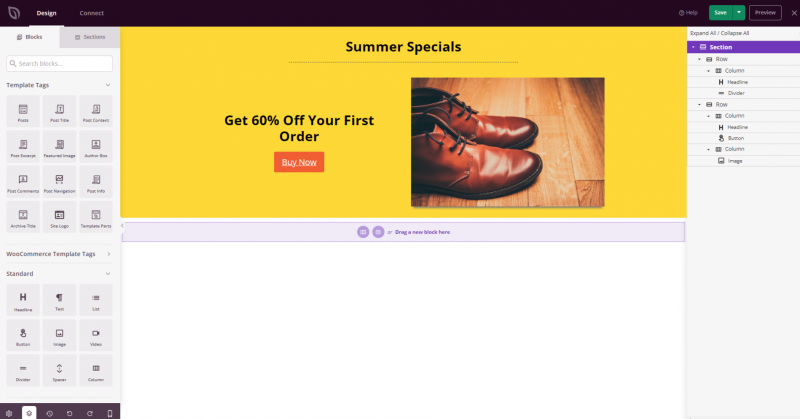
Dentro del editor de plantillas de Parte Global, diseña el diseño de columna que deseas anidar. Añade un bloque de Columna y configúralo con el número de columnas y el contenido que necesites. Cuando tu diseño esté completo, haz clic en Guardar.
Paso 3: Insertar la Parte Global en una columna
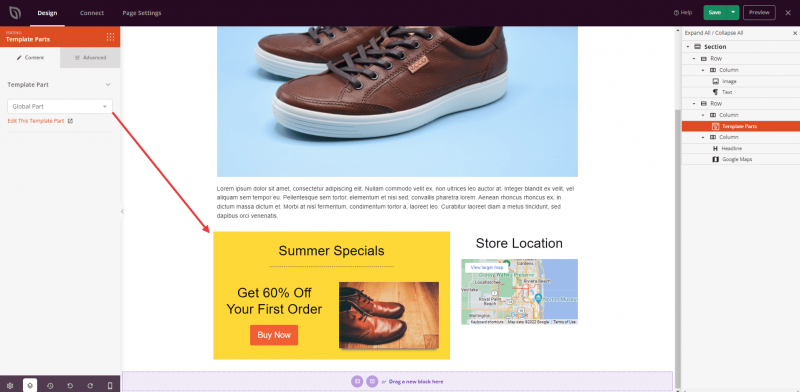
Abre la página o plantilla donde deseas que aparezca la columna anidada. En el panel de bloques, busca el bloque Parte de Plantilla y arrástralo a la columna donde deseas que se muestre el diseño anidado. En la configuración del bloque, selecciona la plantilla de Parte Global que creaste.
Paso 4: Guarde sus Cambios
Haz clic en Guardar para aplicar tus cambios. La plantilla de Parte Global se renderizará dentro de la columna, creando el efecto de columna anidada en tu página.
Tu diseño de columna anidada ya está en su lugar. Como utiliza una plantilla de Parte Global, cualquier cambio que realices en el diseño interno se aplica automáticamente en todas partes donde se utiliza el bloque Parte de Plantilla, lo que facilita el mantenimiento de diseños anidados coherentes en varias páginas.