
El bloque de encabezado te permite añadir encabezados con estilo a cualquier página de SeedProd. Ya necesites un H1 en negrita para tu sección principal o un H4 más pequeño para introducir una sección de contenido, el bloque de encabezado te da control total sobre el texto, el nivel HTML, el enlace y los ajustes de tipografía.
A diferencia del texto plano, los encabezados creados con este bloque admiten formato de texto enriquecido, enlaces opcionales, variables de texto dinámicas y controles de tamaño de fuente y alineación por dispositivo, lo que lo convierte en uno de los bloques más versátiles para crear páginas bien estructuradas y optimizadas para SEO.
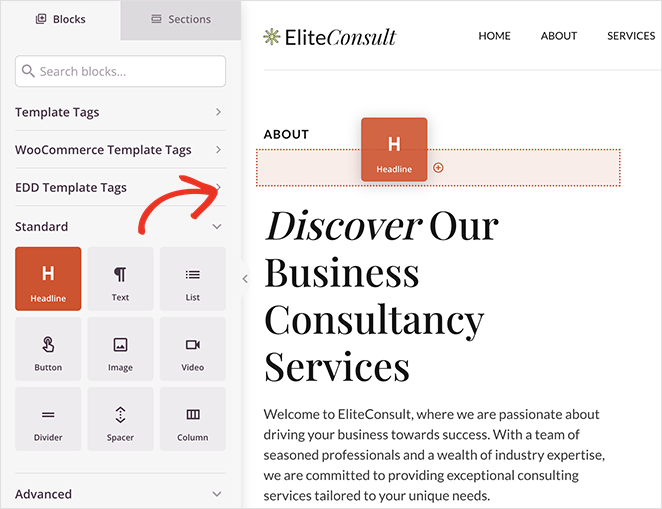
Añadir el bloque de encabezado a tus páginas
Sigue estos pasos para añadir un bloque de encabezado a tu página de SeedProd:
Paso 1: Añadir el Bloque
En Diseño > Bloques, arrastra y suelta el bloque Encabezado en la sección deseada de tu página.
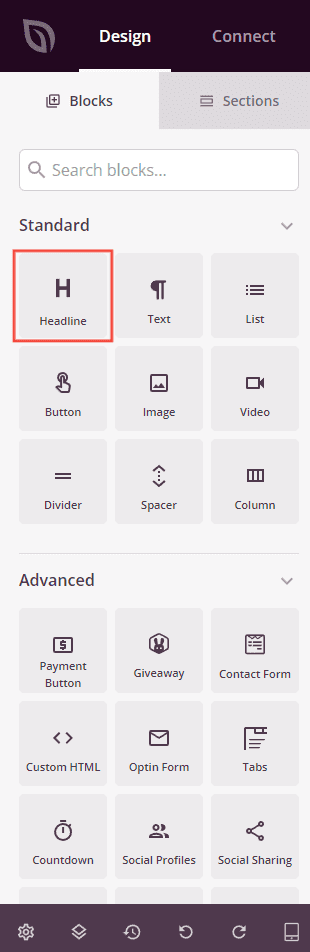
Paso 2: Configurar los Ajustes de Contenido
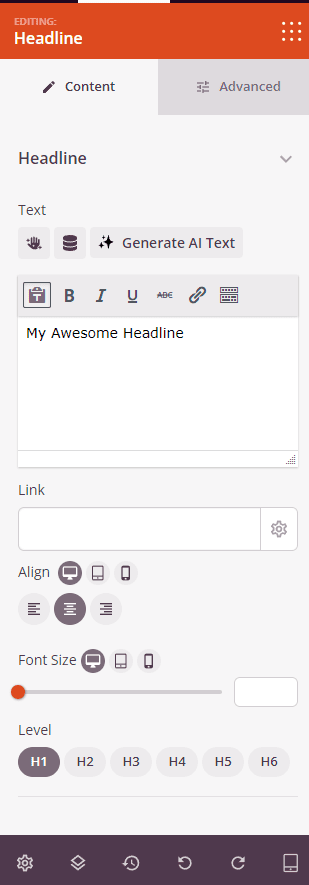
Una vez añadido, haz clic en el bloque de encabezado para abrir sus ajustes. En la pestaña Contenido, configura el texto del encabezado, el enlace y la disposición.
Encabezado:
- Texto: Introduce el texto del encabezado usando el editor de texto enriquecido. Admite formato en negrita, cursiva, subrayado, tachado y formato de color en línea. También puedes insertar variables de texto dinámicas o usar la herramienta de generación de texto IA para generar y refinar el texto de tu encabezado.
- Enlace: Opcionalmente, añade una URL para hacer del encabezado un enlace clicable. Haz clic en el icono de ajustes junto al campo de enlace para mostrar opciones de enlace adicionales.
- Abrir en una ventana nueva: Marca esta opción para abrir la URL enlazada en una nueva pestaña del navegador.
- No seguir: Marca esta opción para añadir un atributo
rel="nofollow"al enlace, indicando a los motores de búsqueda que no pasen la autoridad del enlace al destino. - Alineación: Establece la alineación del texto: Izquierda, Centro o Derecha. Admite valores por dispositivo para escritorio, tableta y móvil.
- Tamaño de fuente: Establece el tamaño de fuente del texto del encabezado. Admite valores por dispositivo para escritorio, tableta y móvil.
- Nivel: Elige la etiqueta de encabezado HTML para tu encabezado: H1, H2, H3, H4, H5 o H6. Usa H1 para el título principal de tu página y niveles inferiores para los subtítulos para mantener una estructura de documento adecuada.
Paso 3: Personaliza el Diseño
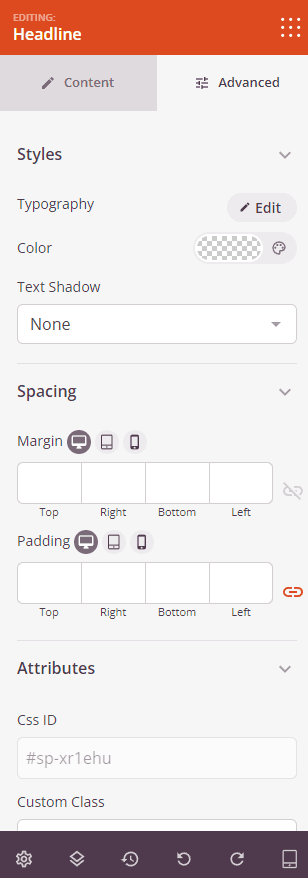
En la pestaña Avanzado, puedes personalizar la tipografía, el color y el espaciado de tu bloque de encabezado.
Estilos:
- Tipografía: Ajusta la familia de fuentes, el grosor de la fuente, la altura de línea, el espaciado entre letras y la transformación del texto del encabezado. Admite valores por dispositivo para escritorio, tableta y móvil.
- Color: Establece el color del texto del encabezado usando el selector de color.
- Sombra del texto: Añade un efecto de sombra al texto del encabezado. Elige entre Ninguna, Fina, Pequeña, Mediana, Grande, Extra Grande o Doble Extra Grande para añadir profundidad y énfasis a tu encabezado.
Espaciado:
- Margen: Controle el espaciado exterior alrededor de su bloque de titular (superior, derecho, inferior, izquierdo). Admite valores por dispositivo para escritorio, tableta y móvil.
- Relleno: Ajuste el espaciado interior dentro de su bloque de titular (superior, derecho, inferior, izquierdo). Admite valores por dispositivo para escritorio, tableta y móvil.
Atributos:
- ID CSS: Muestra el identificador único autogenerado para su bloque de titular, creado automáticamente por SeedProd para estilos personalizados o segmentación de JavaScript.
- Clase Personalizada: Agregue clases CSS personalizadas para aplicar estilos específicos de su tema o CSS personalizado.
- Atributos Personalizados: Agregue cualquier atributo HTML al elemento contenedor del bloque. Ingrese cada atributo en una nueva línea usando el formato: nombre-atributo|valor.
Visibilidad del Dispositivo:
- Ocultar en escritorio: Oculte el bloque de titular en pantallas de escritorio.
- Ocultar en tableta: Oculte el bloque de titular en dispositivos tableta.
- Ocultar en móvil: Oculte el bloque de titular en dispositivos móviles.
Efectos de Animación:
- Animación de entrada: Elija un efecto de animación que se reproduzca cuando el bloque de titular aparezca en la vista, como Bounce, Fade In, Zoom In, Rotate In y muchos más.
Paso 4: Guarde sus Cambios
Una vez que haya terminado de configurar el bloque de titular y personalizar su apariencia, asegúrese de guardar su trabajo.
¡Ha agregado con éxito un bloque de titular a su página! Los titulares bien elaborados guían a sus visitantes a través de su contenido, refuerzan su mensaje y mejoran la estructura de la página tanto para los lectores como para los motores de búsqueda. Experimente con los niveles de encabezado, la configuración de tipografía y las animaciones para crear titulares que capten la atención y coincidan con el estilo de su marca.