
El bloque de Galería te permite añadir y estilizar fácilmente galerías de imágenes atractivas en las páginas de tu sitio web, mejorando el atractivo visual de tu contenido.
Simplemente sube tus imágenes, elige cuántas columnas mostrar y configura las opciones de enlace y tamaño, todo sin escribir código. Es la forma más rápida de añadir una galería de imágenes limpia y basada en cuadrícula a cualquier página de SeedProd.
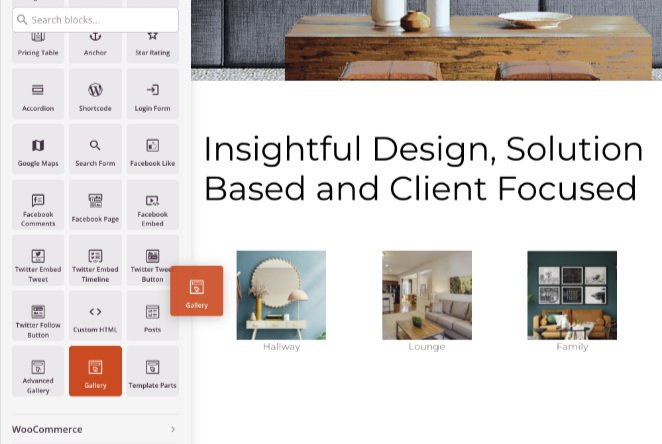
Añadir el Bloque de Galería a tus Páginas
Sigue estos pasos para añadir un bloque de Galería a tu página de SeedProd:
Paso 1: Añadir el Bloque
En Diseño > Bloques, arrastra y suelta el bloque Galería en la sección deseada de tu página.
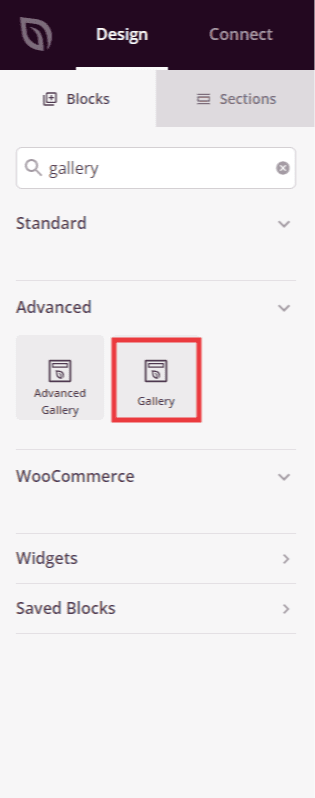
Arrastra el bloque de Galería desde el panel de Bloques y suéltalo en el diseño de tu página.
Paso 2: Configurar los Ajustes de Contenido
Una vez añadido, haz clic en el bloque de Galería para abrir su configuración. En la pestaña Contenido, sube tus imágenes y configura cómo se muestra la galería.
Imágenes de la Galería:
- Imágenes: Sube las fotos que deseas mostrar en tu galería. Puedes seleccionar varias imágenes a la vez desde tu biblioteca de medios de WordPress.
Ajustes:
- Columnas: Establece el número de columnas utilizadas para organizar las imágenes de tu galería en la cuadrícula, de 1 a 10.
- Espaciado: Ajusta el espacio entre las imágenes de la galería para controlar la proximidad de las imágenes entre sí.
- Enlace: Elige qué sucede cuando un visitante hace clic en una imagen de la galería: Ninguno (sin acción), Archivo multimedia (abre la imagen a tamaño completo) o Archivo adjunto (enlaza a la página de archivo adjunto de la imagen en WordPress).
- Tamaño de imagen: Selecciona el tamaño de imagen de WordPress a cargar: Miniatura, Mediana o Grande. Elegir un tamaño más pequeño puede ayudar a mejorar el rendimiento de carga de la página.
- Ordenar por: Elige cómo se ordenan las imágenes: Predeterminado (el orden en que las subiste) o Aleatorio (barajado en cada carga de página).
- LightBox: Cuando el Enlace está configurado como Archivo multimedia, activa esta opción para abrir las imágenes en un superpuesto de LightBox a pantalla completa en lugar de navegar fuera de la página.
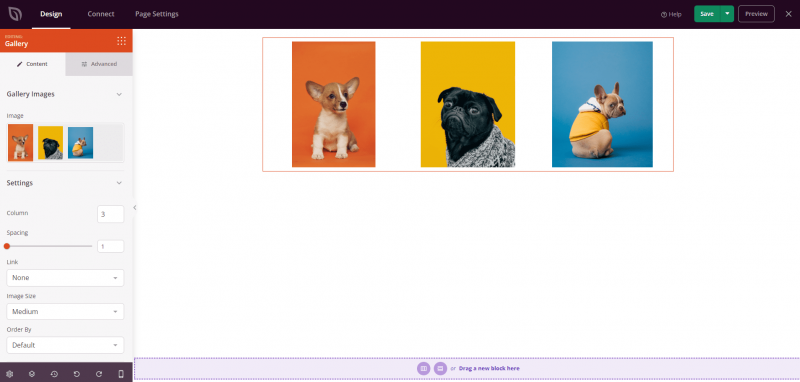
La pestaña Contenido te permite subir imágenes y configurar columnas, espaciado, comportamiento del enlace, tamaño de imagen y orden de visualización.
Paso 3: Personaliza el Diseño
En la pestaña Avanzado, puedes personalizar la apariencia visual de tu bloque de Galería.
Estilos:
- Sombra: Aplica una sombra paralela a las imágenes de tu galería. Elige entre Ninguna, Fina, Pequeña, Mediana, Grande, X Grande, 2X Grande o Sombra inferior para añadir profundidad y dimensión a tus fotos.
- Color del texto: Establece el color de cualquier texto mostrado dentro de la galería, como las superposiciones de leyendas.
- Borde de imagen: Añade un borde alrededor de cada imagen de la galería. Configura el Estilo del borde (Sólido, Punteado o Discontinuo), Ancho del borde, Color del borde, Radio del borde (para redondear las esquinas de la imagen) y Relleno de espacio en blanco de la imagen para controlar el espacio entre la imagen y su borde.
Espaciado:
- Margen: Controle el espaciado exterior alrededor de su bloque de galería (arriba, derecha, abajo, izquierda). Esto determina cuánto espacio aparece entre la galería y los elementos circundantes en la página.
- Relleno: Ajuste el espaciado interior dentro de su bloque de galería (arriba, derecha, abajo, izquierda). Esto crea espacio entre la galería y los bordes del bloque.
Atributos:
- ID CSS: Muestra el identificador único generado automáticamente para su bloque de galería. Esta ID es creada automáticamente por SeedProd para estilos personalizados o para apuntar con JavaScript.
- Clase Personalizada: Agregue clases CSS personalizadas para aplicar estilos específicos de su tema o CSS personalizado.
- Atributos personalizados: Agregue cualquier atributo HTML al elemento contenedor de la galería. Ingrese cada atributo en una nueva línea usando el formato: nombre-atributo|valor (por ejemplo, data-gallery|portfolio).
Visibilidad del Dispositivo:
- Ocultar en escritorio: Oculte el bloque de galería en pantallas de escritorio.
- Ocultar en tableta: Oculte el bloque de galería en dispositivos tableta.
- Ocultar en móvil: Oculte el bloque de galería en dispositivos móviles.
Efectos de Animación:
- Animación de entrada: Elija entre varios efectos de animación que se reproducen cuando el bloque de galería entra en la vista al desplazarse. Las opciones incluyen Rebote, Fundido de entrada, Zoom de entrada, Rotación de entrada y muchas más, añadiendo un toque pulido a medida que los visitantes se desplazan por la página.
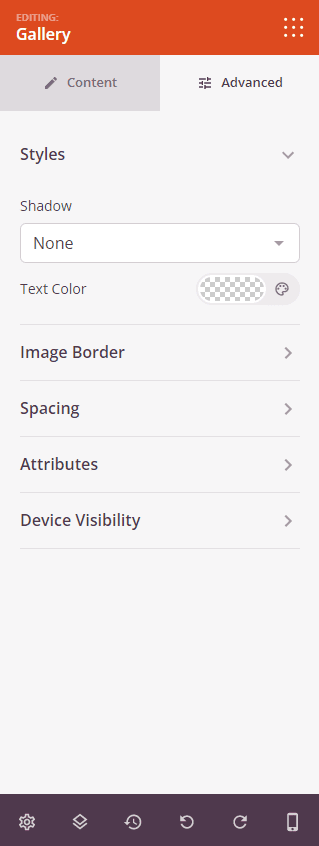
La pestaña Avanzado ofrece preajustes de sombras, color de texto, estilo de borde de imagen, controles de espaciado y opciones de visibilidad del dispositivo.
Paso 4: Guarde sus Cambios
Una vez que haya terminado de configurar el bloque de galería y personalizar su apariencia, asegúrese de guardar su trabajo.
¡Ha agregado con éxito un bloque de galería a su página! El bloque de galería facilita la exhibición de fotos, portafolios o cualquier contenido visual en un diseño de cuadrícula limpio. Experimente con diferentes recuentos de columnas, espaciado, estilos de sombra y opciones de borde para crear una galería que complemente perfectamente el diseño de su página.