
El bloque Columna te permite organizar el contenido de tu página de SeedProd en diseños de columnas personalizables. Este bloque te ayuda a crear diseños estructurados de varias columnas que hacen que tu contenido sea más fácil de escanear y visualmente atractivo.
Las columnas son esenciales para crear diseños de página profesionales que organicen la información de manera efectiva. Puedes agregar entre 1 y 6 columnas en una sola fila y ajustar sus anchos para crear diseños equilibrados, comparaciones lado a lado, escaparates de características o cualquier diseño donde la organización horizontal mejore la legibilidad y el flujo visual.
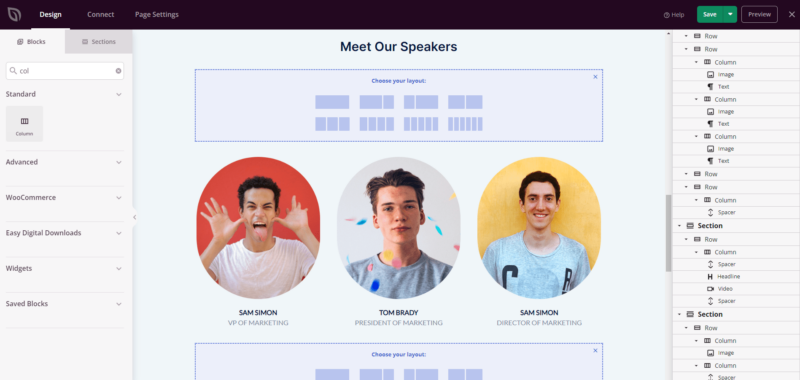
Añadir el bloque Columna a tus páginas
Sigue estos pasos para añadir un bloque Columna a tu página de SeedProd:
Paso 1: Añadir el Bloque
En Diseño > Bloques, arrastra y suelta el bloque Columna en la sección deseada de tu página. Puedes añadir entre 1 y 6 columnas dentro de una sola fila.
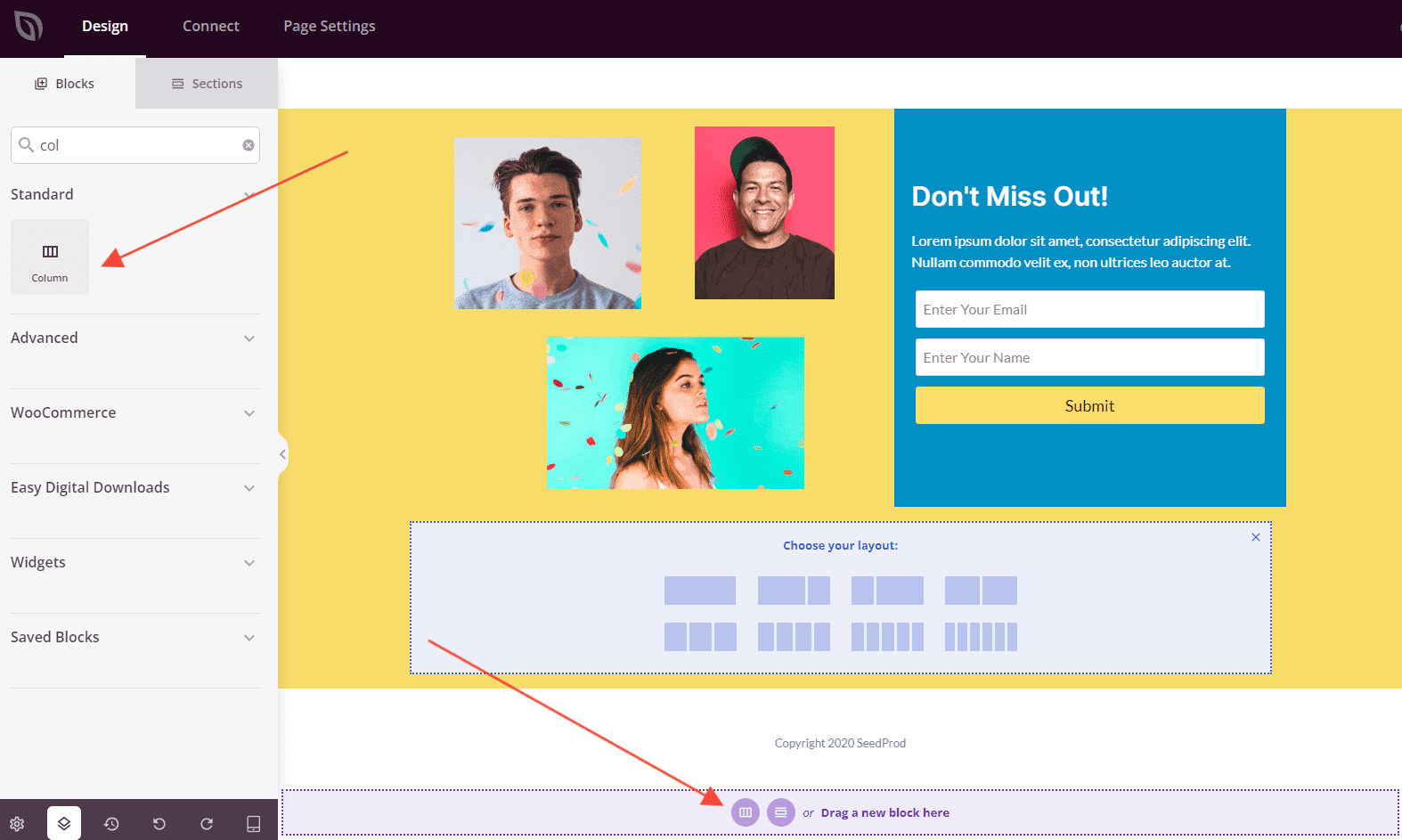
Puedes añadir columnas haciendo clic en el bloque Columna desde el panel de bloques o seleccionando un diseño de columnas preconfigurado de las opciones disponibles.
Paso 2: Configura tus columnas
Una vez que hayas añadido el bloque Columna, puedes personalizar el diseño de las columnas ajustando el número de columnas y sus anchos. Haz clic en la estructura de la columna para acceder a la configuración de la columna, donde puedes modificar la distribución del ancho entre las columnas para crear el diseño deseado.
Paso 3: Añade contenido a las columnas
Después de configurar tu estructura de columnas, puedes empezar a añadir bloques de contenido dentro de cada columna. Simplemente arrastra y suelta cualquier bloque disponible (texto, imágenes, botones, etc.) en columnas individuales para poblarlas con contenido. Cada columna actúa como su propio contenedor donde puedes crear combinaciones de contenido únicas.
Paso 4: Guarde sus Cambios
Una vez que hayas terminado de configurar tus columnas y añadir contenido, asegúrate de guardar tu trabajo.
¡Has añadido con éxito un bloque Columna a tu página! Esta versátil herramienta de diseño te ayuda a organizar el contenido en diseños profesionales de varias columnas que mejoran la legibilidad y el atractivo visual. Experimenta con diferentes combinaciones y anchos de columnas para crear diseños que presenten tu contenido de la manera más efectiva posible.