
Der Textblock ermöglicht es Ihnen, Fließtext auf jeder SeedProd-Seite hinzuzufügen und zu bearbeiten. Er bietet einen benutzerfreundlichen Editor zum Schreiben und Formatieren von Textinhalten und ist somit der ideale Baustein für Absätze, Beschreibungen und jegliche schriftlichen Inhalte auf Ihrer Seite.
Der Baustein enthält einen visuellen WYSIWYG-Editor sowie einen direkten HTML-Editor für die vollständige Kontrolle über Ihren Markup. Sie können Ausrichtung, Schriftgröße, Textfarbe und Typografie anpassen und optional dynamische Text-Tags einfügen, um Inhalte für jeden Besucher zu personalisieren.
Hinzufügen des Textblocks zu Ihren Seiten
Befolgen Sie diese Schritte, um einen Textblock zu Ihrer SeedProd-Seite hinzuzufügen:
Schritt 1: Block hinzufügen
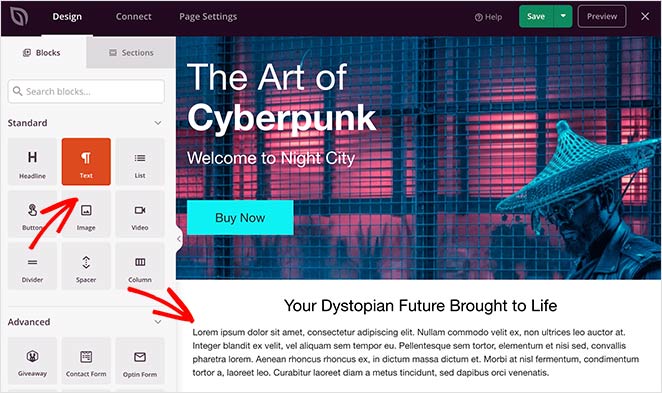
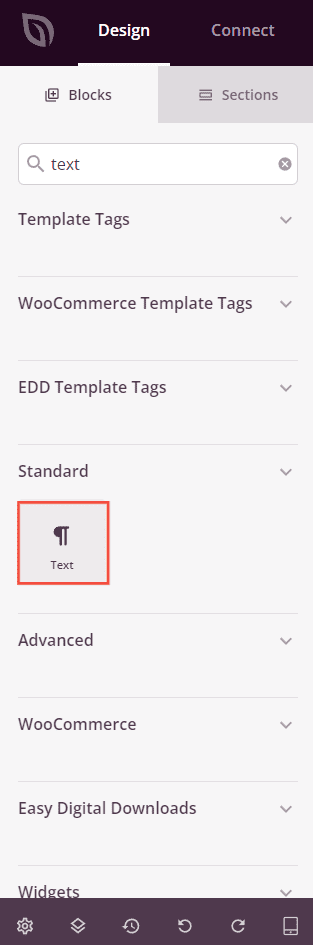
Ziehen Sie unter Design > Blöcke den Text-Block in den gewünschten Bereich Ihrer Seite.
Schritt 2: Inhaltseinstellungen konfigurieren
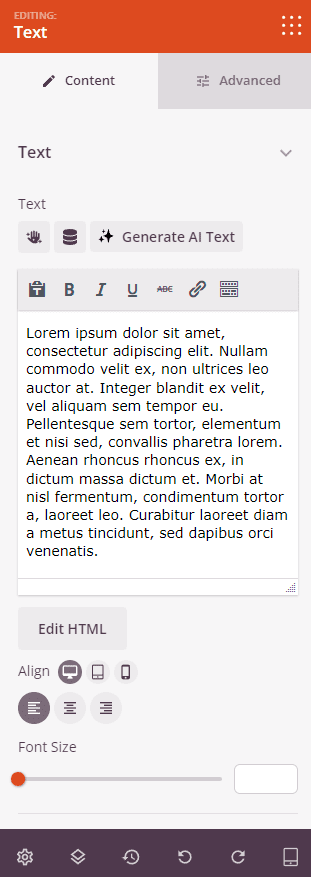
Nach dem Hinzufügen klicken Sie auf den Textblock, um seine Einstellungen zu öffnen. Im Tab Inhalt finden Sie die folgenden Optionen:
- Texteditor: Geben Sie Ihre Textinhalte ein und formatieren Sie sie mit dem Visuellen Editor (WYSIWYG) oder wechseln Sie zu HTML bearbeiten, um Markup direkt zu schreiben. Der visuelle Editor unterstützt Standardformatierungsoptionen wie Fett, Kursiv, Links und Listen.
- Textausrichtung: Legen Sie die horizontale Ausrichtung Ihres Textes fest – Links, Mitte, Rechts oder Blocksatz – mit gerätespezifischen Steuerelementen für Desktop, Tablet und Mobilgeräte.
- Schriftgröße: Passen Sie die Basisschriftgröße für den Textblock mit einem Schieberegler an.
- Dynamischen Text einfügen: Fügen Sie personalisierte dynamische Tags in Ihren Text ein – wie den Namen des Besuchers, den Standort oder URL-Parameter –, um für jeden Besucher angepasste Inhalte anzuzeigen.
Schritt 3: Design anpassen
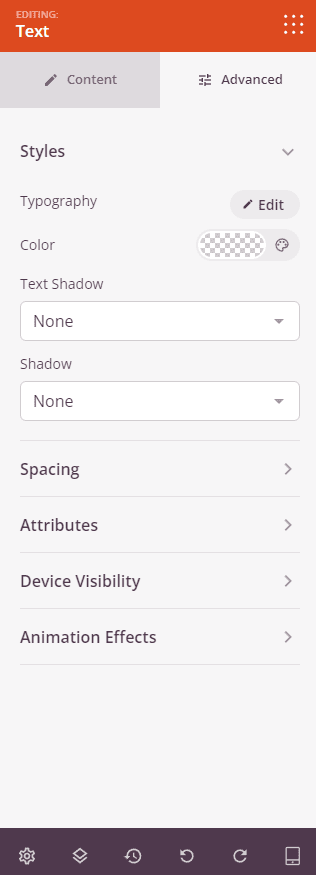
Im Tab Erweitert können Sie das visuelle Erscheinungsbild Ihres Textblocks anpassen.
Stile:
- Typografie: Legen Sie Schriftfamilie, Größe, Stärke, Stil, Zeilenhöhe, Buchstabenabstand und Groß-/Kleinschreibung für Ihren Text fest.
- Farbe: Wählen Sie die Textfarbe aus.
- Textschatten: Wenden Sie einen Schatten auf den Text an, indem Sie vordefinierte Größen verwenden (Keine, Haarlin, Klein, Mittel, Groß, X-Groß, 2X-Groß).
- Box-Schatten: Wenden Sie einen Schatten auf den Blockcontainer an, indem Sie vordefinierte Größen verwenden.
Abstand:
- Abstand: Legen Sie den äußeren Abstand um den Block auf allen vier Seiten fest, mit unabhängigen Steuerelementen für Desktop, Tablet und Mobilgerät.
- Innenabstand: Legen Sie den inneren Abstand innerhalb des Block-Wrappers auf allen vier Seiten fest, mit geräteabhängigen Steuerelementen.
Attribute:
- Benutzerdefinierte Klasse: Fügen Sie dem Block-Wrapper eine oder mehrere benutzerdefinierte CSS-Klassen für gezieltes Styling hinzu.
- CSS-ID: SeedProd generiert automatisch eine eindeutige CSS-ID für diesen Block. Sie können diese verwenden, um den Block in benutzerdefiniertem CSS oder JavaScript zu referenzieren.
- Benutzerdefinierte Attribute: Fügen Sie dem Block-Wrapper-Element benutzerdefinierte HTML-Attribute hinzu. Geben Sie jedes Attribut in einer neuen Zeile im Schlüssel|Wert-Format ein.
Gerätesichtbarkeit:
- Auf Desktop ausblenden: Umschalten, um den Block auf Desktop-Bildschirmen auszublenden.
- Auf Tablet ausblenden: Umschalten, um den Block auf Tablet-Bildschirmen auszublenden.
- Auf Mobilgeräten ausblenden: Umschalten, um den Block auf Mobilgeräten auszublenden.
Animationseffekte:
- Scrolleffekt: Wenden Sie eine scrollgesteuerte Animation auf den Block an, einschließlich Optionen für vertikales und horizontales Scrollen mit Steuerelementen für Richtung, Geschwindigkeit und Ansichtsfensterversatz.
- Mauseffekt: Wenden Sie einen Parallax-Effekt auf den Block an, der durch Mausbewegungen gesteuert wird.
Schritt 4: Speichern Sie Ihre Änderungen
Sobald Sie die Konfiguration des Textblocks abgeschlossen und sein Erscheinungsbild angepasst haben, stellen Sie sicher, dass Sie Ihre Arbeit speichern.
Sie haben erfolgreich einen Textblock zu Ihrer Seite hinzugefügt! Klarer, gut formatierter Text ist eines der wichtigsten Elemente jeder effektiven Seite. Experimentieren Sie mit Typografie, Farbe und Abständen, um Textabschnitte zu erstellen, die leicht zu lesen sind und perfekt zu Ihrer Marke passen.