
Wenn das automatische Update in deinem WordPress-Dashboard nicht funktioniert, kannst du SeedProd manuell aktualisieren, indem du die neueste Plugin-Datei herunterlädst und sie direkt hochlädst. Diese Anleitung beschreibt, wie du deine aktuelle Version überprüfst, wo du das Update herunterlädst und wie du es installierst.
Schritt 1: Überprüfe deine aktuelle Plugin-Version
Bestätige vor dem Update, welche Version du derzeit installiert hast. Es gibt zwei Stellen, an denen du dies in deinem WordPress-Adminbereich finden kannst:
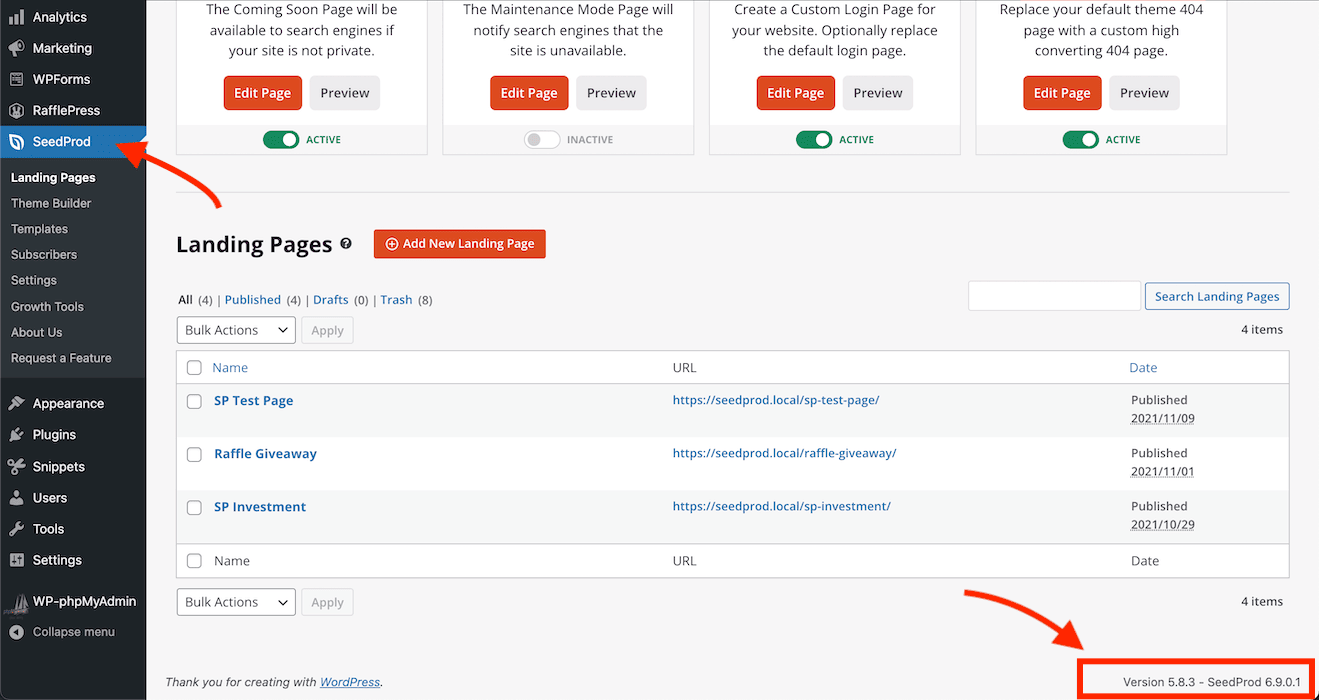
Vom SeedProd-Dashboard: Gehe zur SeedProd-Dashboard-Seite und scrolle nach unten. Sowohl die SeedProd-Plugin-Version als auch deine WordPress-Version werden dort angezeigt.
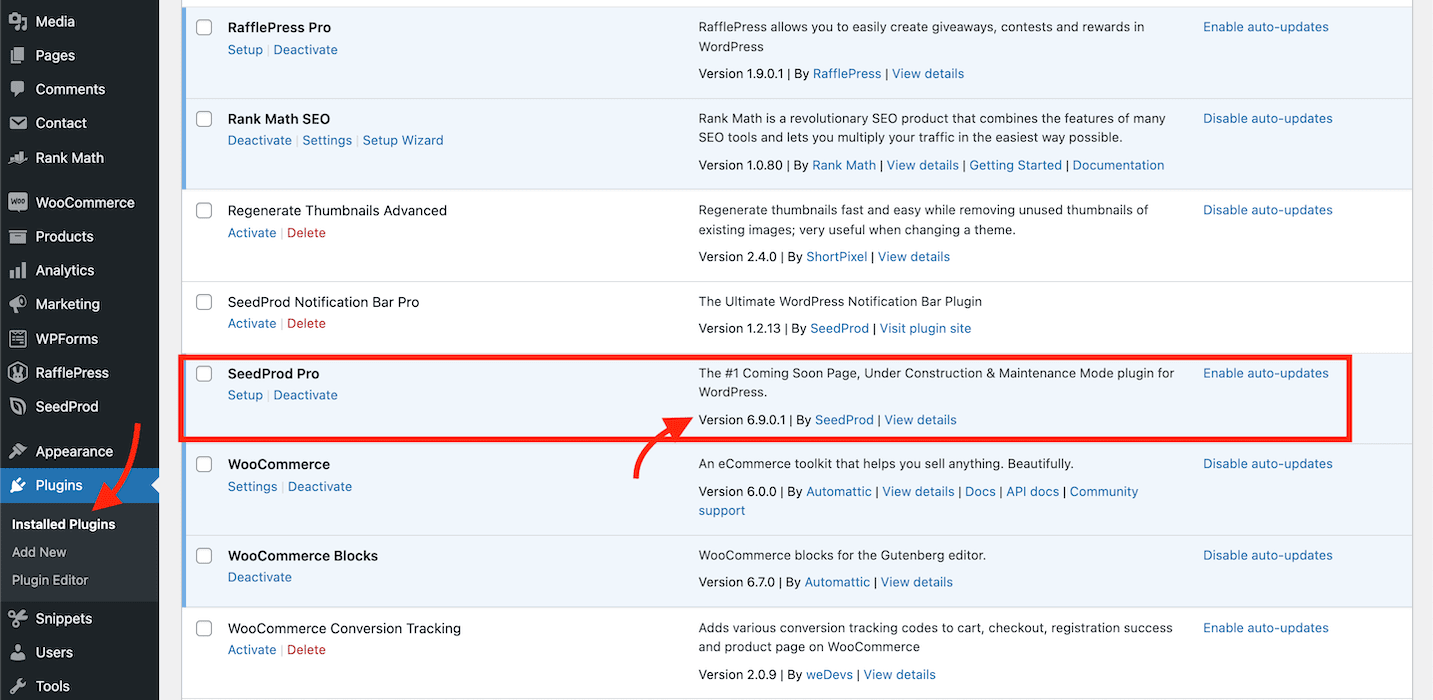
Auf der Plugins-Seite: Gehe zu Plugins > Installierte Plugins und suche den SeedProd-Eintrag. Die Versionsnummer wird in der Plugin-Zeile angezeigt.
Vergleiche deine installierte Version mit der neuesten Veröffentlichung auf der SeedProd Changelog-Seite, um zu bestätigen, dass ein Update verfügbar ist.
Schritt 2: Lade die neueste Plugin-Datei herunter
- Kostenlose Benutzer: Lade die neueste Version des SeedProd Coming Soon (Lite) Plugins aus dem WordPress-Plugin-Repository herunter.
- Pro-Benutzer: Lade die neueste SeedProd Pro ZIP-Datei von der Downloads-Seite in deinem SeedProd-Konto herunter.
Schritt 3: Lade das Update hoch und installiere es
- Gehen Sie in Ihrem WordPress-Admin zu Plugins > Neues Plugin hinzufügen und klicken Sie oben auf der Seite auf die Schaltfläche Plugin hochladen.
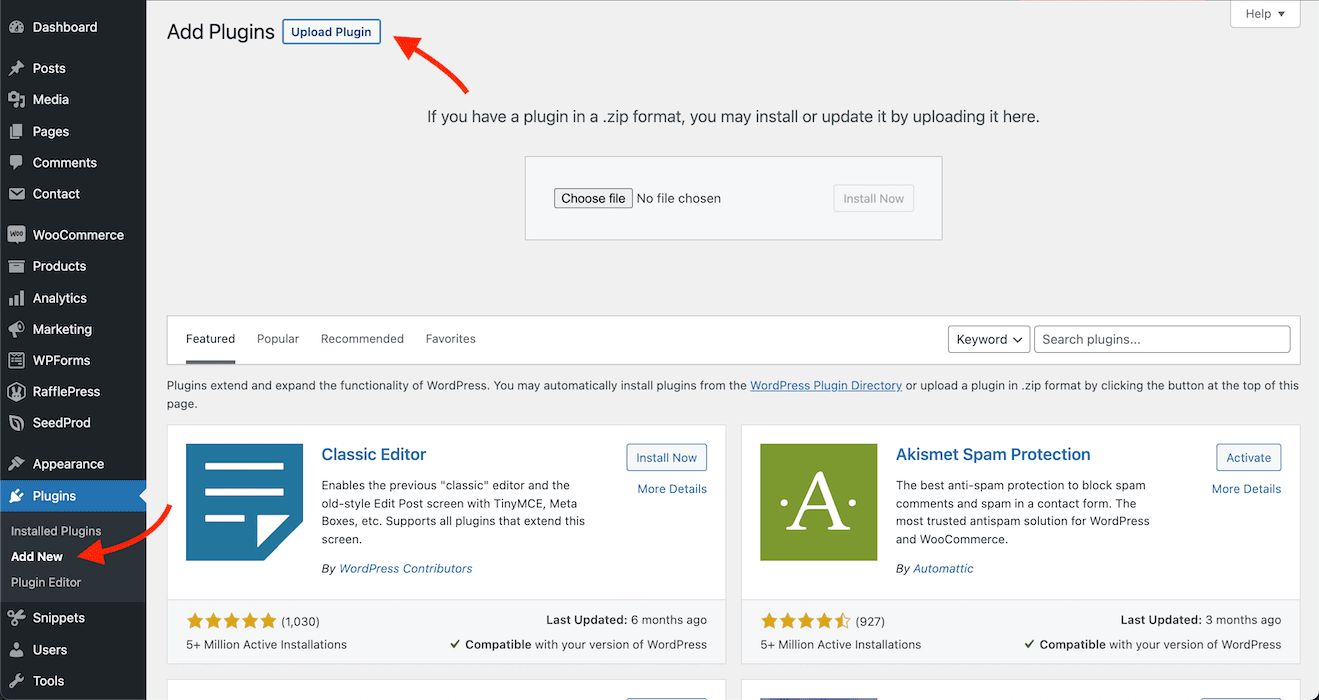
- Klicke auf Datei auswählen, wähle die ZIP-Datei aus, die du in Schritt 2 heruntergeladen hast, und klicke auf Jetzt installieren.
- WordPress erkennt, dass SeedProd bereits installiert ist, und fordert Sie auf, das Überschreiben zu bestätigen. Klicken Sie auf Aktuelle Version durch hochgeladene ersetzen, um das Update abzuschließen.
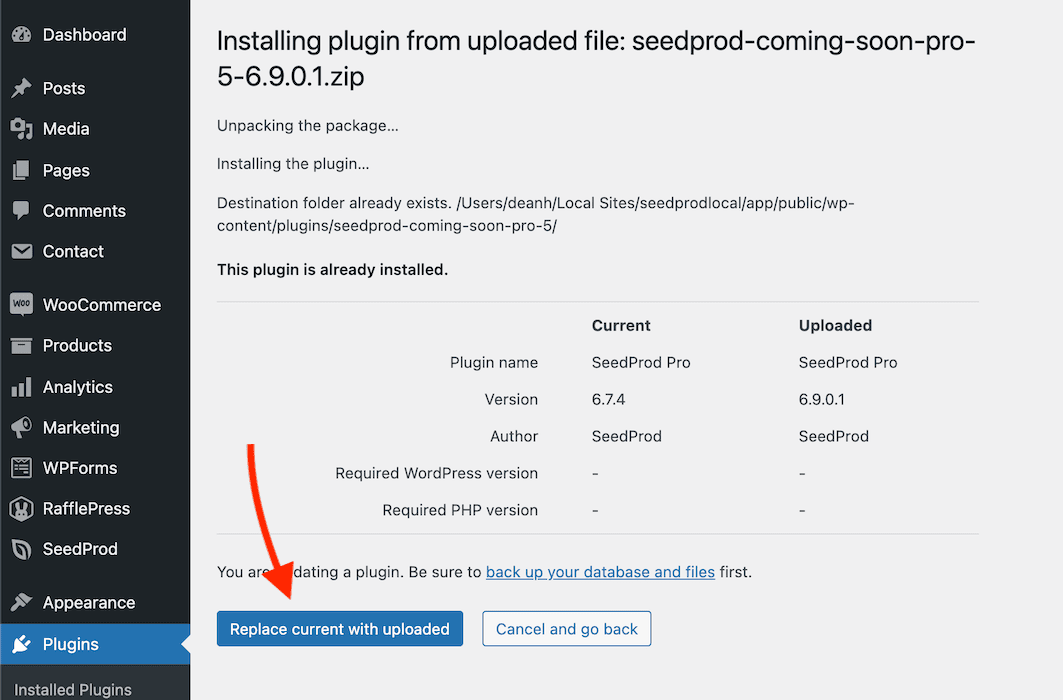
SeedProd ist nun auf die neueste Version aktualisiert. Gehe zurück zu Plugins > Installierte Plugins, um zu bestätigen, dass sich die Versionsnummer geändert hat. Wenn du während des Updates auf Probleme stößt, kontaktiere das SeedProd-Support-Team für Hilfe.