
O bloco Texto permite adicionar e editar o corpo do texto em qualquer página do SeedProd. Ele oferece um editor fácil de usar para escrever e formatar conteúdo de texto, tornando-o o bloco ideal para parágrafos, descrições e qualquer conteúdo escrito em sua página.
O bloco inclui um editor visual WYSIWYG, bem como um editor HTML direto para controle total sobre sua marcação. Você pode ajustar o alinhamento, tamanho da fonte, cor do texto e tipografia e, opcionalmente, inserir tags de texto dinâmicas para personalizar o conteúdo para cada visitante.
Adicionando o bloco de texto às suas páginas
Siga estas etapas para adicionar um bloco de texto à sua página SeedProd:
Passo 1: Adicione o bloco
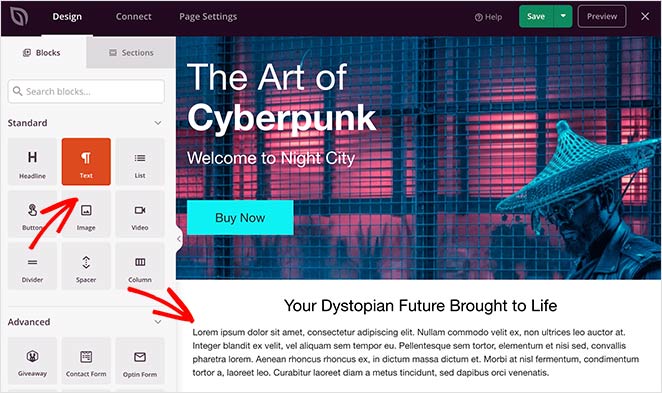
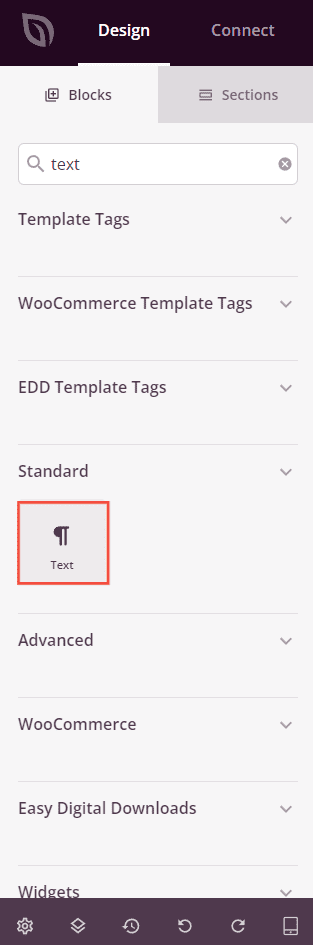
Em Design > Blocos, arraste e solte o bloco Texto na seção desejada da sua página.
Etapa 2: Configurar as definições de conteúdo
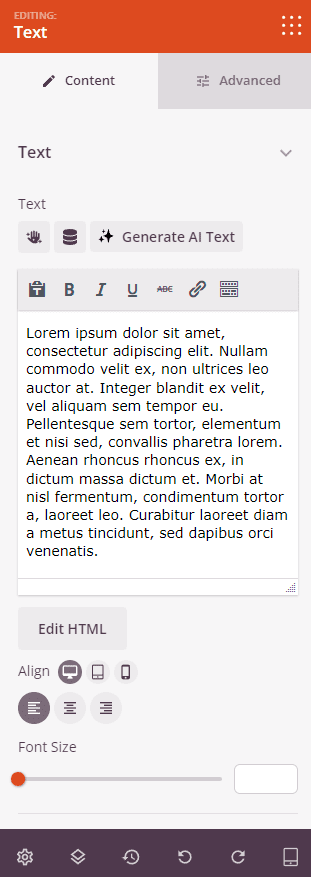
Depois de adicionado, clique no bloco Texto para abrir suas configurações. Na guia Conteúdo, você encontrará as seguintes opções:
- Editor de texto: insira e formate seu conteúdo de texto usando o Editor Visual (WYSIWYG) ou alterne para Editar HTML para escrever marcações diretamente. O editor visual suporta opções de formatação padrão, como negrito, itálico, links e listas.
- Alinhamento do texto: defina o alinhamento horizontal do seu texto — Esquerda, Centro, Direita ou Justificado — com controles específicos para cada dispositivo, como desktop, tablet e celular.
- Tamanho da fonte: ajuste o tamanho da fonte base para o bloco de texto usando um controle deslizante.
- Inserir texto dinâmico: insira tags dinâmicas personalizadas em seu texto — como o nome do visitante, localização ou parâmetros de URL — para exibir conteúdo personalizado para cada visitante.
Etapa 3: Personalizar o design
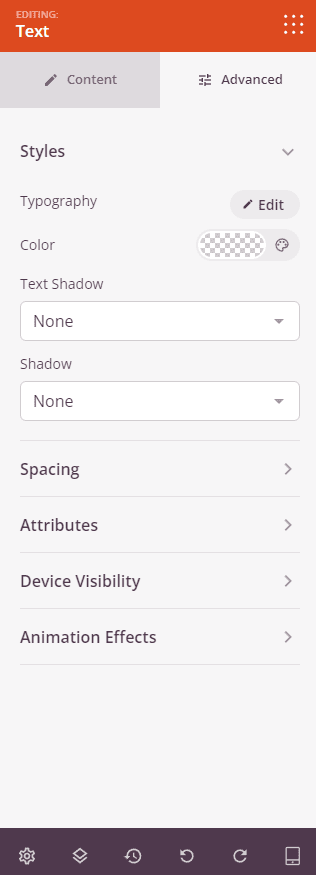
Na guia Avançado, você pode personalizar a aparência visual do seu bloco de texto.
Estilos:
- Tipografia: defina a família, o tamanho, a espessura, o estilo, a altura da linha, o espaçamento entre letras e as maiúsculas e minúsculas do seu texto.
- Cor: Escolha a cor do texto.
- Sombra do texto: aplique uma sombra ao texto usando tamanhos predefinidos (Nenhum, Fino, Pequeno, Médio, Grande, Extra grande, 2X Grande).
- Sombra da caixa: aplique uma sombra ao contêiner do bloco usando tamanhos predefinidos.
Espaçamento:
- Margem: defina o espaçamento externo ao redor do bloco nos quatro lados, com controles independentes para desktop, tablet e celular.
- Preenchimento: defina o espaçamento interno dentro do bloco wrapper nos quatro lados, com controles por dispositivo.
Atributos:
- Classe personalizada: adicione uma ou mais classes CSS personalizadas ao invólucro do bloco para obter um estilo específico.
- ID CSS: O SeedProd gera automaticamente um ID CSS exclusivo para este bloco. Você pode usá-lo para referenciar o bloco em CSS ou JavaScript personalizados.
- Atributos personalizados: adicione atributos HTML personalizados ao elemento wrapper do bloco. Insira cada atributo em uma nova linha usando o formato chave|valor.
Visibilidade do dispositivo:
- Ocultar na área de trabalho: alterne para ocultar o bloco quando visualizado em telas de desktop.
- Ocultar no tablet: alterne para ocultar o bloco quando visualizado em telas de tablet.
- Ocultar no celular: Alterne para ocultar o bloco quando visualizado em telas de celular.
Efeitos de animação:
- Efeito de rolagem: aplique uma animação acionada pela rolagem ao bloco, incluindo opções de rolagem vertical e horizontal com controles de direção, velocidade e deslocamento da janela de visualização.
- Efeito do mouse: aplique um efeito de paralaxe acionado pelo movimento do mouse ao bloco.
Etapa 4: Salve suas alterações
Depois de terminar de configurar o bloco de texto e personalizar sua aparência, certifique-se de salvar seu trabalho.
Você adicionou com sucesso um bloco de texto à sua página! Um texto claro e bem formatado é um dos elementos mais importantes de qualquer página eficaz. Experimente diferentes tipos de tipografia, cores e espaçamento para criar seções de texto fáceis de ler e perfeitamente alinhadas com a sua marca.