
O bloco Conteúdo do produto exibe a descrição completa dos produtos WooCommerce em seus modelos de produto único. Ele extrai dinamicamente a descrição do produto do WooCommerce para cada produto, para que o conteúdo correto sempre apareça sem nenhuma atualização manual.
Este bloco foi projetado exclusivamente para uso em modelos de produto único. Você pode usá-lo como está para exibir a descrição do produto exatamente como inserida no WooCommerce ou adicionar texto complementar e formatação ao redor do código de atalho para personalizar a forma como o conteúdo aparece nas páginas dos seus produtos.
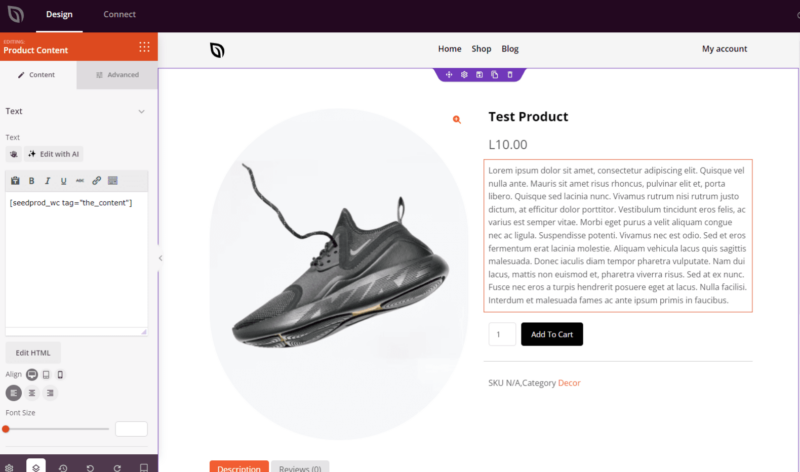
Adicionando o bloco de conteúdo do produto às suas páginas
Siga estas etapas para adicionar um bloco de conteúdo do produto ao seu modelo de produto único do SeedProd:
Passo 1: Adicione o bloco
Em Design > Blocos > Tags de modelo do WooCommerce, arraste e solte o bloco Conteúdo do produto na seção desejada da sua página.
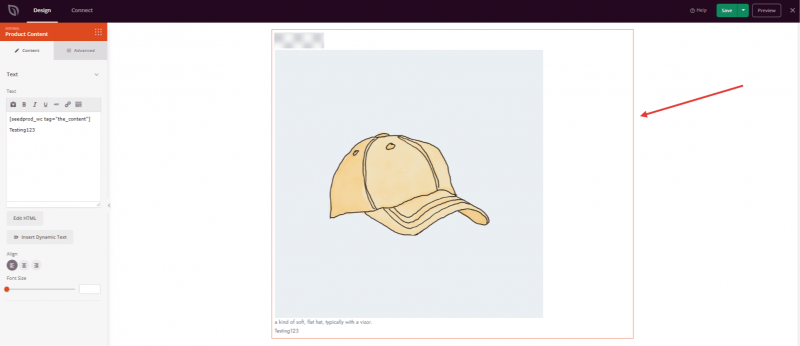
Etapa 2: Configurar as definições de conteúdo
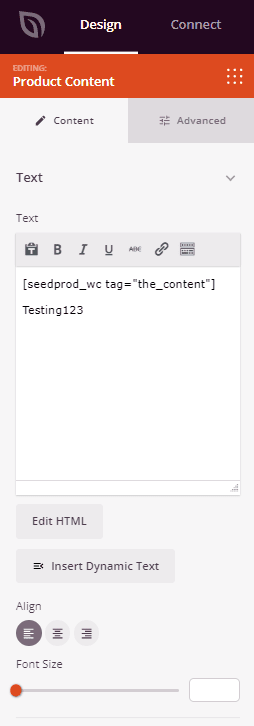
Depois de adicionado, clique no bloco Conteúdo do produto para abrir suas configurações. Na guia Conteúdo, você encontrará uma área de texto pré-preenchida com o código de atalho SeedProd, que busca dinamicamente a descrição do produto WooCommerce.
Texto:
- Campo de conteúdo: Contém o
shortcode por padrão. Esse shortcode é o que extrai dinamicamente a descrição do produto do WooCommerce para cada produto — não o remova, a menos que pretenda substituir totalmente o conteúdo do produto. Você pode adicionar texto, HTML ou formatação adicionais acima ou abaixo do shortcode para complementar a descrição do produto. - Editor visual / Editar HTML: Alterne entre um editor visual de rich text (para texto formatado com controles da barra de ferramentas) e o editor HTML (para edição direta do código). Ambos os modos permitem que você trabalhe com o shortcode dinâmico.
- Alinhamento: defina o alinhamento horizontal do conteúdo do texto — Esquerda, Centro ou Direita. Suporta alinhamento por dispositivo para desktop, tablet e celular.
- Tamanho da fonte: defina o tamanho básico da fonte para a área de conteúdo usando o controle deslizante (10–72 px).
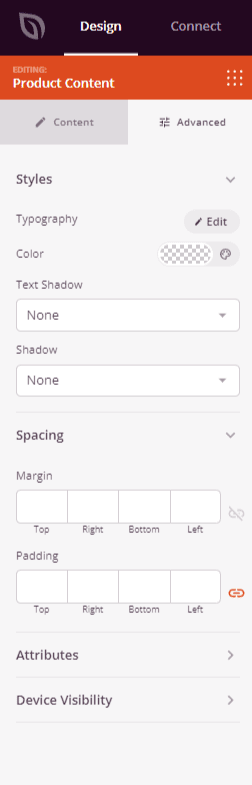
Etapa 3: Personalizar o design
Na guia Avançado, você pode personalizar a tipografia, a cor e o estilo visual do seu bloco Conteúdo do produto.
Estilos:
- Tipografia: defina a família de fontes, tamanho, espessura, altura da linha, espaçamento entre letras e estilo do texto do conteúdo do produto.
- Cor: defina a cor do texto para o conteúdo da descrição do produto.
- Sombra do texto: Adicione um efeito de sombra ao texto — escolha entre Nenhuma, Fina, Pequena, Média, Grande, Extra Grande ou 2X Grande.
- Sombra: Adicione uma sombra de caixa a todo o bloco para obter um efeito de profundidade sutil.
Espaçamento:
- Margem: controle o espaçamento externo ao redor do bloco Conteúdo do produto (superior, direito, inferior, esquerdo). Isso determina quanto espaço aparece entre a descrição do produto e os elementos ao redor na página.
- Preenchimento: ajuste o espaçamento interno do bloco Conteúdo do produto (superior, direito, inferior, esquerdo). Isso cria um espaço entre o texto da descrição e as bordas do bloco.
Atributos:
- CSS ID: Exibe o identificador único gerado automaticamente para o seu bloco de conteúdo do produto. Esse ID é criado automaticamente pelo SeedProd para personalização de estilo ou segmentação JavaScript.
- Classe personalizada: adicione classes CSS personalizadas para aplicar estilos específicos do seu tema ou CSS personalizado.
- Atributos personalizados: adicione quaisquer atributos HTML ao elemento wrapper do bloco. Insira cada atributo em uma nova linha usando o formato: nome-do-atributo|valor (por exemplo, data-section|description).
Visibilidade do dispositivo:
- Ocultar na área de trabalho: oculte o bloco Conteúdo do produto nas telas da área de trabalho.
- Ocultar no tablet: oculte o bloco Conteúdo do produto em dispositivos tablet.
- Ocultar no celular: oculte o bloco Conteúdo do produto em dispositivos móveis.
Efeitos de animação:
- Animação de entrada: escolha entre vários efeitos de animação que são reproduzidos quando o bloco Conteúdo do produto é exibido. As opções incluem Saltar, Aparecer gradualmente, Ampliar, Girar e muito mais.
Etapa 4: Salve suas alterações
Depois de terminar de configurar o bloco Conteúdo do produto e personalizar sua aparência, certifique-se de salvar seu trabalho.
Você adicionou com sucesso um bloco de conteúdo do produto ao seu modelo de produto único! O bloco exibirá automaticamente a descrição correta de cada produto, garantindo que suas páginas do WooCommerce sempre mostrem conteúdo preciso e atualizado. Use os controles de tipografia e espaçamento para estilizar a descrição de forma que ela se encaixe perfeitamente no design da página do produto.