
こんにちは!
まず、SeedProdをご購読いただきありがとうございます!
SeedProdを使って、手間なく「Coming Soon」ページを作成するお手伝いができることを大変嬉しく思います。SeedProdを最大限に活用するための最高のヒント、チュートリアル、リソースを共有し、時間を節約し、ビジネスの成長を支援します。
しかし、その前に、すべてのメールを確実に受信できるようにしたいと思います。
このページでは、以下の方法について説明します。
- SeedProdからのメールを許可する理由
- SeedProdからのメールを許可する方法
- GmailでSeedProdをホワイトリストに追加する方法
- YahooでSeedProdをホワイトリストに追加する方法
- Apple MailでSeedProdをホワイトリストに追加する方法
- OutlookでSeedProdをホワイトリストに追加する方法
- Windows Live MailでSeedProdをホワイトリストに追加する方法
SeedProdからのメールを許可することの重要性
最近では、多くのメールサービスプロバイダーが、不要なメールを積極的にフィルタリングおよびブロックしています。これは「スパム」として知られています。
これは受信トレイが迷惑メールで溢れるのを防ぐのに役立ちますが、このシステムは完璧ではなく、読みたいと思っているメールがスパムフォルダに送信されてしまうことがよくあります。
これを防ぐために、便利な解決策を用意しました。
解決策:SeedProdからのメールをホワイトリストに追加する
メールをホワイトリストに追加すると、実際にメールを受信したいメールアドレスのリストを作成できます。これにより、メールサービスがこれらのメールをフィルタリングまたはブロックすることはありません。
本質的に、メールプロバイダーに「SeedProdのJohnさんは友達であり、彼から学びたい」と伝えているようなものです。
では、どのようにメールをホワイトリストに追加すればよいのでしょうか?見てみましょう。
メール配信前にSeedProdをホワイトリストに追加する方法
当然ながら、それぞれお気に入りのメールプロバイダーがあり、各サービスでホワイトリストに追加するための手順が異なります。以下は、最も一般的なメールプロバイダーでメールアドレスを許可する方法の手順です。
お使いのプロバイダーの手順がここにない場合は、プロバイダーに問い合わせて確認してください。そして、手順がわかったら、他の人が利用できるように、このページに追加するために私たちに転送してください。
GmailでSeedProdをホワイトリストに追加する方法
1. メールにアクセスし、support@seedprod.com からのメール(ウェルカムメールが良い例です)を見つけます。
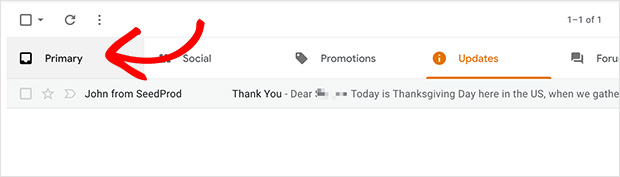
2. そのメールを、受信トレイの「メイン」タブにドラッグします。
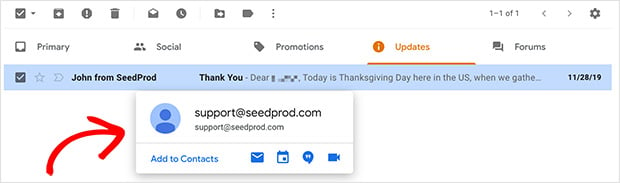
3. 私たちを連絡先に追加します。
4. これで、今後のすべてのメールがメインフォルダに直接届くようになります。
Yahoo MailでSeedProdを許可リストに追加する方法
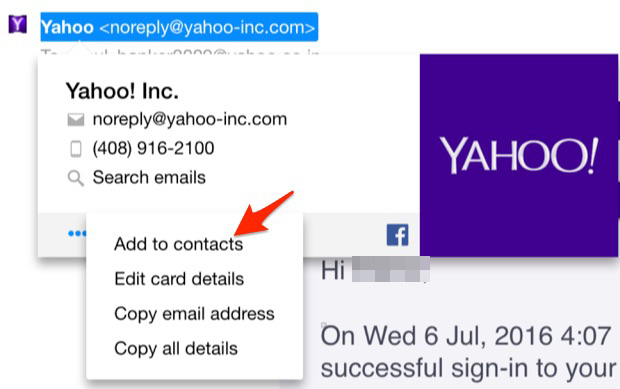
送信者のメールアドレスにカーソルを合わせ、連絡先に追加を選択します。これで完了です!簡単です!
Apple MailでSeedProdを許可リストに追加する方法
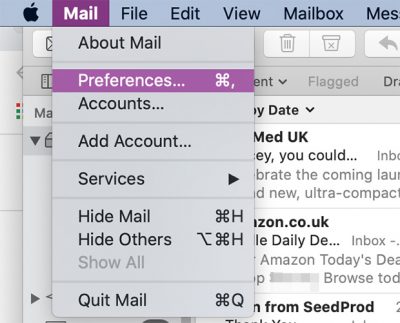
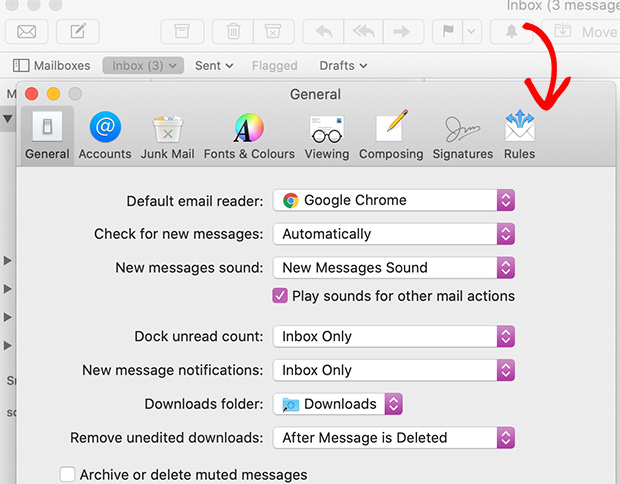
1. 上部メニューからメール » 環境設定を選択します。
2. 環境設定ウィンドウでルールアイコンをクリックします。
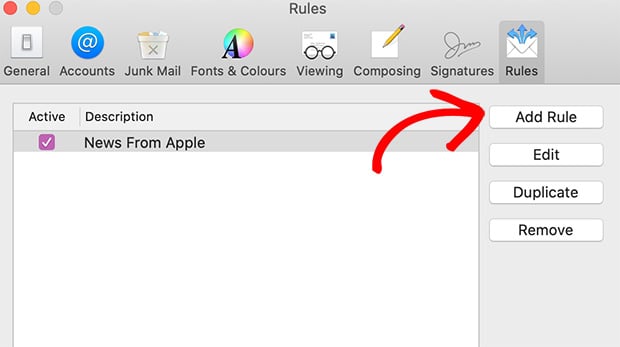
3. ルールの追加ボタンをクリックし、開いたウィンドウの説明フィールドにルールの名前を入力します。
4. 次の設定を選択します: 「以下の条件のいずれかが満たされた場合:送信元 含む」。
5. 含むラベルの横のフィールドに、当社のメールアドレス(support@seedprod.com)を入力します。
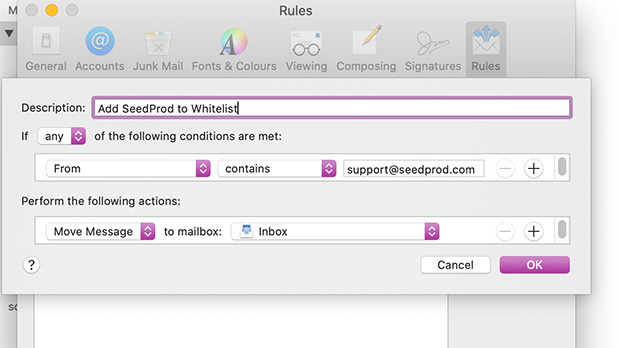
6. ドロップダウンメニューからメッセージを移動と受信トレイを選択します。次に保存をクリックします。
Microsoft Outlook 2003以降でSeedProdを許可リストに追加する方法
1. 受信トレイ内のメッセージを右クリックします。
2. メニューから迷惑メールを選択します。
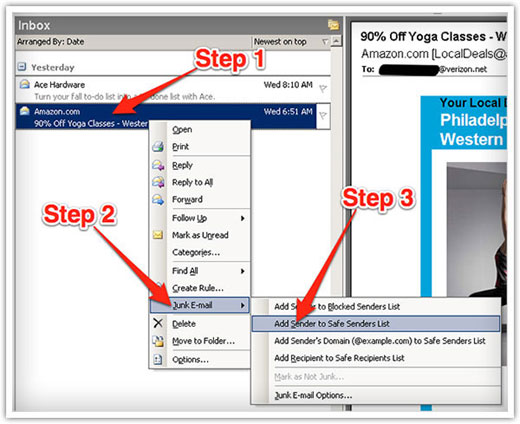
3. 送信者をセーフ送信者リストに追加をクリックします。
Windows Live MailでSeedProdを許可リストに追加する方法
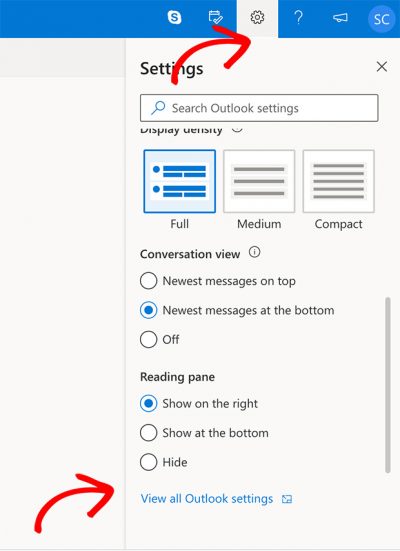
1. 右上隅のオプションをクリックし、「すべてのOutlook設定を表示」というラベルが表示されるまで下にスクロールしてリンクをクリックします。
2. 迷惑メールリンクをクリックします。
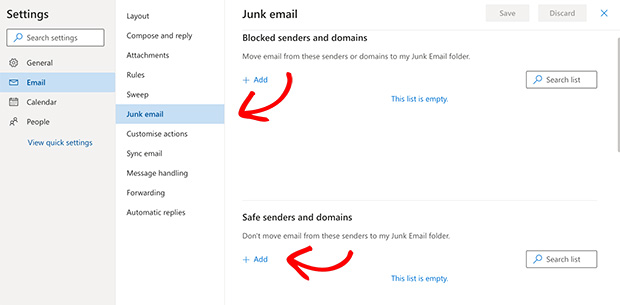
3. 次に、下部近くにあるセーフ送信者と表示されている箇所までスクロールします。
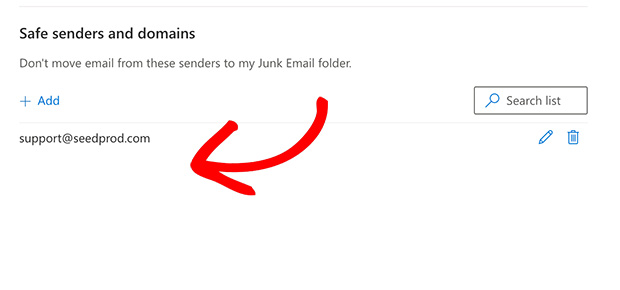
4. 送信者の追加をクリックし、アドレスまたはドメインを入力と表示されているボックスに当社のメールアドレス(support@seedprod.com)を入力します。
5. キーボードのEnterキーを押し、クリックして保存します。