
このガイドでは、SeedProd で最初のランディングページを作成する方法を説明します。ランディングページは、WordPress テーマとは独立して機能するスタンドアロンページです。サイトのヘッダーやフッターは含まれません。
ステップ 1: ランディングページ画面を開く
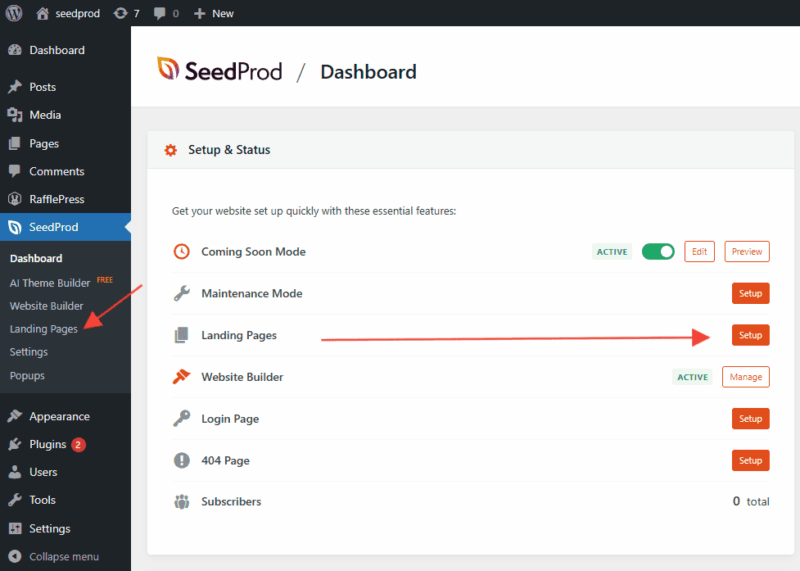
WordPress の管理サイドバーで、SeedProd > ランディングページに移動します。SeedProd ダッシュボードから直接最初のランディングページを作成することもできます。
ステップ 2: ページタイプを選択する
SeedProd は 4 つの特別なページタイプを提供しており、それぞれが特定の目的に設計されています。
- 近日公開ページ: サイトがまだ構築中の間、訪問者に近日公開ページを表示します。ログイン中のユーザーは通常のウェブサイトが表示されます。
- メンテナンスページ: サイトを一時的に非表示にする必要がある場合は、メンテナンスページを表示します。ログイン中のユーザーは引き続き通常のウェブサイトが表示されます。
- ログインページ: カスタマイズされたデザインのデフォルトの WordPress ログインページを置き換えます。
- カスタム 404 ページ: 存在しない URL にアクセスした訪問者のために、ブランド化された 404 ページを作成します。オプトインフォームを使用してリードを収集するためにも使用できます。
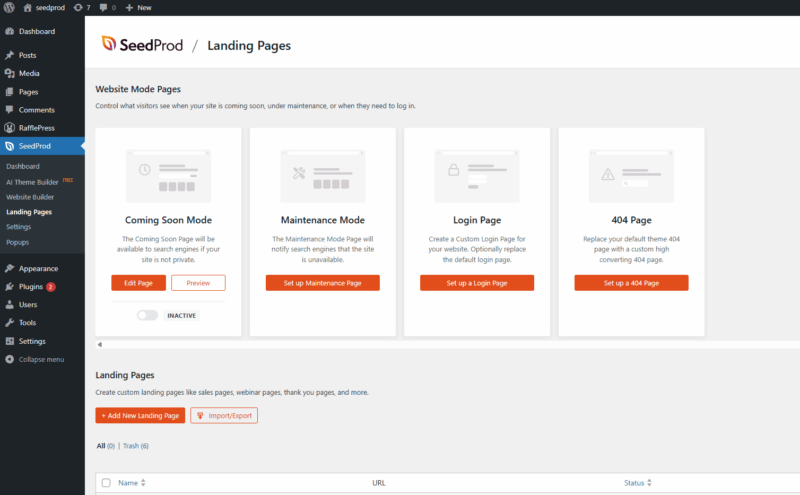
オプトイン、セールス、ウェビナー、リード、サンキュー、またはスqueeze ページなど、特定のコンバージョン目標を持つ標準のランディングページを作成することもできます。ランディングページには独自の URL があります(例: http://example.com/my-landing-page/)。
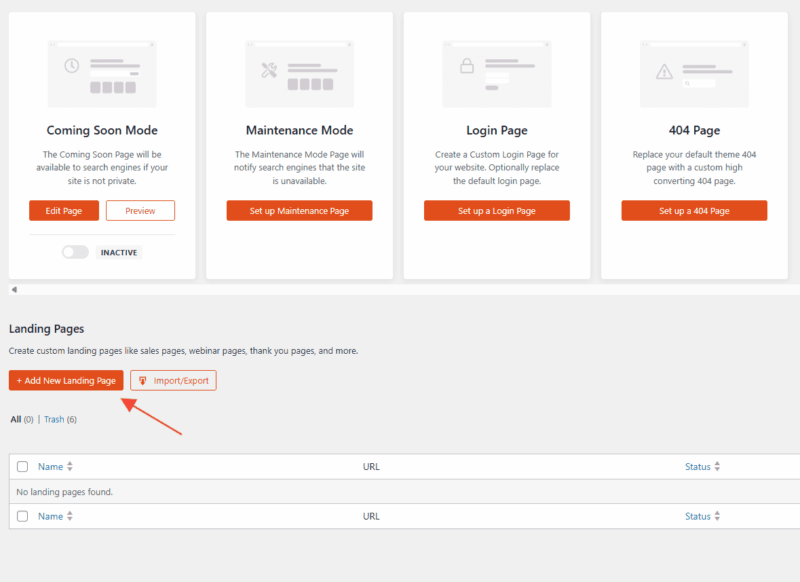
開始するには、新しいランディングページを追加をクリックします。
ステップ 3: ページに名前を付ける
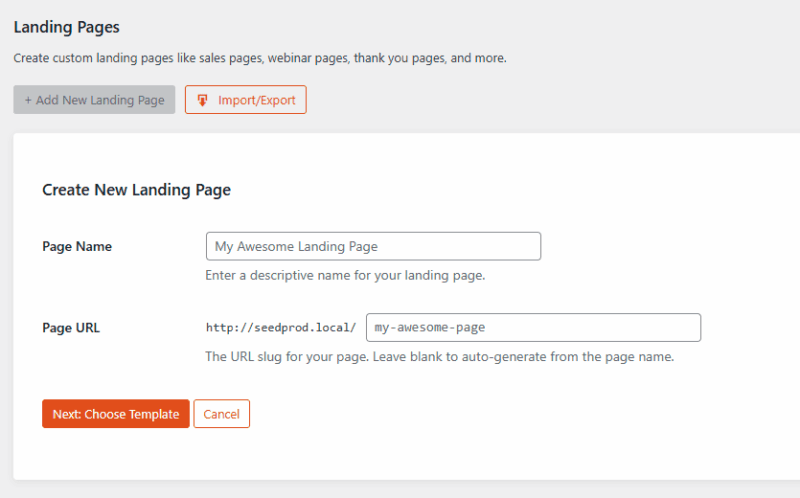
ページ名を入力します。SeedProd は、入力した名前に基づいてページ URL のプレビューを自動的に生成します。ページ作成後、いつでもページ設定から URL を変更できます。
ページ名を入力したら、次へ: テンプレートを選択をクリックして続行します。
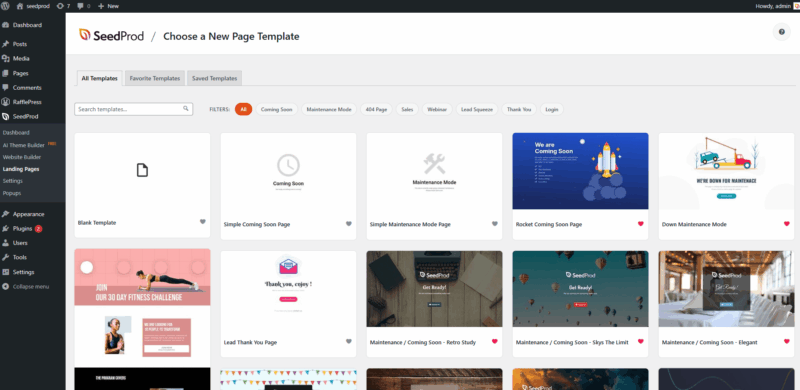
ステップ 4: テンプレートを選択する
利用可能なデザイン済みテンプレートを参照し、インポートしたいものをクリックします。最初から構築したい場合は、空白テンプレートオプションを選択します。
ステップ 5: ページを編集する
テンプレートをインポートした後、SeedProd はビジュアルページビルダーを開きます。左側のパネルには利用可能なすべてのブロックが含まれています。右側のキャンバスに任意のブロックをドラッグアンドドロップして、ページの構築を開始します。
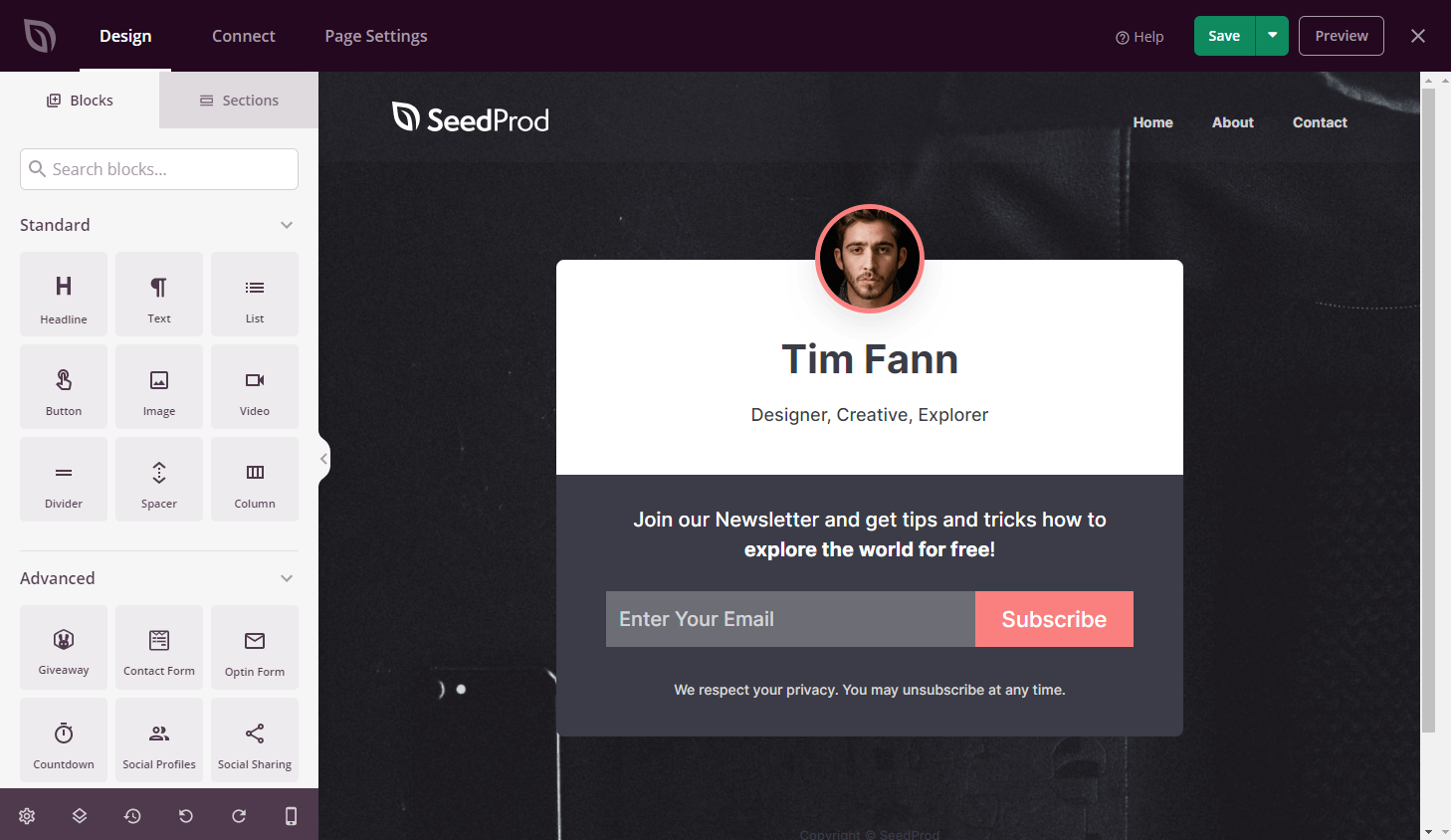
最初のランディングページが作成準備完了です!ドラッグアンドドロップビルダーを使用してコンテンツを追加し、デザインをカスタマイズし、ページ設定を構成します。完了したら、ページを保存して公開してライブにします。ビデオウォークスルーについては、SeedProd YouTube チャンネルをご覧ください。