



Vous souhaitez ajouter un widget Twitter à votre site WordPress ? Vous pouvez afficher des flux, des publications ou des boutons Twitter (maintenant X) sur WordPress en quelques clics seulement. Cela permet de garder votre site à jour, d'encourager l'engagement et de vous aider à gagner des abonnés sans que les visiteurs ne quittent votre site Web.
Voici les 3 méthodes les plus simples pour ajouter un widget Twitter dans WordPress :
- Utiliser un constructeur de pages : Ajoutez des tweets, des chronologies ou des boutons de suivi n'importe où sur votre site avec les blocs Twitter de SeedProd.
- Installer un plugin : Créez des flux Twitter personnalisables avec un plugin comme Custom Twitter Feeds (Smash Balloon).
- Intégrer manuellement : Copiez un code d'intégration de l'outil officiel Twitter Publish et collez-le dans un bloc ou une zone de widget.
Dans ce guide, je vais vous expliquer chaque méthode étape par étape afin que vous puissiez choisir la meilleure option pour votre site.
| Méthode | Idéal pour | Avantages | Inconvénients |
|---|---|---|---|
| Constructeur de pages SeedProd | Toute personne souhaitant un contrôle total de la conception | 🔹 Édition par glisser-déposer 🔹 Ajouter des tweets, des chronologies, des boutons 🔹 Style pour correspondre à votre thème | Nécessite la version premium pour les fonctionnalités avancées |
| Plugin de flux Twitter | Entreprises ayant besoin de plusieurs flux ou d'affichages de hashtags | 🔹 Mises en page prêtes à l'emploi 🔹 Mises à jour en temps réel 🔹 Mise en cache du flux pour la vitesse | Plugin supplémentaire à gérer |
| Intégration manuelle | Tweets uniques rapides ou chronologies simples | 🔹 Aucun plugin nécessaire 🔹 Configuration simple par copier-coller | Style limité Placement manuel uniquement |
Qu'est-ce qu'un widget Twitter pour WordPress ?
Un widget Twitter (ou widget X) pour WordPress est un petit bloc de contenu que vous pouvez ajouter à la barre latérale, au pied de page ou à la mise en page de votre site. Il affiche du contenu en direct de Twitter/X, tel qu'une chronologie, un tweet unique ou un bouton de suivi.
Les widgets de ce type sont conçus pour garder votre site frais et interactif sans écrire de code. Une fois connectés, ils se mettent à jour automatiquement au fur et à mesure que de nouveaux tweets sont publiés, de sorte que votre site semble toujours actuel.
- Intégrer un flux Twitter/X complet (chronologie)
- Afficher un tweet unique
- Afficher les tweets d'un hashtag ou d'une liste
- Ajouter un bouton Suivre ou Tweeter
Vous pouvez ajouter un widget Twitter dans WordPress avec un constructeur de pages comme SeedProd, un plugin de flux Twitter, ou en collant le code d'intégration de l'outil Twitter Publish.
Pourquoi ajouter du contenu Twitter à WordPress ?
Afficher le contenu Twitter sur votre site WordPress est un excellent moyen de mettre à jour votre site avec du nouveau contenu. Comme de nombreux outils mettent à jour automatiquement les flux et les widgets Twitter sur votre site, vous n’aurez pas besoin d’ajouter du contenu manuellement, ce qui vous fera gagner du temps et gardera votre site frais et attrayant.
Les widgets Twitter qui incluent des boutons de suivi et de partage peuvent aider à accroître vos abonnés sur les réseaux sociaux. Au lieu de quitter votre site pour consulter votre compte Twitter, les utilisateurs peuvent vous suivre sur Twitter et partager du contenu pertinent directement depuis votre site.
Jusqu’à présent, vous savez ce qu’est un widget Twitter et pourquoi l’ajout de contenu Twitter à WordPress est une bonne idée. Examinons maintenant les méthodes pour ajouter du contenu Twitter attrayant à votre site.
Comment ajouter facilement un widget Twitter à WordPress
Nous allons examiner 3 méthodes différentes pour ajouter un widget Twitter à WordPress ci-dessous. Nous commencerons par les solutions les plus simples, en utilisant un constructeur de pages et un plugin Twitter pour WordPress, puis nous terminerons par une méthode manuelle.
1. Ajouter un widget Twitter avec un plugin constructeur de pages WordPress
Tout d’abord, nous allons vous montrer comment ajouter un widget Twitter à WordPress en utilisant un plugin constructeur de pages.
Les constructeurs de pages vous permettent de personnaliser visuellement votre site WordPress, sans code. Ils constituent également un excellent moyen d’améliorer la conception et la fonctionnalité de votre site sans installer plusieurs plugins WordPress ou engager un développeur.

Le plugin que nous utiliserons aujourd’hui est SeedProd, le meilleur constructeur de sites Web pour WordPress. Il comprend un constructeur de pages par glisser-déposer qui vous permet de créer rapidement et facilement des thèmes WordPress personnalisés, des pages de destination et des mises en page flexibles.
SeedProd propose des centaines de modèles prédéfinis et d’éléments de contenu personnalisables, y compris des flux Twitter, des intégrations de publications et des boutons de suivi et de tweet. Vous pouvez également ajouter des éléments de génération de prospects à votre site, tels que des formulaires d’inscription, des formulaires de contact, des tableaux de prix, des preuves sociales, et plus encore.
Suivez ces étapes pour ajouter un widget Twitter dans WordPress avec SeedProd.
Étape 1. Installer et activer SeedProd
Vous devez d’abord commencer avec un plan SeedProd et télécharger le plugin sur votre ordinateur. Ensuite, téléchargez et activez le plugin sur votre site Web WordPress.
Si vous avez besoin d’aide pour cette étape, consultez ce guide sur l’ installation d’un plugin WordPress.
Remarque : SeedProd a une licence gratuite, mais nous utiliserons la version premium pour les fonctionnalités avancées.
Après avoir installé SeedProd, allez dans SeedProd » Paramètres et entrez votre clé de licence. Vous pouvez trouver votre clé sur le site Web de SeedProd dans la section « Téléchargements » de votre compte.

Étape 2. Créer un thème ou une page de destination WordPress
Il y a 2 façons d’utiliser SeedProd pour personnaliser votre site WordPress.
Vous pouvez soit créer un thème WordPress personnalisé avec toutes les parties et pages de modèles et personnaliser chaque partie avec l’éditeur visuel. Soit vous pouvez créer une page de destination avec votre thème WordPress existant.
Pour ce tutoriel, nous utiliserons le modèle de barre latérale d'un thème WordPress personnalisé SeedProd. Vous pouvez consulter ce guide pour toutes les étapes de création d'un thème WordPress personnalisé avec SeedProd.
Si vous préférez utiliser une page de destination, vous pouvez suivre ce guide sur la création d'une page de destination dans WordPress.
Les deux guides vous guideront dans le choix d'un modèle et la préparation de votre thème ou de votre page de destination à personnaliser. Lorsque vous serez prêt à ajouter votre contenu Twitter, passez à l'étape 3 de ce tutoriel.
Étape 3. Ajouter des blocs Twitter SeedProd à WordPress
Maintenant que vous avez créé votre thème ou votre page de destination personnalisée, vous pouvez modifier votre conception dans le constructeur de pages par glisser-déposer de SeedProd.
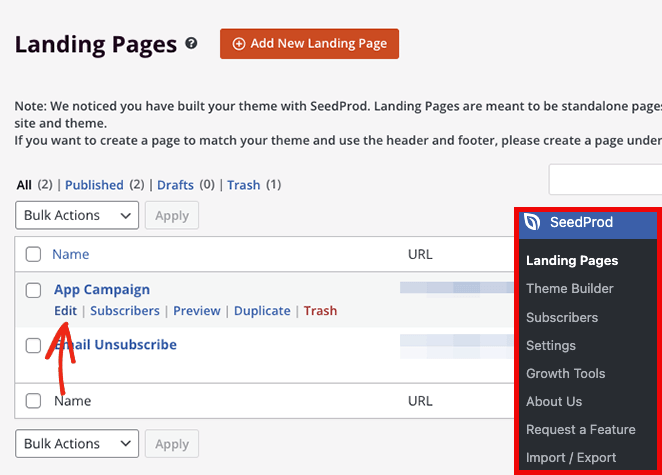
Si vous modifiez une page de destination, accédez à SeedProd » Pages de destination et cliquez sur « Modifier » sur la page que vous souhaitez personnaliser.
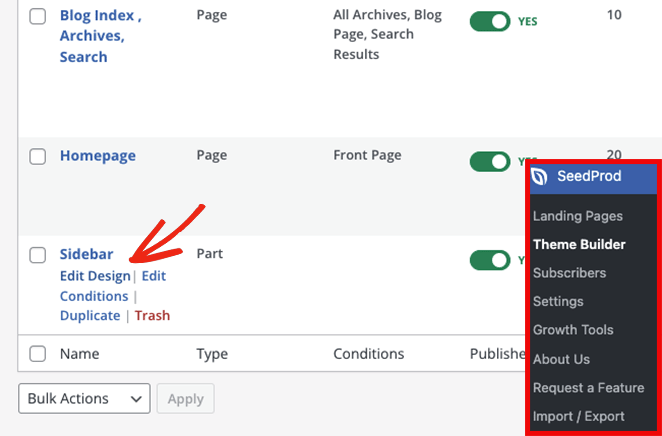
Pour ce guide, cependant, nous modifierons le modèle de barre latérale de notre thème WordPress personnalisé. Pour ce faire, accédez à la page SeedProd » Theme Builder , survolez le modèle pertinent et cliquez sur le lien « Modifier la conception ».
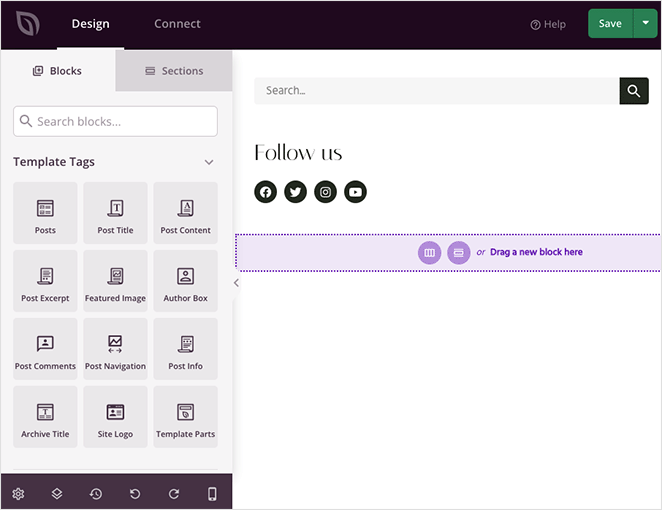
Après avoir ouvert votre conception, vous la verrez dans l'éditeur visuel de SeedProd. Les blocs et les sections se trouvent à gauche et un aperçu en direct se trouve sur le côté droit.
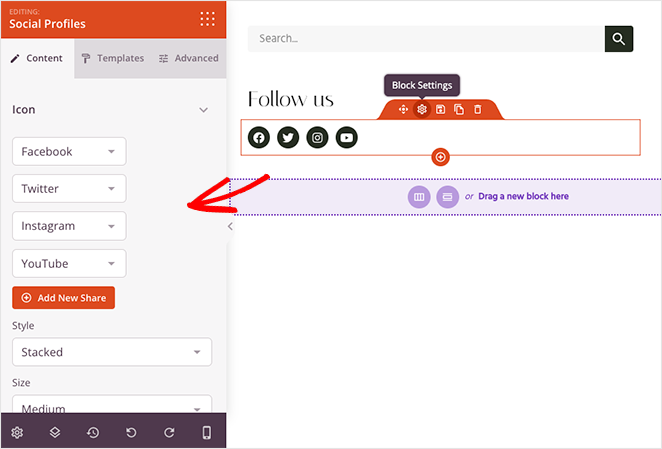
Vous pouvez cliquer sur n'importe quel élément de l'aperçu pour modifier ses paramètres. Cela ouvrira les options de personnalisation dans le panneau de gauche.
Lorsque vous faites défiler jusqu'à la section de blocs Avancé, vous verrez divers éléments de contenu que vous pouvez ajouter à votre conception. Voici les blocs sur lesquels nous nous concentrerons pour ajouter des widgets Twitter à votre site WordPress :
- Tweet intégré Twitter
- Bouton Tweet Twitter
- Bouton Suivre Twitter

Tweet intégré Twitter
Le bloc Tweet intégré Twitter vous permet d'intégrer n'importe quel message Twitter en quelques clics. Faites simplement glisser le bloc sur votre aperçu en direct et cliquez dessus pour voir les paramètres.
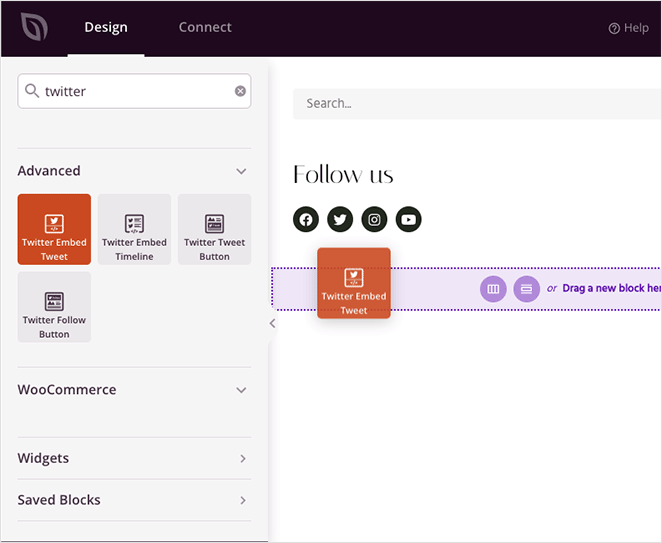
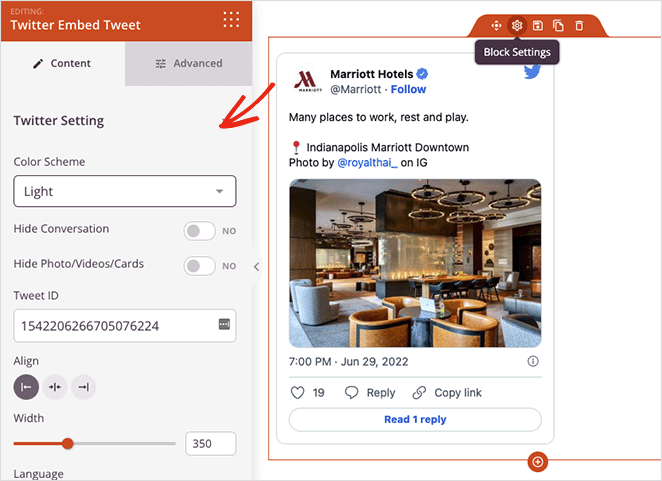
Dans le panneau des paramètres, vous pouvez coller l'ID du tweet spécifique que vous souhaitez intégrer. Vous pouvez également choisir des thèmes de couleurs clairs et foncés, masquer les conversations de tweets, masquer les photos, les vidéos et les cartes Twitter, et ajuster l'alignement du bloc.
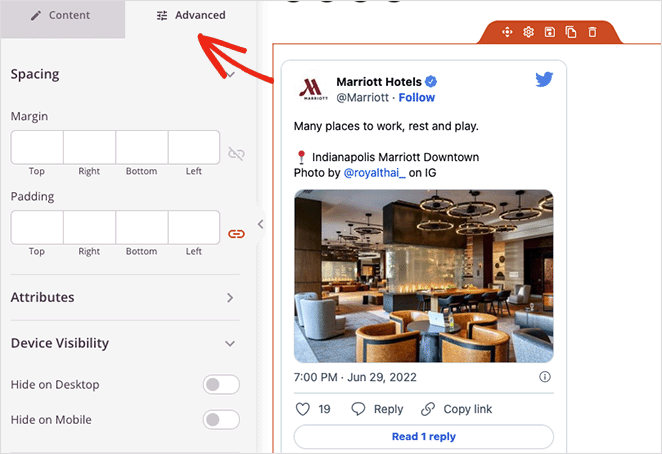
L'onglet Avancé contrôle l'espacement et les attributs du bloc et vous permet de le masquer sur mobile ou sur ordinateur.
Blocs de bouton Tweet et Suivre Twitter
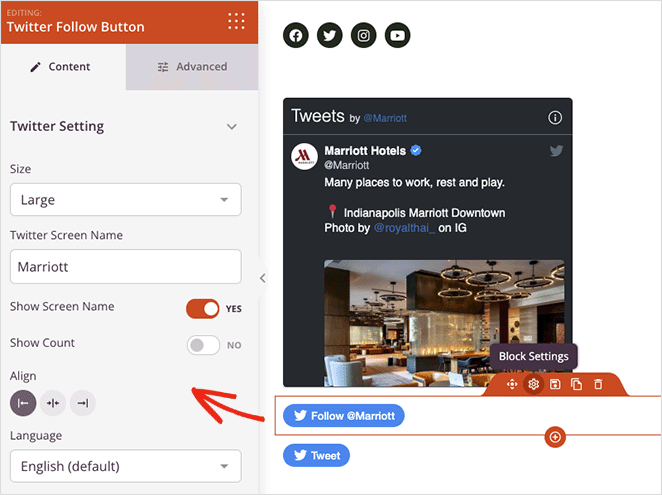
Les 2 derniers widgets Twitter dans SeedProd sont les blocs de bouton tweet et suivre. Ils fonctionnent de manière similaire aux intégrations de publication et de flux, mais au lieu d'afficher du contenu Twitter, ils permettent aux visiteurs de tweeter un message personnalisé ou de suivre votre profil sur Twitter.
Les paramètres du bouton Suivre vous permettent de saisir votre nom d'écran Twitter, d'afficher votre nombre d'abonnés et de personnaliser l'alignement, la langue, l'espacement et la visibilité de l'appareil.
Dans les paramètres du bouton Tweet, vous pouvez ajouter l'URL que vous souhaitez que les visiteurs partagent, le contenu du tweet et les hashtags. Il existe également un champ pour ajouter des mentions @ et des comptes associés.
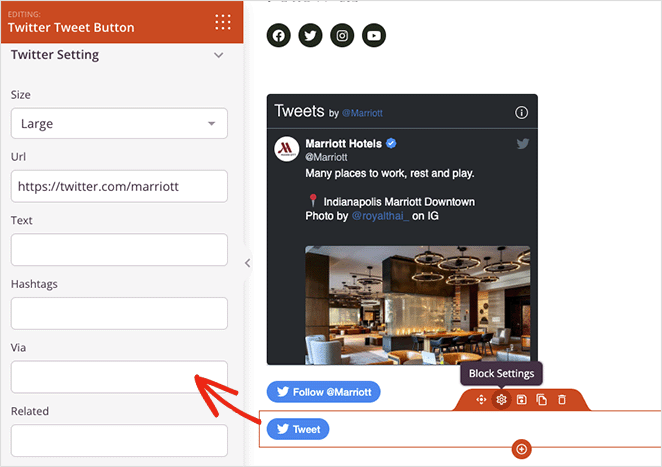
Les deux boutons vous permettent de choisir entre des tailles de boutons petites ou grandes et vous permettent de contrôler leur apparence sur les écrans mobiles et de bureau.
Expérimentez avec différentes combinaisons de blocs Twitter de SeedProd, puis cliquez sur le bouton Enregistrer en haut à droite pour sauvegarder vos modifications.
Étape 4. Publiez vos widgets Twitter dans WordPress
La prochaine étape consiste à rendre votre contenu Twitter visible sur votre site WordPress. Comme nous utilisons un thème WordPress personnalisé SeedProd, il vous suffit d'aller dans SeedProd » Theme Builder et de basculer le bouton Activer le thème SeedProd sur « On ».

Vous pouvez maintenant prévisualiser la page avec votre contenu Twitter et voir à quoi elle ressemble.
2. Intégrer un widget Twitter avec un plugin de flux Twitter pour WordPress
La méthode suivante que nous allons examiner implique l'utilisation d'un plugin de flux Twitter pour ajouter un widget WordPress à votre site. Nous utiliserons le plugin Custom Twitter Feeds Pro de Smash Balloon.

Le plugin Custom Twitter Feeds est le plugin de flux Twitter le mieux noté pour WordPress. Vous pouvez l'utiliser pour afficher de superbes flux Twitter sur votre site Web en quelques clics.
Vous pouvez personnaliser vos flux Twitter en direct en temps réel avec l'éditeur de flux visuel et choisir parmi plusieurs types de flux pour répondre aux besoins de votre entreprise.
Suivez les étapes ci-dessous pour ajouter des flux Twitter dans WordPress avec Smash Balloon.
Étape 1. Installer le plugin Twitter Feeds Pro
Tout d'abord, obtenez le plugin Twitter Feeds Pro et installez-le sur votre site WordPress.
Après avoir activé le plugin, allez dans Twitter Feed » Settings et entrez les détails de votre clé de licence.
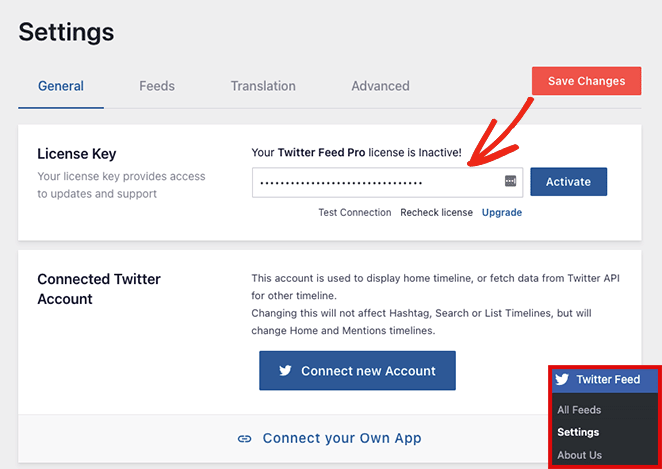
Une fois votre clé de licence confirmée, vous êtes prêt à ajouter votre premier widget Twitter.
Étape 2. Créer un widget Twitter personnalisé
Pour ajouter un nouveau widget Twitter, allez à la page Twitter Feed » All Feeds et cliquez sur le bouton Add New.
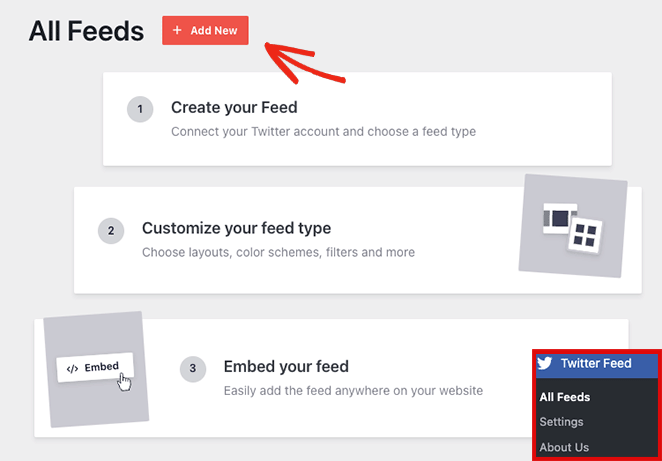
Vous pouvez choisir le type de flux que vous souhaitez ajouter sur la page suivante. Il vous présentera les options suivantes :
- User Timeline : une chronologie de Tweets de n'importe quel utilisateur sur Twitter
- Hashtag : des tweets publics qui contiennent un hashtag spécifique
- Home Timeline : la chronologie de votre compte Twitter
- Search : un flux de Tweets qui correspondent à des termes de recherche Twitter spécifiques
- Mentions : des Tweets qui mentionnent votre pseudo Twitter
- Lists : des Tweets provenant de listes Twitter publiques
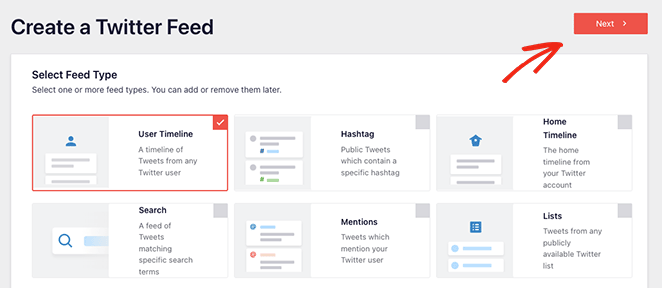
Pour ce guide, nous choisirons l'option User Timeline. Cliquez sur le bouton Next lorsque vous êtes prêt pour la prochaine étape.
Étape 3. Connecter votre compte Twitter
L'écran suivant vous demandera de connecter votre compte Twitter pour un accès en lecture seule afin qu'il puisse récupérer des données de Twitter et les afficher sur votre site.
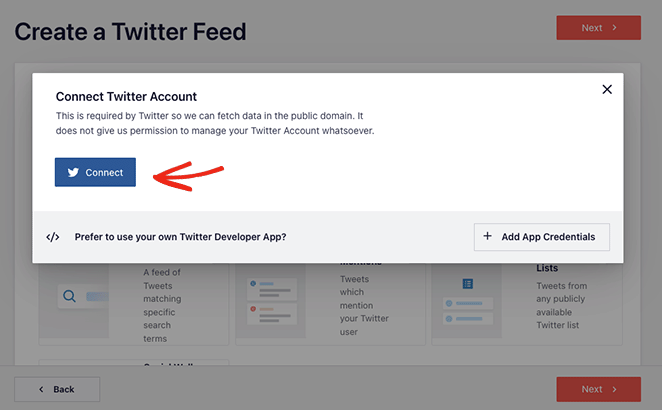
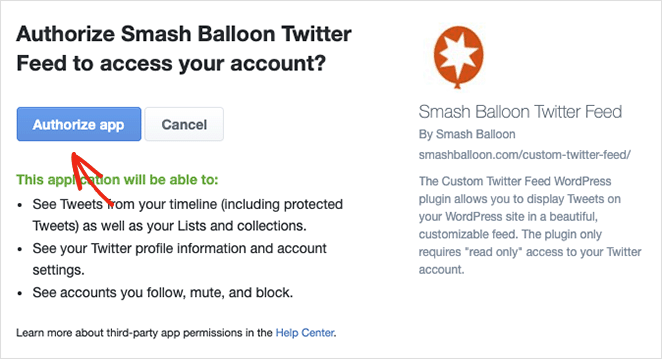
Après avoir cliqué sur le bouton Connect, sélectionnez Authorize App, et vous reviendrez au processus de création de flux Twitter.
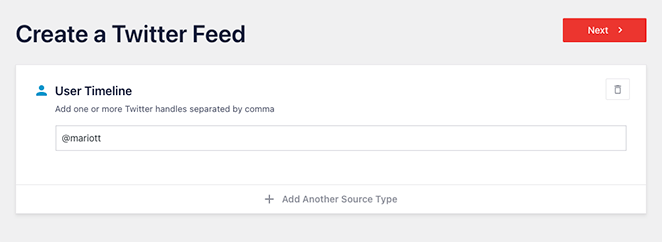
Étant donné que nous ajoutons un flux de chronologie utilisateur, l'étape suivante consiste à saisir les identifiants Twitter que vous souhaitez afficher. Tapez simplement le nom d'utilisateur et cliquez sur le bouton Suivant .
Étape 4. Personnalisez votre widget Twitter
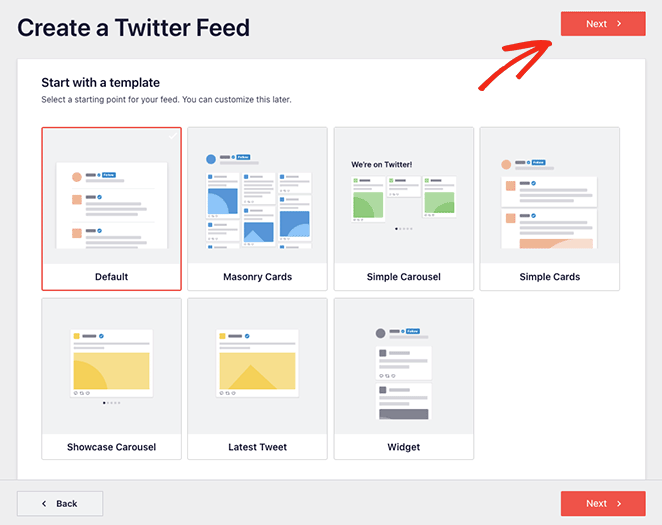
Vous pouvez maintenant choisir parmi 7 modèles différents pour votre widget Twitter :
- Flux par défaut
- Cartes Masonry
- Carrousel simple
- Cartes simples
- Carrousel de présentation Showcase
- Dernier Tweet
- Widget
Cliquez sur le modèle qui convient le mieux à votre site Web, puis cliquez sur le bouton Suivant .
Sur l'écran suivant, vous pouvez utiliser l'éditeur en direct pour personnaliser votre widget Twitter.
Dans le panneau de gauche se trouvent les options pour modifier la disposition de votre flux, le schéma de couleurs, la conception de l'en-tête, les tweets, les options de fenêtre contextuelle, et plus encore. Vous pouvez également prévisualiser vos modifications sur le côté droit.
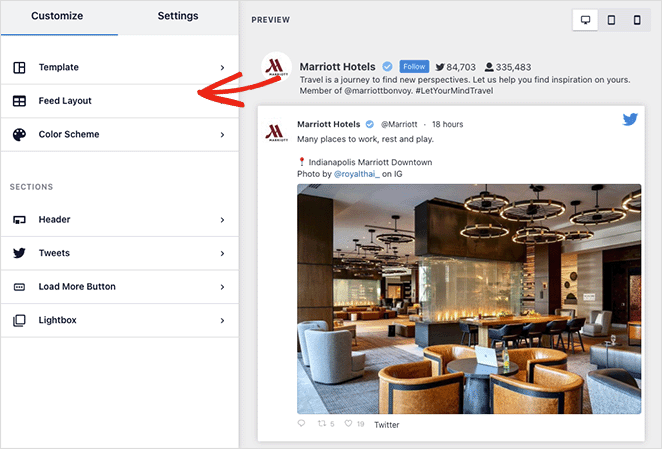
L'onglet Disposition du flux vous permet de choisir entre une disposition de liste, Masonry ou Carrousel.
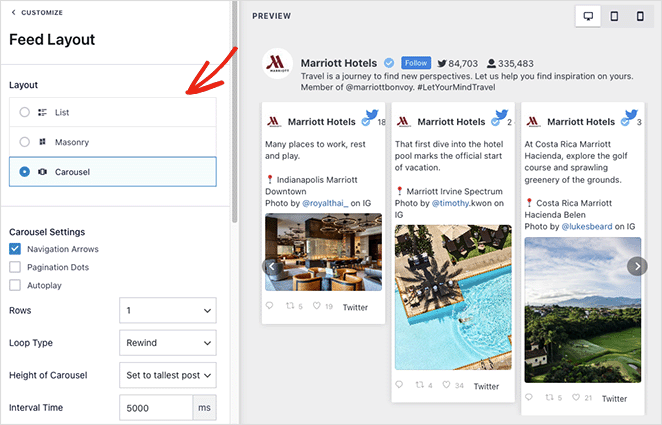
Vous pouvez choisir des couleurs sombres, claires ou personnalisées dans l'onglet Schéma de couleurs . Il existe également une option pour hériter de votre schéma de couleurs de votre thème WordPress.
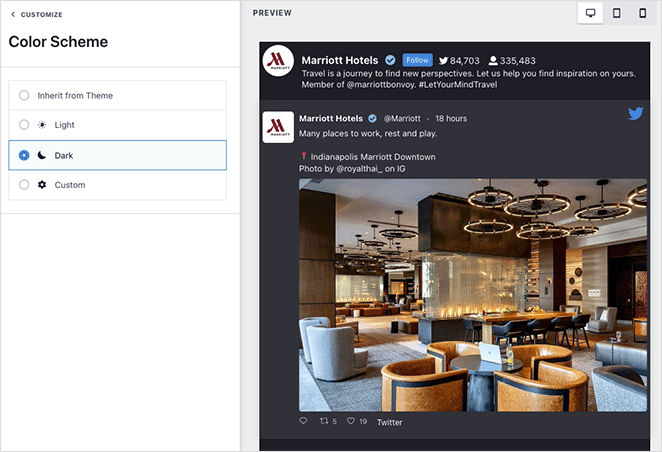
L'onglet En-tête vous offre plusieurs options de personnalisation de l'en-tête, telles que Standard et Texte. Vous pouvez également désactiver la section de l'en-tête et masquer votre biographie Twitter.
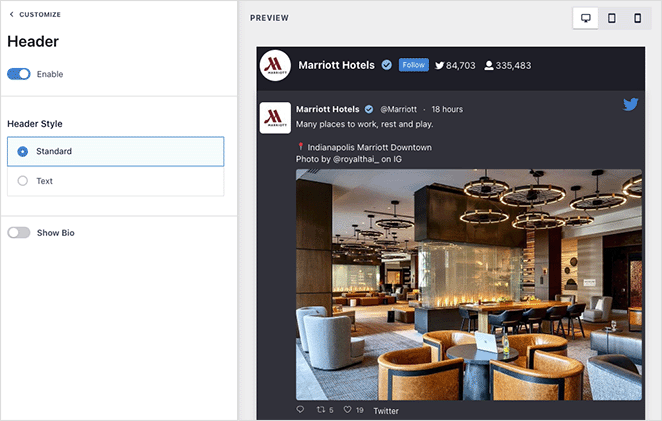
Continuez à peaufiner l'apparence de votre widget jusqu'à ce que vous soyez satisfait du résultat. De plus, cliquez sur le bouton Enregistrer pour sauvegarder vos paramètres.
Étape 5. Ajoutez votre widget Twitter à WordPress
L'intégration de votre widget Twitter sur votre site WordPress est facile avec Smash Balloon. Cliquez simplement sur le bouton Intégrer en haut de votre écran.
Une fenêtre contextuelle apparaîtra avec les options d'intégration suivantes :
- Shortcode : collez le shortcode du flux Twitter sur n'importe quelle page, publication ou widget
- Bloc WordPress : utilisez le bloc WordPress intégré pour ajouter votre flux à une publication, une page ou un widget.
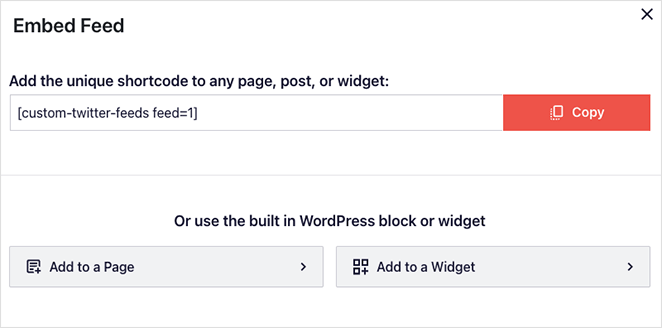
Pour ce guide, nous choisirons l'option Ajouter à un widget .
Cliquer sur cette option ouvrira automatiquement vos paramètres de widget WordPress. De là, cliquez sur l'icône d'ajout de bloc et recherchez le bloc Flux Twitter personnalisés.
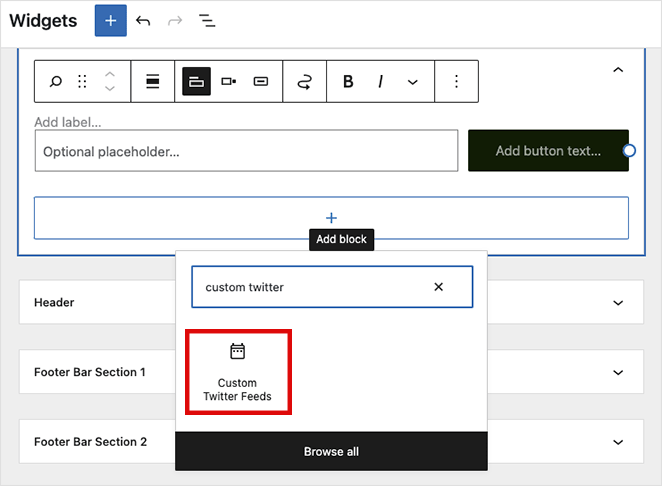
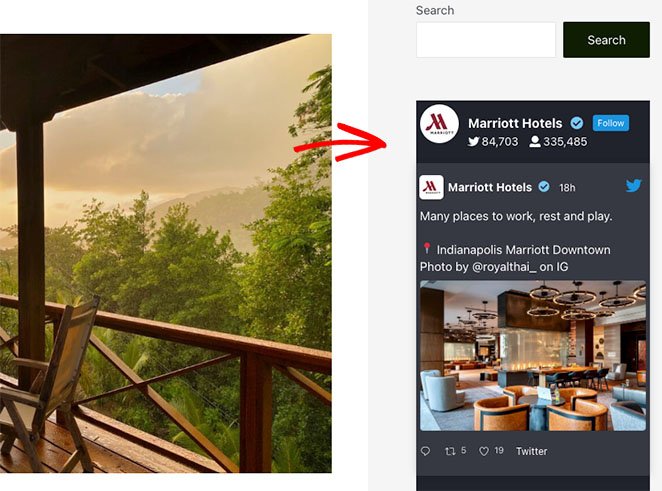
Après avoir ajouté le bloc à votre zone de widget, cliquez sur le bouton Mettre à jour pour enregistrer vos modifications. Visitez maintenant votre site pour voir votre widget Twitter en action.
3. Ajouter un widget Twitter à WordPress manuellement
La méthode finale consiste à utiliser l'outil Twitter Publish pour ajouter manuellement un widget Twitter à votre site WordPress sans plugin. Cette option peut intégrer un tweet, une chronologie ou un bouton de suivi.
Cette méthode n'offre pas beaucoup de contrôle sur la conception du widget ou le type de contenu que vous pouvez afficher. Cependant, c'est une solution pratique pour les utilisateurs qui ne souhaitent pas ajouter de plugins supplémentaires à WordPress.
Pour utiliser cette méthode, accédez au site Web de l'outil Twitter Publish et choisissez le type d'intégration que vous souhaitez utiliser. Nous utiliserons l'option Chronologie intégrée pour ce guide.

Sur l'écran suivant, vous devez entrer l'URL complète du profil Twitter que vous souhaitez afficher et cliquer sur le bouton Prévisualiser .

Twitter générera désormais un code court de la chronologie que vous pourrez intégrer sur votre site Web. Cliquez sur le bouton Copier pour enregistrer le code dans votre presse-papiers, puis retournez sur votre site WordPress.
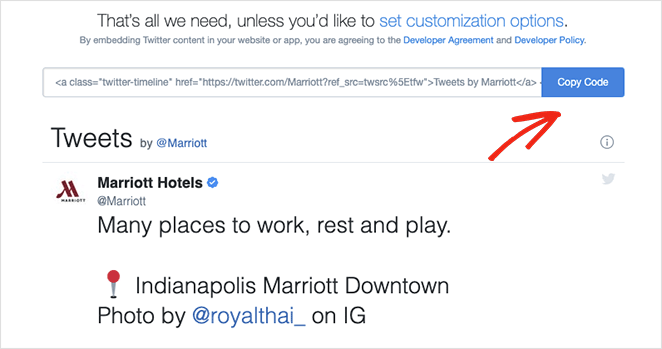
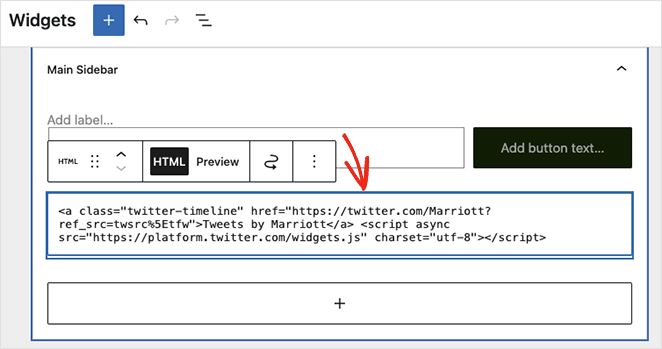
Vous pouvez ajouter votre code d'intégration à n'importe quel article WordPress, page ou zone de widget. Pour intégrer la chronologie en tant que widget de barre latérale, accédez à Apparence » Widgets depuis votre tableau de bord WordPress.
Cliquez maintenant sur l'icône Ajouter un bloc pour ajouter un nouveau bloc à votre barre latérale et recherchez le bloc HTML personnalisé. Collez le code d'intégration que vous avez copié de Twitter dans le bloc HTML et cliquez sur le bouton Mettre à jour.
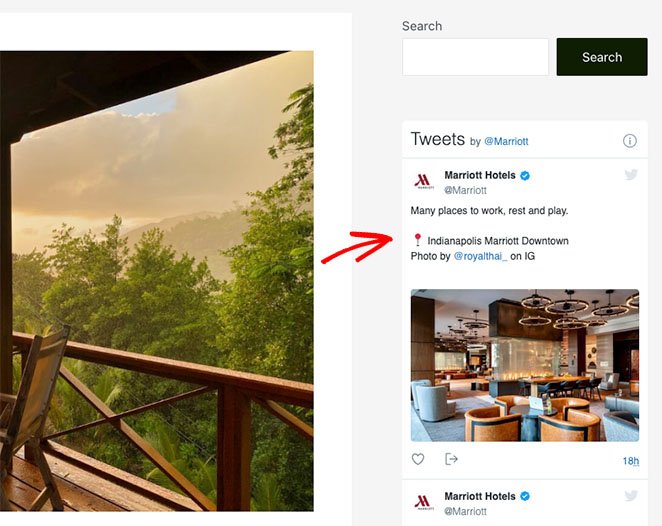
Lorsque vous visitez votre site Web en direct, votre widget Twitter ressemblera à cet exemple :
FAQ sur l’ajout d’un widget Twitter à WordPress
J'espère que ce guide étape par étape vous a aidé à apprendre comment ajouter un widget Twitter à WordPress. Vous pourriez aimer ce guide sur l'intégration d'événements Facebook dans WordPress pendant que vous y êtes.
Prêt à ajouter un widget Twitter à WordPress avec SeedProd ?
Commencez avec SeedProd dès aujourd'hui.
Merci de votre lecture ! Nous serions ravis d'entendre vos réflexions, alors n'hésitez pas à rejoindre la conversation sur YouTube, X et Facebook pour plus de conseils et de contenu utiles pour développer votre entreprise.




