

Nous avons travaillé dur pour écouter vos commentaires et améliorer SeedProd. Et la dernière mise à jour du plugin offre des moyens encore plus puissants de créer des pages de destination de premier ordre dans WordPress.
Aujourd'hui, nous revenons avec des blocs Twitter, un meilleur alignement des colonnes et quelques améliorations internes pour rendre SeedProd encore plus facile à utiliser.
Prêt ? Voyons ce qu'il y a de nouveau avec SeedProd !
Intégrer plusieurs blocs Twitter
Nous sommes ravis d'annoncer 4 nouveaux blocs de médias sociaux pour SeedProd, et cette fois, tout tourne autour de Twitter. Vous pouvez désormais intégrer des tweets, votre chronologie et des boutons dédiés de tweet et de suivi directement sur votre page de destination.
Tweet intégré Twitter
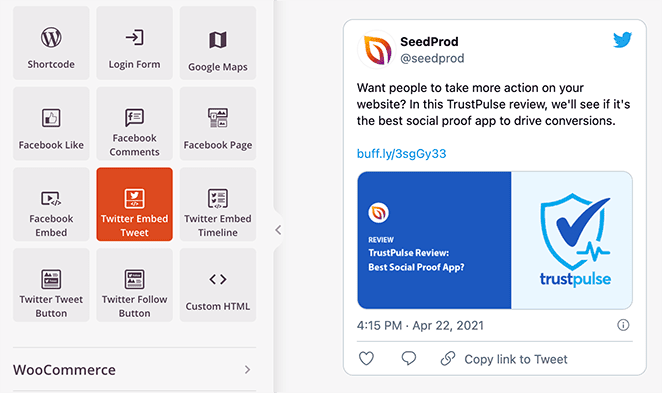
Le bloc Twitter Embed Tweet facilite l'intégration de n'importe quel tweet sur votre page dans WordPress. Il suffit de coller l'ID du tweet, et il s'affiche automatiquement sur votre page.
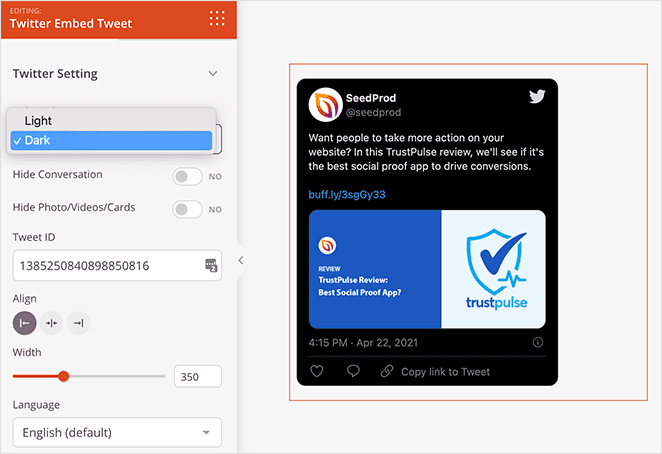
Vous pouvez définir un schéma de couleurs clair ou sombre dans les paramètres, masquer les conversations et même masquer les cartes Twitter pour une mise en page plus compacte.
Avec cette fonctionnalité, il est plus facile que jamais d'afficher des tweets spécifiques sur votre page de destination.
Par exemple, vous pouvez afficher un tweet sur votre page de vente pour annoncer une réduction saisonnière. Ou, si vous lancez un nouveau site Web, vous pouvez ajouter un tweet annonçant un cadeau sur votre page "bientôt disponible".
Chronologie d'intégration Twitter
De plus, le bloc Twitter Embed Timeline vous permet d'afficher votre chronologie entière sur votre page de destination SeedProd.
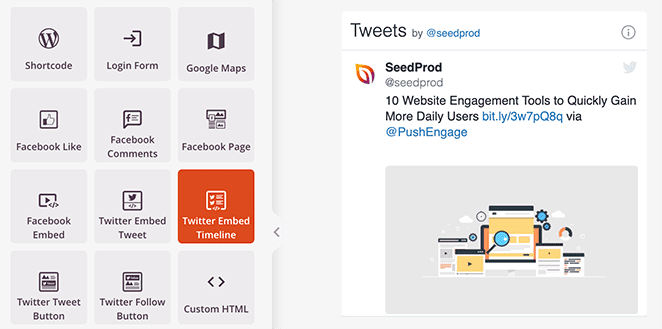
Tout comme le bloc Embed Tweet, vous pouvez choisir parmi 2 thèmes de couleurs et afficher ou masquer différents éléments, tels que :
- En-tête
- Pied de page
- Bordures
- Barre de défilement
- Réponses
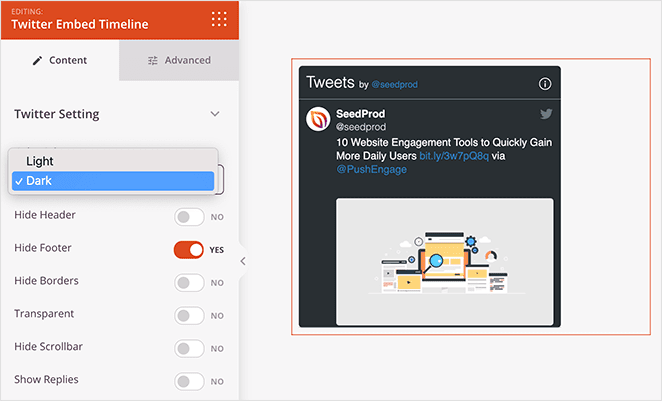
Vous pouvez même rendre votre chronologie entière transparente, afin qu'elle s'intègre parfaitement à votre page.
Tout ce dont vous avez besoin pour la configurer est un identifiant Twitter. Cela signifie que vous pouvez afficher les flux de n'importe quel compte Twitter sans avoir besoin de détails de connexion.
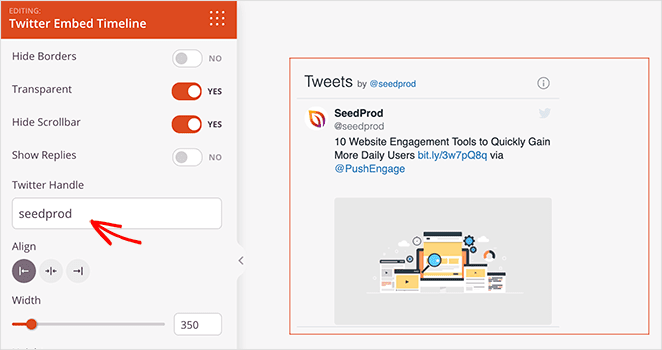
Un excellent exemple est d'intégrer votre flux Twitter sur votre page de maintenance. Ainsi, les visiteurs peuvent surveiller vos tweets pour voir quand la maintenance est terminée.
Bouton Tweet Twitter
Le nouveau bloc Bouton Tweet est un moyen idéal de compléter nos nouvelles intégrations Twitter. Il permet aux visiteurs de votre site de partager rapidement votre page avec leurs abonnés Twitter.
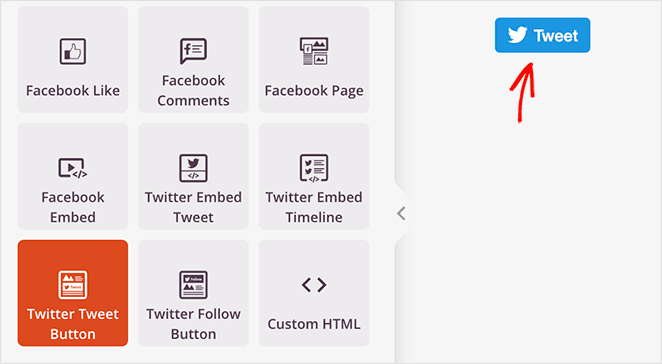
Le bouton Tweet a une version petite et grande, des paramètres d'alignement faciles et plusieurs façons de personnaliser le tweet.
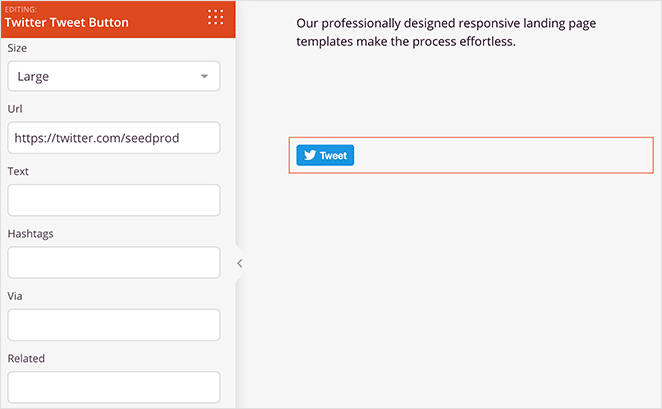
Par exemple, vous pouvez définir le :
- URL du Tweet
- Texte du message
- Hashtags Twitter
- Via @mentions
- Langue
Avec le champ Related, vous pouvez utiliser les paramètres de Twitter pour afficher une liste de comptes liés au contenu de votre page. Cela vous permet de faire connaître rapidement votre page de destination sur Twitter.
Bouton Suivre Twitter
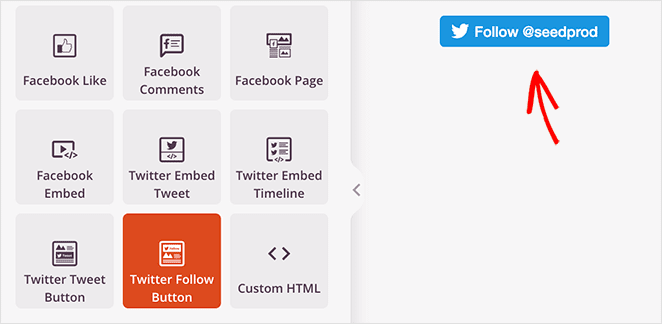
De même, vous pouvez ajouter un bouton Twitter individuel Suivre n'importe où sur votre page de destination. Naturellement, cela rend beaucoup plus facile de développer votre nombre d'abonnés Twitter sans que les utilisateurs ne quittent votre site Web.
Vous pouvez choisir un bouton grand ou petit, afficher ou masquer votre nom d'écran et définir l'alignement du bouton.
De plus, vous pouvez même afficher votre nombre total d'abonnés Twitter pour une meilleure preuve sociale.
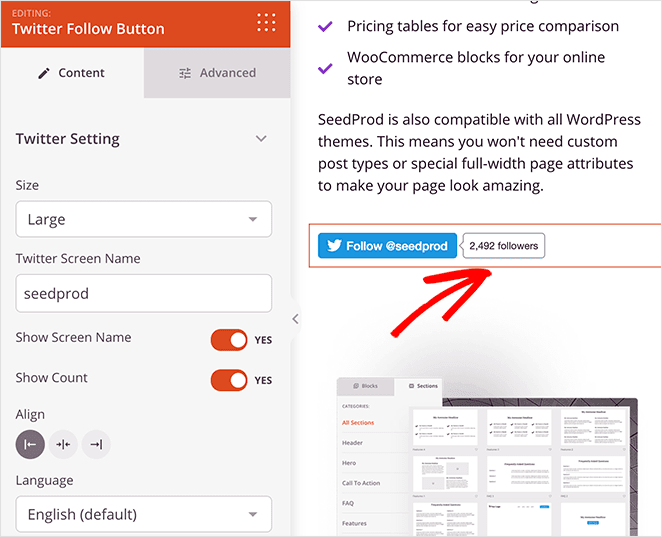
Avec les 4 blocs Twitter, il est maintenant super facile de démontrer votre autorité et d'accroître la notoriété de votre marque sur Twitter directement depuis votre page de destination.
Vous pouvez en savoir plus sur le fonctionnement de chaque bloc Twitter dans notre documentation des blocs.
Alignez facilement les colonnes de votre page de destination
En plus d'agrandir notre bibliothèque de blocs, nous travaillons également dur pour rendre SeedProd encore plus facile à utiliser. Et aujourd'hui, nous allons nous concentrer sur les colonnes.
Nos nouveaux paramètres d'alignement des colonnes vous permettent de modifier la position des éléments à l'intérieur de n'importe quelle colonne.
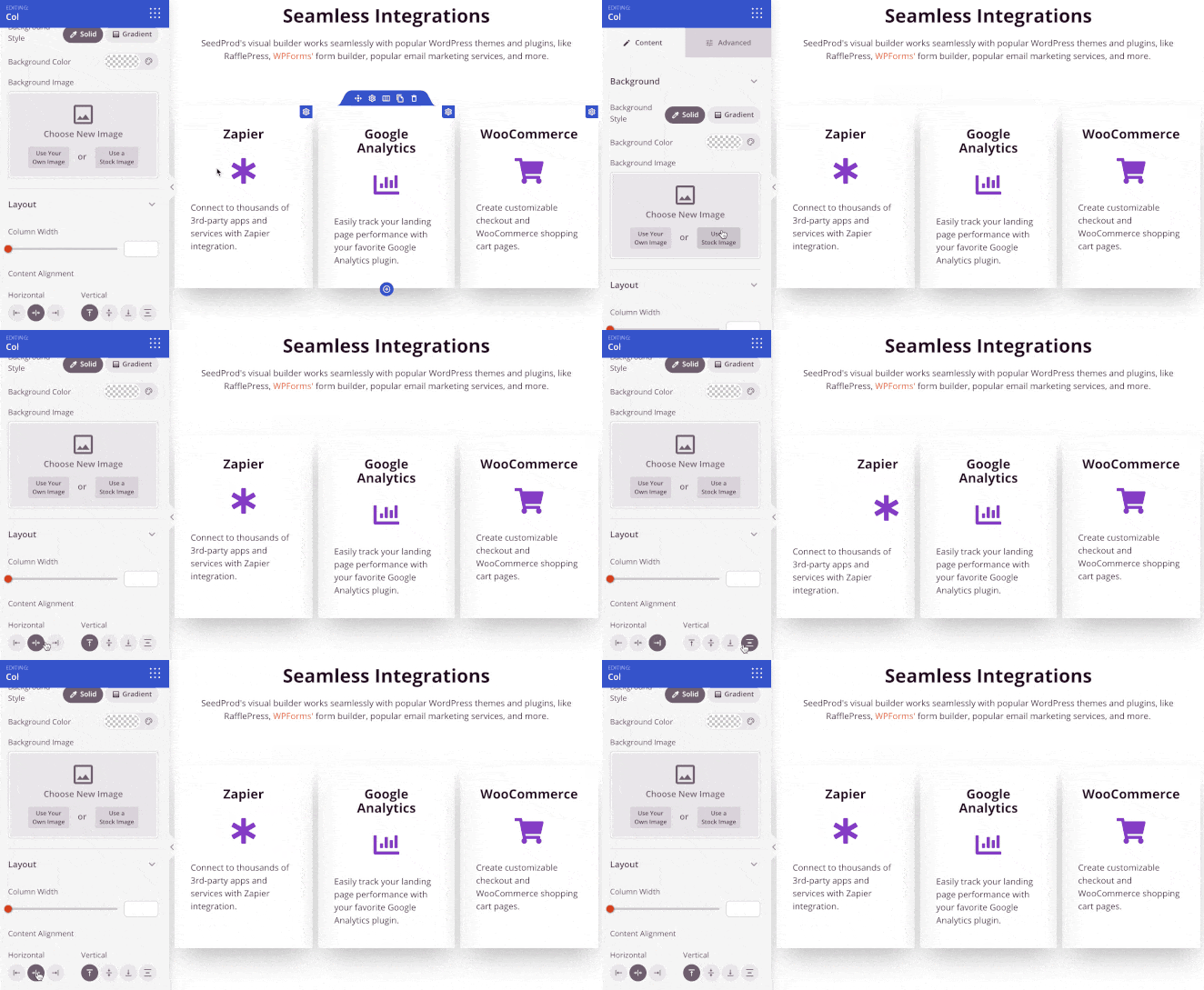
Cela signifie que vous n'avez pas à modifier manuellement l'alignement de chaque bloc dans une colonne. Au lieu de cela, vous pouvez facilement aligner les blocs en quelques clics.
Fondamentalement, vous pouvez créer un aspect plus rationalisé et professionnel pour votre page de destination.
Miniatures de modèles pleine longueur
Si tout ce qui précède ne suffisait pas, nous travaillons également sur des améliorations en coulisses pour améliorer votre expérience SeedProd.
Nous sommes ravis de présenter les aperçus de modèles pleine longueur.
Auparavant, vous ne pouviez voir qu'une petite miniature lorsque vous parcouriez un nouveau modèle de page de destination. Maintenant, vous pouvez voir une capture d'écran pleine longueur. Cela signifie que vous pouvez avoir une bien meilleure idée de la mise en page, de la conception et de la configuration des blocs par défaut d'un modèle.
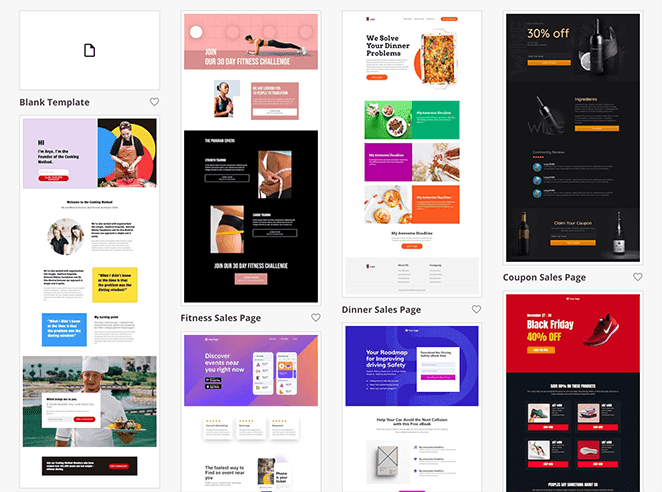
Par exemple, une miniature plus petite pourrait ne pas afficher le formulaire d'inscription dont vous avez besoin pour développer votre liste d'e-mails. Pour le trouver, vous devriez lancer le modèle dans le constructeur de pages.
Avec un aperçu pleine longueur, vous pouvez voir qu'il est là en un coup d'œil, afin que vous puissiez rapidement passer à la configuration de votre page sans étapes supplémentaires.
De plus, si un aperçu de modèle n'a pas la fonctionnalité dont vous avez besoin, vous pouvez continuer à parcourir jusqu'à ce que vous en trouviez un qui en ait.
Ce changement accompagne la page de modèles nouvellement conçue sur notre site Web. Ici, vous pouvez non seulement voir des aperçus de modèles pleine longueur, mais aussi filtrer les modèles par :
- Les plus récents
- Les plus populaires
- Type de page de destination
- Secteur d'activité
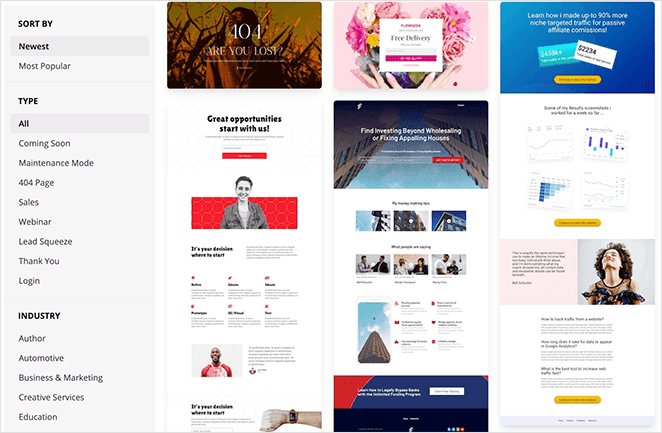
En raison de cette mise à jour, il est maintenant plus facile de trouver le design parfait pour votre page de destination en un coup d'œil.
Chargement plus rapide des images
Ensuite, il y a une mise à jour sur la façon dont les images se chargent dans les navigateurs Web, appelée Image Source Sets. Les Source Sets permettent aux navigateurs de charger différentes tailles d'images en fonction du type d'écran que vous utilisez.
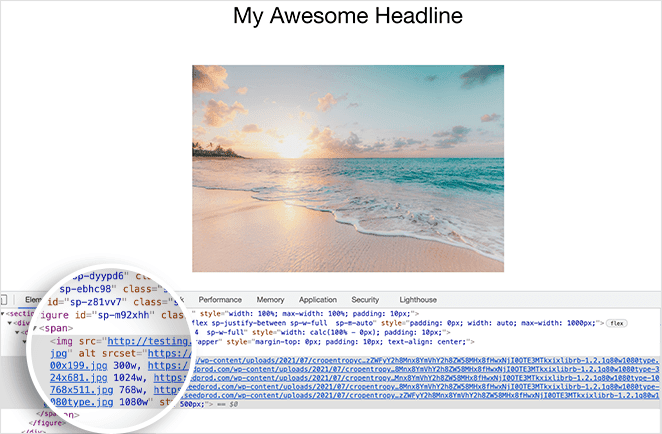
Par exemple, les navigateurs de smartphone chargent une image plus petite, tandis que les navigateurs d'ordinateur portable chargent une image plus grande.
Si cela vous semble compliqué, ne vous inquiétez pas.
Cette fonctionnalité fonctionne en coulisses automatiquement, et vous n'avez pas besoin de configurer de paramètres. Mais ce qu'elle fait, c'est qu'elle aide les pages de destination avec des images à se charger beaucoup plus rapidement sur différents appareils.
Au final, cela envoie de meilleurs signaux de vitesse de page aux moteurs de recherche comme Google et améliore l'expérience de navigation pour vos utilisateurs. De plus, une bonne vitesse de page peut aider à améliorer les classements de votre site Web dans les moteurs de recherche.
Nouveaux modèles de pages et de sections
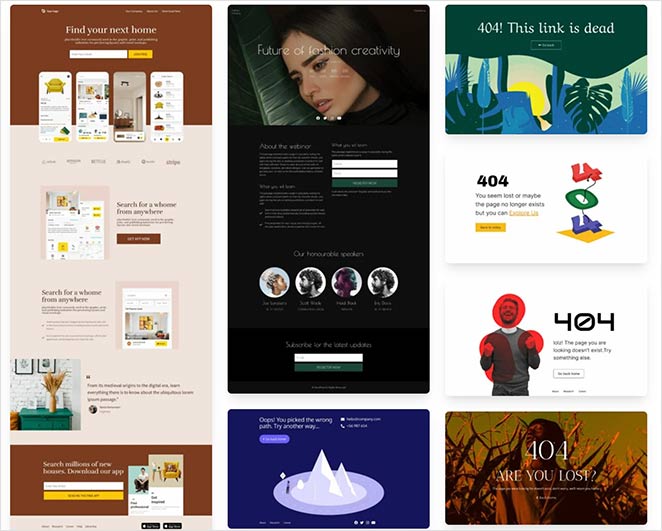
Enfin, nous avons ajouté une tonne de nouveaux modèles à notre bibliothèque, y compris des pages 404, de webinaires, de ventes et de capture.
Nous avons également publié de nouveaux modèles de sections pour les accordeons, les zones d'accueil et les témoignages. Cela facilite grandement la création de pages d'aspect professionnel sans toucher une seule ligne de code.
Par exemple, avec cette nouvelle section d'accueil, vous pouvez créer une zone accrocheuse pour promouvoir votre entreprise de design d'intérieur ou vos produits de mobilier.

Mieux encore, vous pouvez facilement changer le design de la section en téléchargeant vos propres images.
Mettez à jour votre plugin SeedProd dès aujourd'hui
Nous espérons que vous êtes aussi enthousiastes que nous à propos de ces nouvelles fonctionnalités brillantes de SeedProd.
Tout ce qui concerne la mise à jour d'aujourd'hui est disponible pour tous les utilisateurs de SeedProd disposant d'un plan payant actif.
Si vous n'avez pas encore la licence pro, allez-y et obtenez SeedProd Pro dès aujourd'hui pour débloquer tous les nouveaux outils puissants couverts dans cette annonce.
Nous aimerions savoir ce que vous pensez de SeedProd et des mises à jour que nous publions. N'hésitez pas à nous contacter pour nous faire savoir ce que vous aimez, les idées que vous avez ou toute autre amélioration que vous aimeriez voir.
Merci beaucoup pour votre soutien continu qui fait de SeedProd le meilleur constructeur de pages de destination WordPress. Nous vous sommes sincèrement reconnaissants !



