
Le bloc Bouton Suivre X (Twitter) vous permet d'ajouter un bouton Suivre X (Twitter) natif à n'importe quelle page SeedProd. Les visiteurs peuvent suivre un compte X (Twitter) spécifique en un seul clic — sans quitter votre site — ce qui facilite la croissance de votre audience sociale directement depuis vos pages de destination.
Vous pouvez choisir d'afficher le bouton en petite ou grande taille, d'afficher ou de masquer le nom d'utilisateur et le nombre d'abonnés, de définir l'alignement et de sélectionner la langue d'affichage pour correspondre à votre public.
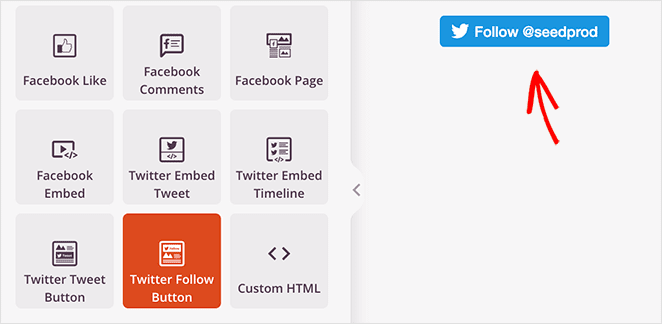
Ajouter le bloc Bouton Suivre X (Twitter) à vos pages
Suivez ces étapes pour ajouter un bloc Bouton Suivre X (Twitter) à votre page SeedProd :
Étape 1 : Ajouter le bloc
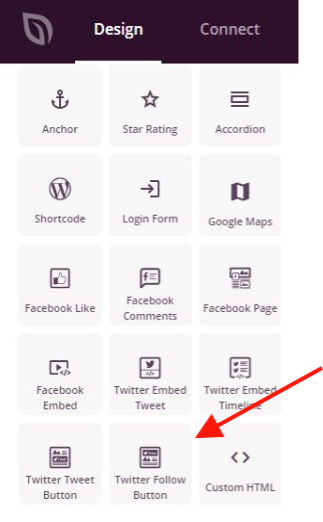
Sous Design > Blocs, faites glisser le bloc Bouton Suivre X (Twitter) dans la section souhaitée de votre page.
Étape 2 : Configurer les paramètres de contenu
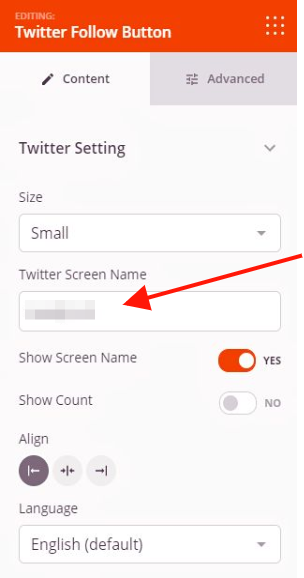
Une fois ajouté, cliquez sur le bloc Bouton Suivre X (Twitter) pour ouvrir ses paramètres. Dans l'onglet Contenu, vous trouverez les options suivantes sous la section Paramètres X (Twitter) :
- Nom d'utilisateur X (Twitter) : Entrez le nom d'utilisateur X (Twitter) du compte que vous souhaitez que les visiteurs suivent (par exemple,
seedprod). N'incluez pas le symbole @. - Taille : Choisissez entre les tailles de bouton Petite et Grande.
- Afficher le nom d'utilisateur : Activez ou désactivez l'affichage du nom d'utilisateur du compte à l'intérieur du bouton (Oui/Non).
- Afficher le nombre : Activez ou désactivez l'affichage du nombre actuel d'abonnés à côté du bouton (Oui/Non).
- Alignement : Définissez l'alignement horizontal du bouton sur la page — Gauche, Centre ou Droite — avec des contrôles par appareil pour ordinateur, tablette et mobile.
- Langue : Choisissez la langue d'affichage de l'interface du bouton. Les options incluent Automatique, Anglais, Arabe, Bengali, Tchèque, Danois, Allemand, Grec, Espagnol, Persan, Finnois, Philippin, Français, Hébreu, Hindi, Hongrois, Indonésien, Italien, Japonais, Coréen, Malais, Néerlandais, Norvégien, Polonais, Portugais, Roumain, et plus encore.
Étape 3 : Personnaliser le design
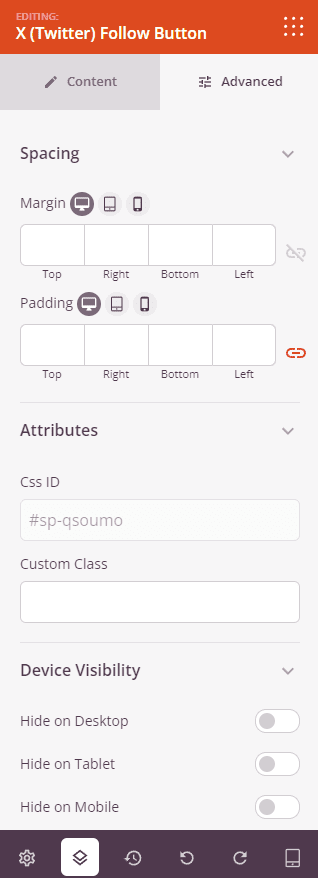
Dans l'onglet Avancé, vous pouvez contrôler davantage la mise en page et le comportement de votre bloc Bouton Suivre X (Twitter).
Espacement :
- Marge : Définissez l'espacement extérieur autour du bloc sur les quatre côtés, avec des contrôles indépendants pour ordinateur, tablette et mobile.
- Rembourrage : Définissez l'espacement intérieur à l'intérieur du wrapper du bloc sur les quatre côtés, avec des contrôles par appareil.
Attributs :
- Classe personnalisée : Ajoutez une ou plusieurs classes CSS personnalisées au wrapper du bloc pour un style ciblé.
- ID CSS : SeedProd génère automatiquement un ID CSS unique pour ce bloc. Vous pouvez l'utiliser pour référencer le bloc dans du CSS ou JavaScript personnalisé.
- Attributs personnalisés : Ajoutez des attributs HTML personnalisés à l'élément wrapper du bloc. Entrez chaque attribut sur une nouvelle ligne en utilisant le format clé|valeur.
Visibilité de l'appareil :
- Masquer sur ordinateur : Basculez pour masquer le bloc lorsqu'il est affiché sur les écrans d'ordinateur.
- Masquer sur tablette : Basculez pour masquer le bloc lorsqu'il est affiché sur les écrans de tablette.
- Masquer sur mobile : Basculez pour masquer le bloc lorsqu'il est affiché sur les écrans mobiles.
Effets d'animation :
- Effet de défilement : Appliquez une animation déclenchée par le défilement au bloc, y compris les options de défilement vertical et horizontal avec des contrôles de direction, de vitesse et de décalage de la fenêtre d'affichage.
- Effet de souris : Appliquez un effet de parallaxe piloté par le mouvement de la souris au bloc.
Étape 4 : Enregistrez vos modifications
Une fois que vous avez terminé de configurer le bloc Bouton Suivre X (Twitter) et de personnaliser son apparence, assurez-vous de sauvegarder votre travail.
Vous avez ajouté avec succès un bloc Bouton Suivre X (Twitter) à votre page ! Placer un bouton de suivi directement sur vos pages de destination est un moyen simple de convertir les visiteurs en abonnés. Expérimentez avec la taille, l'alignement et l'affichage du nombre d'abonnés pour trouver la combinaison qui convient le mieux à votre public.