
Le bloc de notifications push connecte vos pages SeedProd directement à PushEngage, un puissant outil marketing qui vous permet de collecter des abonnés aux notifications push web et de leur envoyer des campagnes personnalisées. L'ajout de ce bloc à votre page est le moyen le plus rapide d'installer et de faire fonctionner PushEngage sur votre site WordPress.
PushEngage vous aide à développer votre activité en réengageant les visiteurs après qu'ils aient quitté votre site — aucune adresse e-mail requise. Une fois qu'un visiteur s'est abonné, vous pouvez lui envoyer des notifications push ciblées directement sur son navigateur ou son appareil, le ramenant sur votre site avec des promotions, des mises à jour de produits, des rappels de panier, et plus encore. Le panneau latéral du bloc vous donne un accès rapide à toutes les fonctionnalités clés de PushEngage — campagnes, automatisation, gestion de l'audience, analyses et documentation — sans jamais quitter l'éditeur SeedProd.
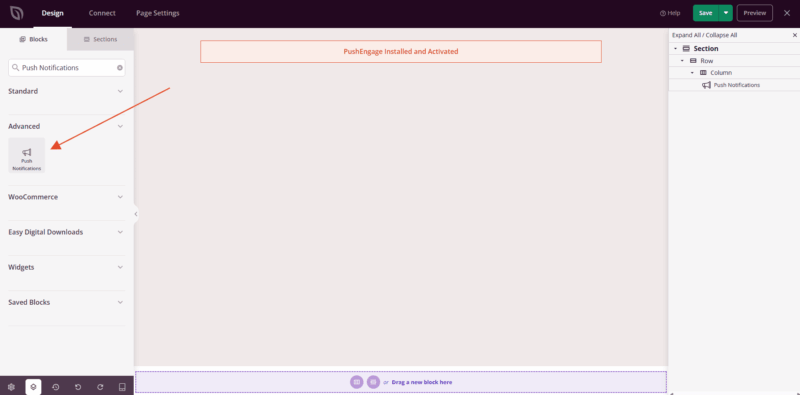
Ajouter le bloc de notifications push à vos pages
Suivez ces étapes pour ajouter un bloc de notifications push à votre page SeedProd :
Étape 1 : Ajouter le bloc
Sous Conception > Blocs, faites glisser et déposez le bloc Notifications push dans la section souhaitée de votre page.
Étape 2 : Installer et activer PushEngage
Une fois le bloc placé sur votre page, cliquez dessus pour ouvrir son panneau de configuration. Si PushEngage n'est pas encore installé, le panneau vous invitera à installer et activer le plugin gratuit PushEngage. Cliquez sur le bouton d'installation pour l'ajouter automatiquement à votre site — pas besoin de quitter l'éditeur SeedProd.
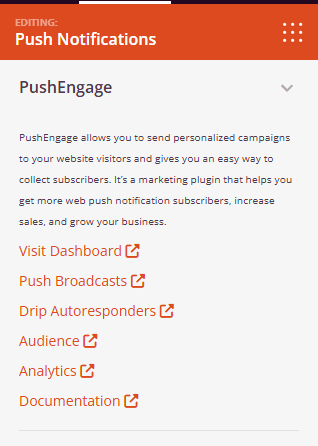
Étape 3 : Gérer vos campagnes de notifications push
Une fois PushEngage actif, le panneau de configuration du bloc fournit des liens directs vers tous les domaines clés du tableau de bord PushEngage, vous permettant ainsi de gérer votre stratégie de notifications push sans quitter WordPress.
- Consulter le tableau de bord : Ouvre le tableau de bord principal de PushEngage où vous pouvez avoir un aperçu de vos abonnés, campagnes et performances en un coup d'œil.
- Diffusions Push : Créez et envoyez des campagnes de notifications push ponctuelles à l'ensemble de votre liste d'abonnés ou à un segment ciblé — idéal pour les promotions, les annonces et les alertes de nouveau contenu.
- Auto-répondeurs en goutte : Configurez des séquences automatisées de notifications push déclenchées par le comportement de l'utilisateur, telles que l'accueil de nouveaux abonnés ou le suivi après un achat.
- Audience : Affichez et gérez votre liste complète d'abonnés, segmentez les audiences par navigateur, appareil, emplacement ou attributs personnalisés, et contrôlez qui reçoit quelles campagnes.
- Analyses : Suivez les indicateurs de performance clés, y compris la croissance des abonnés, les taux de clics des notifications, l'attribution des revenus et l'engagement des campagnes au fil du temps.
- Documentation : Accédez aux guides officiels et aux ressources de support de PushEngage pour découvrir les meilleures pratiques, configurer des fonctionnalités avancées et résoudre tout problème.
Étape 4 : Enregistrez vos modifications
Une fois que vous avez terminé la configuration du bloc Notifications Push et de votre intégration PushEngage, assurez-vous de sauvegarder votre travail.
Vous avez ajouté avec succès le bloc Notifications Push à votre page et l'avez connecté à PushEngage ! Cette intégration vous permet de développer facilement votre liste d'abonnés aux notifications push directement depuis vos pages SeedProd, et vous fournit tout ce dont vous avez besoin pour mener des campagnes ciblées, automatiser les séquences de suivi et réengager les visiteurs longtemps après qu'ils aient quitté votre site.