
Le Bloc de texte vous permet d'ajouter et de modifier le corps du texte sur n'importe quelle page SeedProd. Il fournit un éditeur convivial pour écrire et formater le contenu textuel, ce qui en fait le bloc idéal pour les paragraphes, les descriptions et tout contenu écrit sur votre page.
Le bloc comprend un éditeur visuel WYSIWYG ainsi qu'un éditeur HTML direct pour un contrôle total de votre balisage. Vous pouvez ajuster l'alignement, la taille de la police, la couleur du texte et la typographie, et éventuellement insérer des balises de texte dynamiques pour personnaliser le contenu pour chaque visiteur.
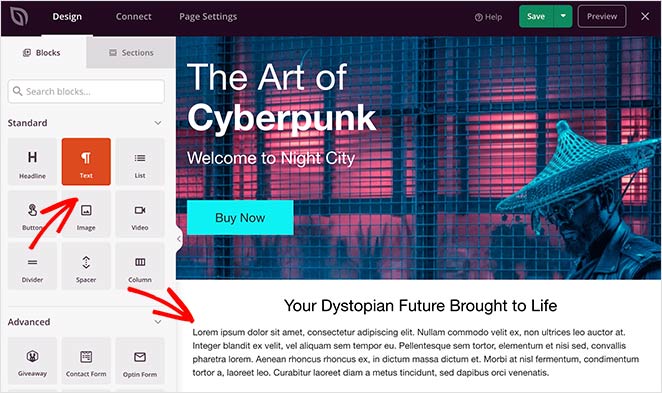
Ajouter le bloc de texte à vos pages
Suivez ces étapes pour ajouter un bloc de texte à votre page SeedProd :
Étape 1 : Ajouter le bloc
Sous Design > Blocs, faites glisser et déposez le bloc Texte dans la section souhaitée de votre page.
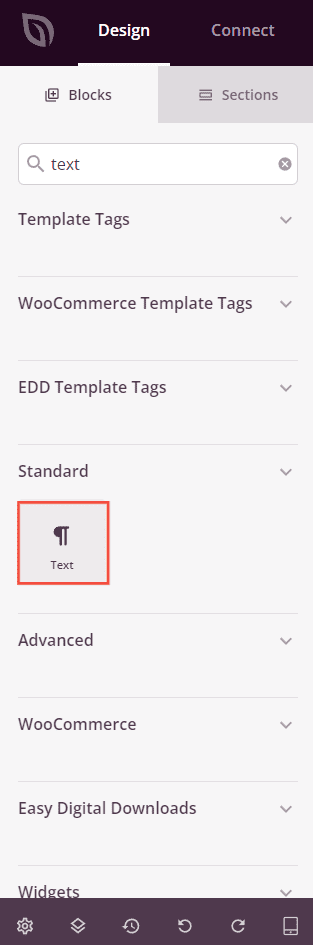
Étape 2 : Configurer les paramètres de contenu
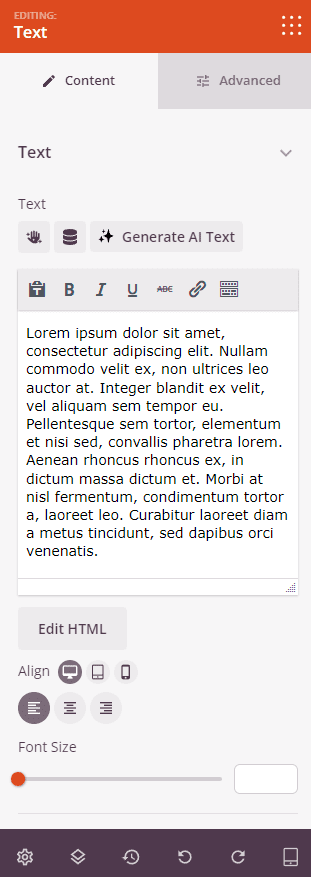
Une fois ajouté, cliquez sur le bloc de texte pour ouvrir ses paramètres. Dans l'onglet Contenu, vous trouverez les options suivantes :
- Éditeur de texte : Saisissez et formatez votre contenu textuel à l'aide de l'Éditeur visuel (WYSIWYG) ou passez à l'Édition HTML pour écrire le balisage directement. L'éditeur visuel prend en charge les options de formatage standard telles que le gras, l'italique, les liens et les listes.
- Alignement du texte : Définissez l'alignement horizontal de votre texte — Gauche, Centre, Droite ou Justifié — avec des contrôles par appareil pour ordinateur, tablette et mobile.
- Taille de la police : Ajustez la taille de la police de base du bloc de texte à l'aide d'un curseur.
- Insérer du texte dynamique : Insérez des balises dynamiques personnalisées dans votre texte — telles que le nom du visiteur, sa localisation ou les paramètres d'URL — pour afficher un contenu personnalisé pour chaque visiteur.
Étape 3 : Personnaliser le design
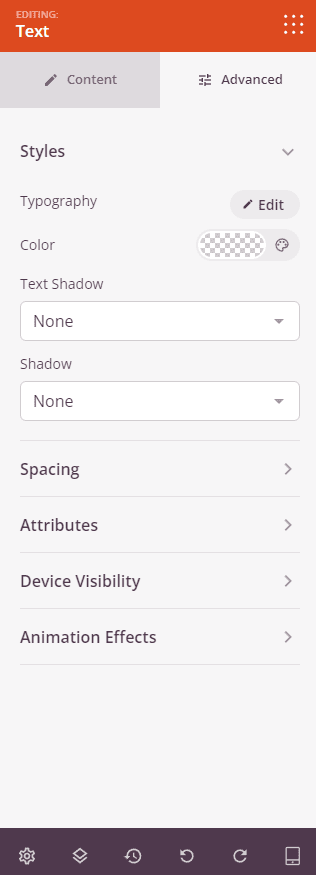
Dans l'onglet Avancé, vous pouvez personnaliser l'apparence visuelle de votre bloc de texte.
Styles :
- Typographie : Définissez la famille de polices, la taille, le poids, le style, la hauteur de ligne, l'espacement des lettres et la casse de votre texte.
- Couleur : Choisissez la couleur du texte.
- Ombre portée du texte : Appliquez une ombre au texte à l'aide de tailles prédéfinies (Aucune, Cheveu, Petite, Moyenne, Grande, Très grande, Extra grande).
- Ombre portée de la boîte : Appliquez une ombre au conteneur du bloc à l'aide de tailles prédéfinies.
Espacement :
- Marge : Définissez l'espacement extérieur autour du bloc sur les quatre côtés, avec des contrôles indépendants pour ordinateur, tablette et mobile.
- Rembourrage : Définissez l'espacement intérieur à l'intérieur du wrapper du bloc sur les quatre côtés, avec des contrôles par appareil.
Attributs :
- Classe personnalisée : Ajoutez une ou plusieurs classes CSS personnalisées au wrapper du bloc pour un style ciblé.
- ID CSS : SeedProd génère automatiquement un ID CSS unique pour ce bloc. Vous pouvez l'utiliser pour référencer le bloc dans du CSS ou JavaScript personnalisé.
- Attributs personnalisés : Ajoutez des attributs HTML personnalisés à l'élément wrapper du bloc. Entrez chaque attribut sur une nouvelle ligne en utilisant le format clé|valeur.
Visibilité de l'appareil :
- Masquer sur ordinateur : Basculez pour masquer le bloc lorsqu'il est affiché sur les écrans d'ordinateur.
- Masquer sur tablette : Basculez pour masquer le bloc lorsqu'il est affiché sur les écrans de tablette.
- Masquer sur mobile : Basculez pour masquer le bloc lorsqu'il est affiché sur les écrans mobiles.
Effets d'animation :
- Effet de défilement : Appliquez une animation déclenchée par le défilement au bloc, y compris les options de défilement vertical et horizontal avec des contrôles de direction, de vitesse et de décalage de la fenêtre d'affichage.
- Effet de souris : Appliquez un effet de parallaxe piloté par le mouvement de la souris au bloc.
Étape 4 : Enregistrez vos modifications
Une fois que vous avez terminé de configurer le Bloc de texte et de personnaliser son apparence, assurez-vous de sauvegarder votre travail.
Vous avez ajouté avec succès un bloc de texte à votre page ! Un texte clair et bien formaté est l'un des éléments les plus importants de toute page efficace. Expérimentez avec la typographie, la couleur et l'espacement pour créer des sections de texte faciles à lire et parfaitement alignées avec votre marque.