
Une page en mode maintenance vous permet de masquer temporairement votre site aux visiteurs pendant que vous effectuez des mises à jour, sans le mettre complètement hors ligne. Lorsque le mode maintenance est actif, SeedProd renvoie automatiquement un code d'état 503 aux moteurs de recherche — comme recommandé par Google — signalant que le site est temporairement indisponible et qu'ils doivent revenir plus tard. Les utilisateurs connectés continuent de voir le site normal.
Étape 1 : Ouvrir la configuration du mode maintenance
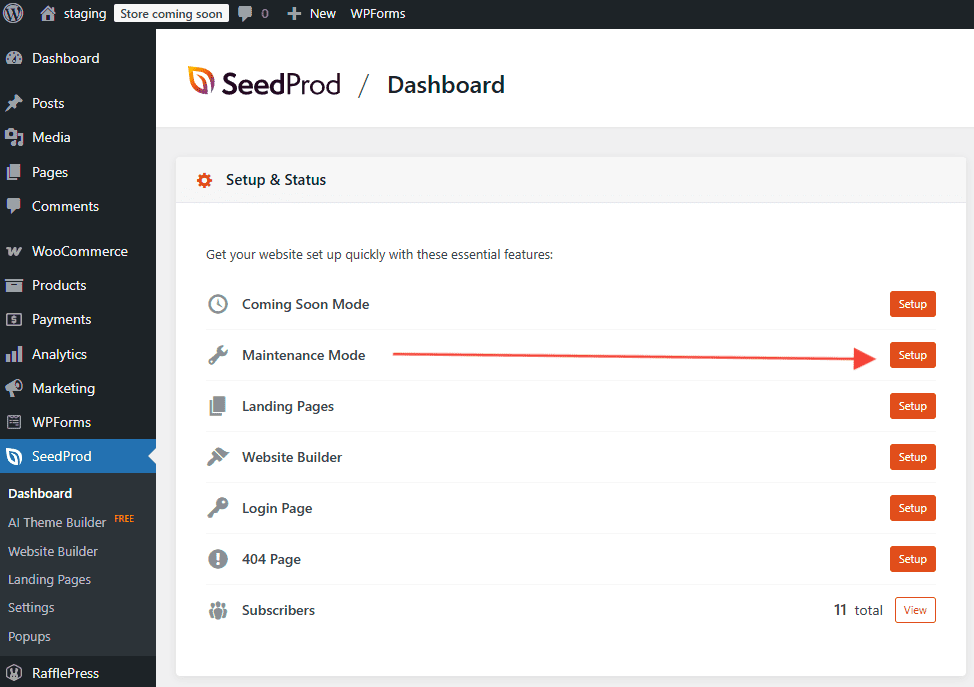
Dans votre administration WordPress, allez au Tableau de bord SeedProd et cliquez sur le bouton Configurer une page en mode maintenance à côté du commutateur Mode maintenance.
Étape 2 : Choisir un modèle
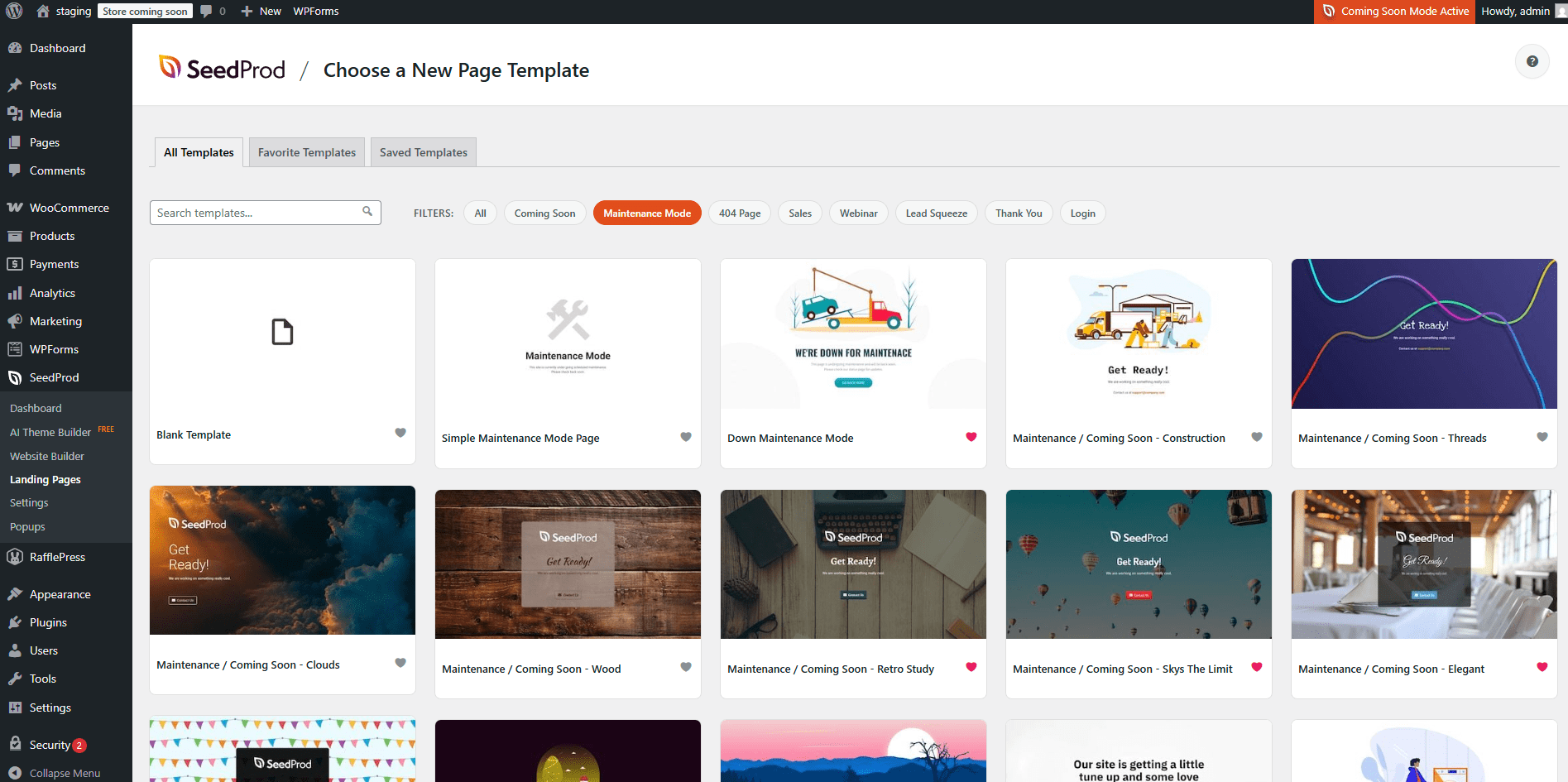
Parcourez les modèles de page en mode maintenance disponibles et cliquez sur l'un d'eux pour l'importer. Vous pouvez également choisir un modèle vierge pour commencer à partir de zéro.
Étape 3 : Concevoir votre page en mode maintenance
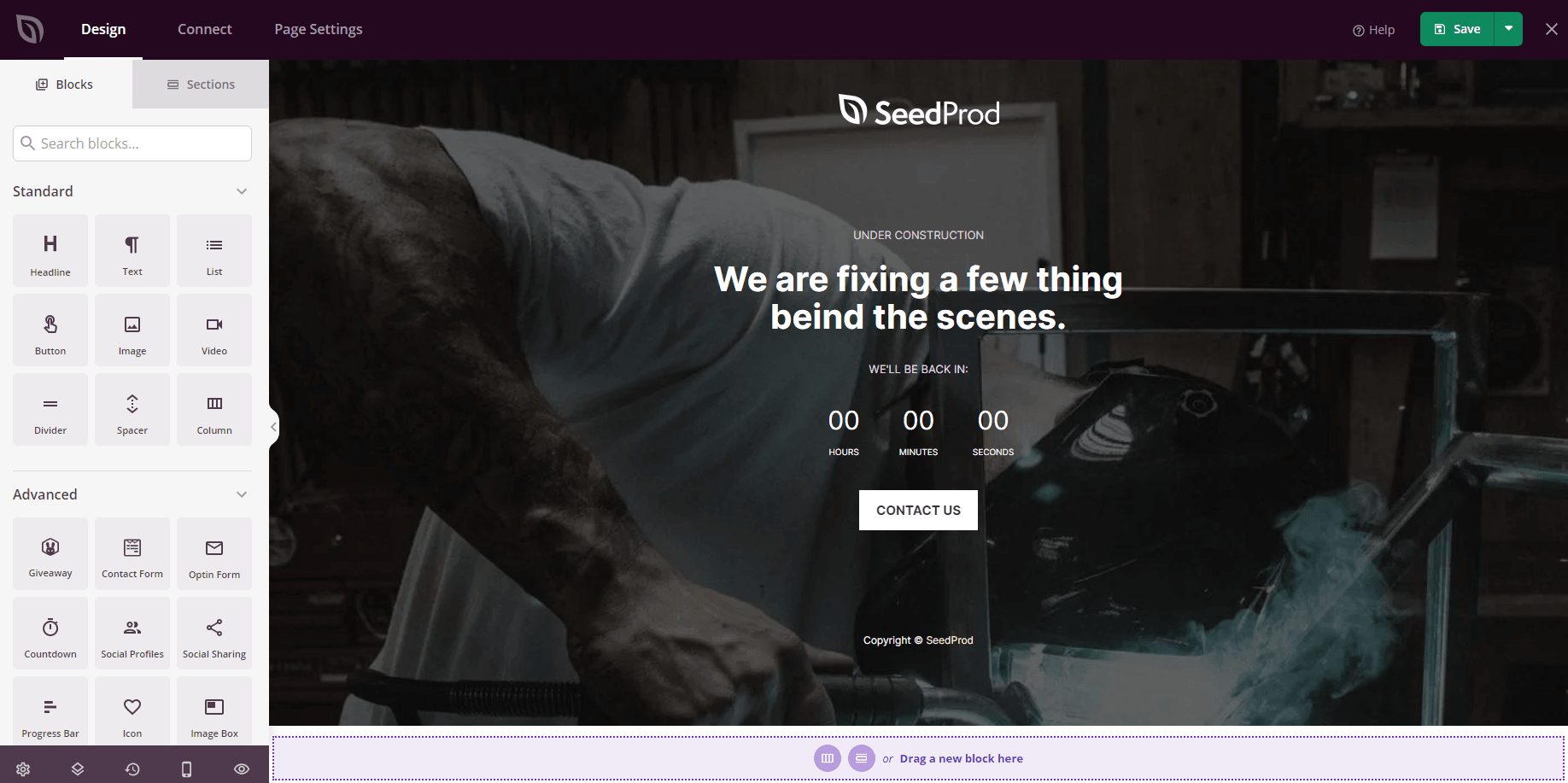
Personnalisez votre page en mode maintenance dans le constructeur glisser-déposer de SeedProd. Ajoutez votre image de marque, une heure de retour estimée, un formulaire de contact ou tout autre contenu qui aide les visiteurs à comprendre quand le site sera de retour. Lorsque vous êtes satisfait de la conception, cliquez sur Enregistrer.
Étape 4 : Activer le mode maintenance
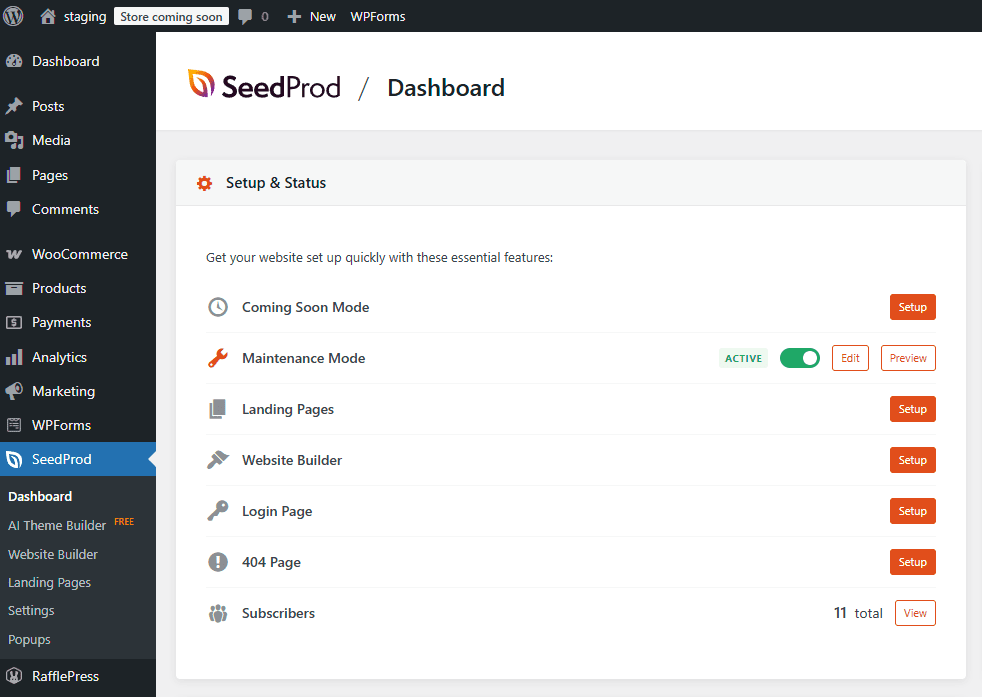
Retournez au Tableau de bord SeedProd et basculez le commutateur Mode maintenance en position active. Votre page en mode maintenance sera immédiatement mise en ligne pour tous les visiteurs qui ne sont pas connectés à WordPress.
Inclusion ou exclusion de pages spécifiques
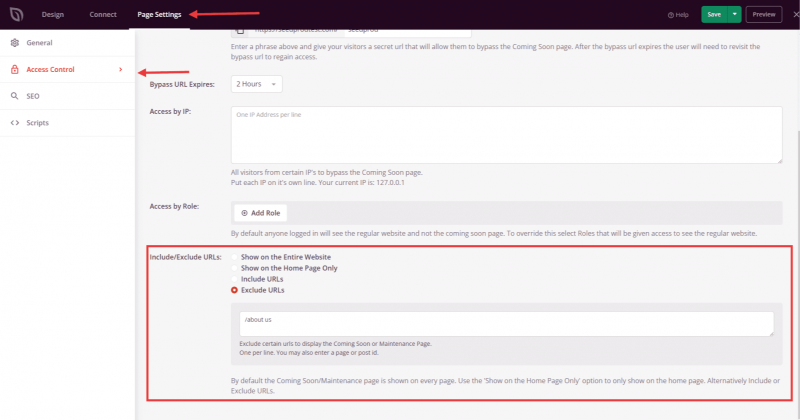
Si vous avez besoin que certaines pages restent accessibles — ou soient masquées — pendant que le mode maintenance est actif, vous pouvez le contrôler à partir des paramètres de la page. Allez dans Paramètres de la page > Contrôles d'accès > Inclure/Exclure les URL et configurez les URL que vous souhaitez inclure ou exclure du mode maintenance.
Votre page en mode maintenance est maintenant en ligne. Vous pouvez continuer à mettre à jour votre site — les utilisateurs connectés verront le site Web normal tandis que les visiteurs verront la page en mode maintenance. Lorsque vos mises à jour seront terminées, retournez au Tableau de bord SeedProd et désactivez le mode maintenance pour remettre le site en ligne.