
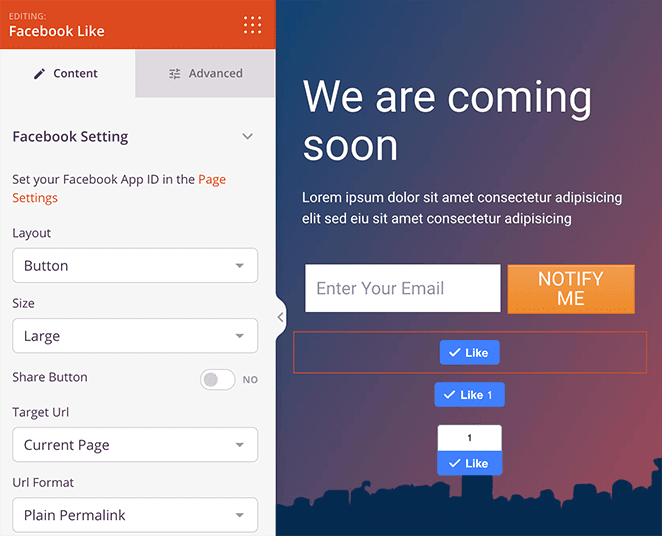
Le bloc J'aime Facebook vous permet d'ajouter un bouton J'aime de Facebook à n'importe quelle page SeedProd, offrant aux visiteurs un moyen rapide d'exprimer leur appréciation pour votre contenu et de le partager avec leur réseau Facebook.
Avec des options de mise en page flexibles, des contrôles de taille et la possibilité de cibler n'importe quelle URL, le bloc J'aime Facebook est un moyen facile d'augmenter l'engagement social directement depuis vos pages de destination, vos pages "bientôt disponibles" ou toute autre page créée avec SeedProd.
Ajouter le bloc J'aime Facebook à vos pages
Suivez ces étapes pour ajouter un bloc J'aime Facebook à votre page SeedProd :
Étape 1 : Ajouter le bloc
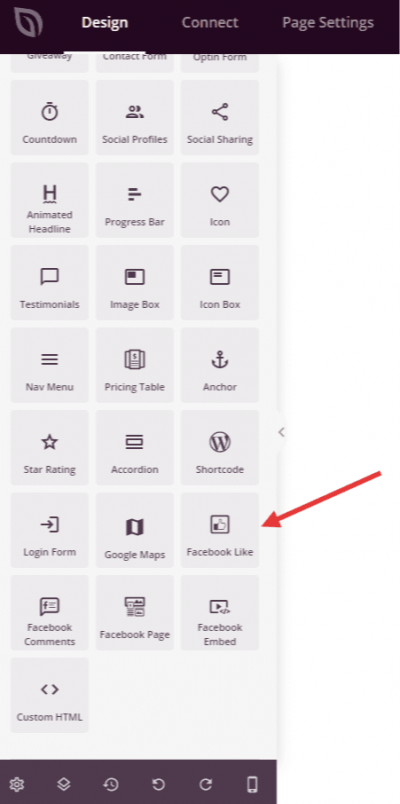
Sous Conception > Blocs, faites glisser le bloc J'aime Facebook dans la section souhaitée de votre page.
Étape 2 : Configurer les paramètres de contenu
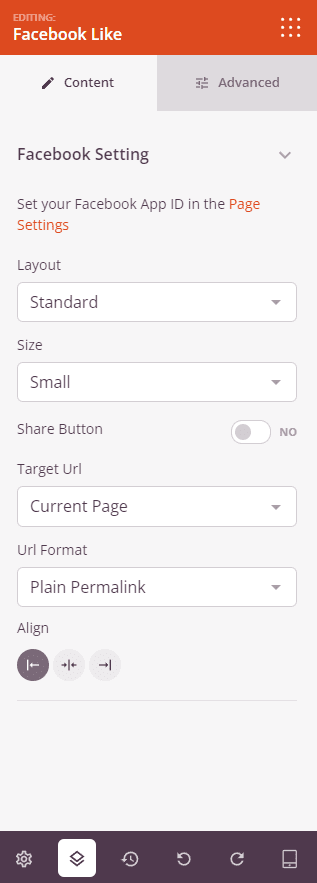
Une fois ajouté, cliquez sur le bloc J'aime Facebook pour ouvrir ses paramètres. Dans l'onglet Contenu, configurez l'apparence du bouton J'aime et l'URL qu'il cible.
Paramètres Facebook :
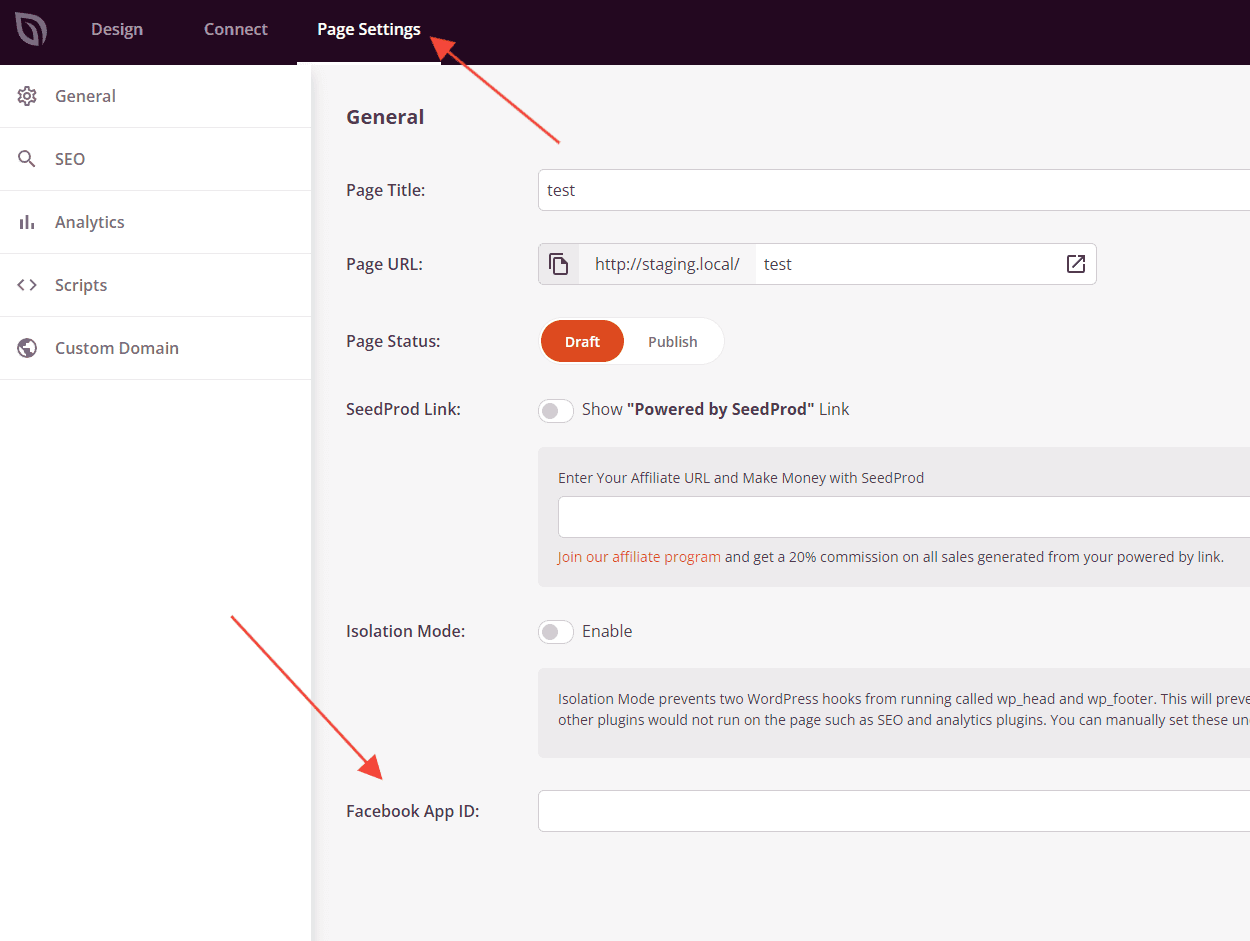
- ID d'application Facebook : Affiche votre application Facebook connectée. Si aucun ID d'application n'est encore configuré, vous verrez une invite pour le définir dans les Paramètres de la page. Une fois connecté, une option Changer d'application apparaît pour passer à une autre application.
- Mise en page : Choisissez comment le bouton J'aime est affiché — Standard (bouton J'aime avec un compteur social et des photos de profil optionnelles), Bouton (un simple bouton J'aime sans compteur), Compteur de boutons (bouton J'aime avec un compteur en ligne) ou Compteur de boîte (bouton J'aime avec un compteur affiché au-dessus).
- Taille : Définissez la taille du bouton J'aime — Petite ou Grande.
- Bouton Partager : Activez pour ajouter un bouton Partager de Facebook à côté du bouton J'aime, offrant aux visiteurs un moyen supplémentaire de diffuser votre contenu.
- URL cible : Choisissez l'URL à laquelle le bouton J'aime est associé — Page actuelle pour utiliser la page sur laquelle le bloc est placé, ou Personnalisée pour spécifier une autre URL.
- Lien (visible lorsque l'URL cible est définie sur Personnalisée) : Entrez l'URL spécifique que vous souhaitez que les visiteurs aiment lorsqu'ils cliquent sur le bouton.
- Format de l'URL (visible lorsque l'URL cible est définie sur Page actuelle) : Choisissez entre le format Permalien simple ou Permalien joli pour la manière dont l'URL de la page actuelle est transmise à Facebook.
- Alignement : Définissez l'alignement horizontal du bouton J'aime — Gauche, Centre ou Droite.
Étape 3 : Personnaliser le design
Dans l'onglet Avancé, vous pouvez ajuster l'espacement et la visibilité de votre bloc J'aime Facebook.
Espacement :
- Marge : Contrôlez l'espacement extérieur autour de votre bloc J'aime Facebook (Haut, Droite, Bas, Gauche). Prend en charge les valeurs par appareil pour ordinateur, tablette et mobile.
- Marge intérieure : Ajustez l’espacement intérieur de votre bloc Facebook J’aime (Haut, Droite, Bas, Gauche). Prend en charge les valeurs par appareil pour ordinateur, tablette et mobile.
Attributs :
- ID CSS : Affiche l’identifiant unique généré automatiquement pour votre bloc Facebook J’aime, créé automatiquement par SeedProd pour un style personnalisé ou un ciblage JavaScript.
- Classe personnalisée : Ajoutez des classes CSS personnalisées pour appliquer des styles spécifiques de votre thème ou de votre CSS personnalisé.
- Attributs personnalisés : Ajoutez des attributs HTML à l’élément d’encapsulation du bloc. Entrez chaque attribut sur une nouvelle ligne en utilisant le format : nom-attribut|valeur.
Visibilité de l'appareil :
- Masquer sur ordinateur : Masquez le bloc Facebook J’aime sur les écrans d’ordinateur.
- Masquer sur tablette : Masquez le bloc Facebook J’aime sur les appareils tablettes.
- Masquer sur mobile : Masquez le bloc Facebook J’aime sur les appareils mobiles.
Effets d'animation :
- Animation d’entrée : Choisissez un effet d’animation qui se joue lorsque le bloc Facebook J’aime apparaît à l’écran, tel que Rebond, Fondu, Zoom avant, Rotation avant, et bien d’autres.
Étape 4 : Enregistrez vos modifications
Une fois que vous avez terminé de configurer le bloc Facebook J’aime et de personnaliser son apparence, assurez-vous de sauvegarder votre travail.
Vous avez ajouté avec succès un bloc Facebook J’aime à votre page ! Ce bloc permet d’inviter facilement les visiteurs à interagir avec votre contenu sur Facebook sans quitter votre site. Assurez-vous que votre ID d’application Facebook est configuré pour que le bouton J’aime se charge et fonctionne correctement pour tous les visiteurs.