
Le bloc Bouton Acheter Maintenant EDD vous permet d'ajouter des boutons d'achat en un clic pour les produits Easy Digital Downloads sur vos pages SeedProd. Ce bloc simplifie le processus d'achat en permettant aux clients de contourner les étapes traditionnelles du panier et de la caisse, permettant ainsi des achats instantanés en un seul clic.
Le bouton Acheter Maintenant est parfait pour la vente de produits numériques où vous souhaitez réduire les frictions dans le processus d'achat. Au lieu d'obliger les clients à ajouter des articles à un panier, à vérifier leur panier, puis à passer à la caisse, ils peuvent finaliser leur achat immédiatement. Ce flux de travail simplifié est idéal pour vendre des produits numériques uniques, des licences logicielles, des e-books, des cours ou tout téléchargement numérique où une expérience d'achat rapide et sans tracas augmente les conversions.
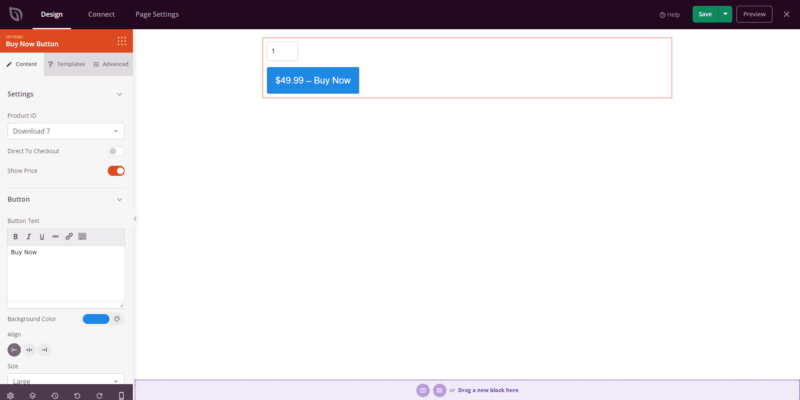
Ajouter le bloc Bouton Acheter Maintenant EDD à vos pages
Suivez ces étapes pour ajouter un bloc Bouton Acheter Maintenant EDD à votre page SeedProd :
Étape 1 : Ajouter le bloc
Sous Design > Blocs > Easy Digital Downloads, faites glisser et déposez le bloc Bouton Acheter Maintenant dans la section souhaitée de votre page.
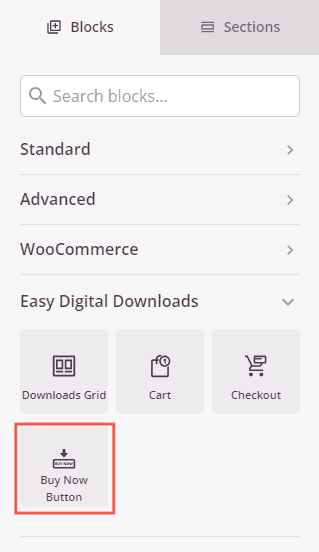
Le bloc Bouton Acheter Maintenant EDD est situé sous Easy Digital Downloads et peut être ajouté à n'importe quelle page.
Étape 2 : Configurer les paramètres de contenu
Une fois ajouté, cliquez sur le bloc Bouton Acheter Maintenant EDD pour ouvrir ses paramètres. Dans l'onglet Contenu, vous pouvez sélectionner votre produit et personnaliser l'apparence du bouton.
Paramètres :
- ID du produit : Sélectionnez le produit Easy Digital Downloads que ce bouton achètera. Choisissez dans une liste déroulante de tous vos téléchargements publiés
- Accès direct à la caisse : Activez pour envoyer les clients directement à la page de paiement après avoir cliqué, ou désactivez pour ajouter d'abord l'article à leur panier
- Afficher le prix : Activez pour afficher ou masquer le prix du produit sur le bouton lui-même
Bouton :
- Texte du bouton : Entrez le texte qui apparaît sur votre bouton (par exemple, « Acheter maintenant », « Acheter », « Obtenir un accès instantané »). Gardez-le orienté vers l'action et clair
- Couleur d'arrière-plan : Définissez la couleur d'arrière-plan de votre bouton pour qu'elle corresponde à votre marque
- Alignement : Définissez l'alignement horizontal du bouton dans son conteneur (gauche, centre ou droite)
- Taille : Choisissez la taille du bouton parmi Petit, Moyen, Grand, Très grand ou 2X Grand. Les boutons plus grands sont plus visibles pour les produits importants
Icônes :
- Icône avant le texte : Ajoutez une icône qui apparaît à gauche du texte de votre bouton. Cliquez sur Choisir une icône pour parcourir les icônes disponibles
- Icône après le texte : Ajoutez une icône qui apparaît à droite du texte de votre bouton, couramment utilisée pour les indicateurs de panier d'achat ou de téléchargement
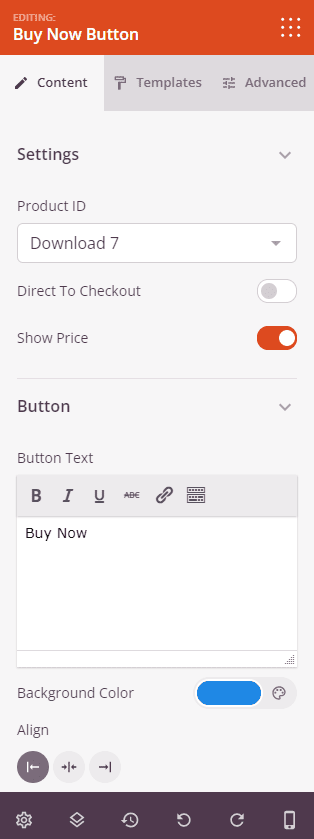
Sélectionnez votre produit, personnalisez le texte et l'apparence du bouton, et ajoutez des icônes facultatives.
Champs :
Ces paramètres permettent de styliser les champs de saisie de quantité qui permettent aux clients de spécifier le nombre de copies qu'ils souhaitent acheter. Pour activer les champs de quantité, vous devez d’abord activer Divers > Général > Quantités d’articles du panier dans les paramètres du plugin Easy Digital Downloads. Assurez-vous également que la case Désactiver la saisie de quantité pour ce produit est décochée sur la page de téléchargement de chaque produit.
- Couleur d’arrière-plan du champ : Définissez la couleur d’arrière-plan des champs de saisie de quantité
- Couleur du texte du champ : Choisissez la couleur du texte à l’intérieur des champs de quantité
- Couleur de la bordure du champ : Définissez la couleur des bordures des champs de quantité
- Épaisseur de la bordure du champ : Ajustez l’épaisseur des bordures autour des champs de quantité (Haut, Droite, Bas, Gauche)
- Espacement des lignes : Contrôlez l’espacement vertical entre le bouton et le champ de quantité
- Rayon de la bordure : Ajustez l’arrondi des coins des champs de quantité
- Largeur du champ : Définissez la largeur du champ de saisie de quantité
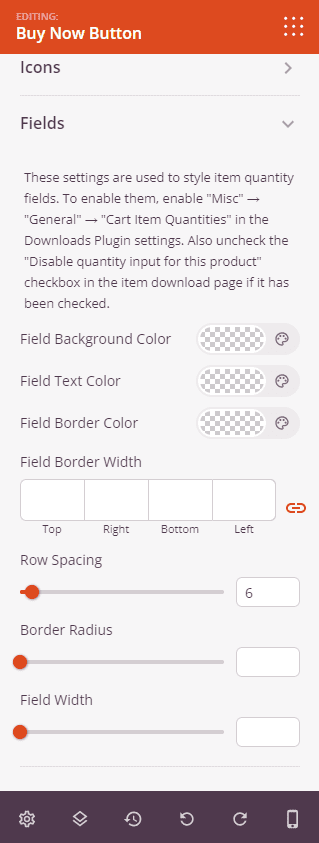
Personnalisez l’apparence des champs de saisie de quantité (nécessite que les champs de quantité soient activés dans les paramètres EDD).
Étape 2a : Choisir un style de modèle
Dans l’onglet Modèles, vous pouvez choisir parmi des styles de boutons prédéfinis pour modifier rapidement l’apparence générale de votre bouton Acheter maintenant.
- Bouton Pilule, Bouton Plat, Bouton Bleu, Bouton Vert Clair, Bouton Vert, Bouton Orange, Bouton Rouge, Bouton Jaune, Bouton Blanc, Bouton Gris, Bouton Noir : Choisissez parmi onze conceptions de modèles différentes, chacune avec des couleurs et un style uniques. Prévisualisez chaque style pour trouver celui qui correspond le mieux à la conception de votre page.
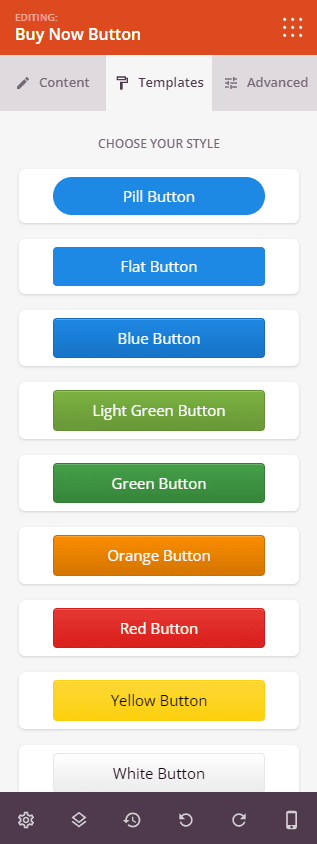
L’onglet Modèles fournit onze styles prédéfinis pour personnaliser rapidement l’apparence de votre bouton.
Étape 3 : Personnaliser le design
Dans l’onglet Avancé, vous pouvez personnaliser l’apparence visuelle de votre bloc de bouton Acheter maintenant EDD :
Styles :
- Typographie : Contrôlez les propriétés de la police de votre texte de bouton, y compris la famille de polices, la taille, l’épaisseur et le style.
- Rembourrage vertical : Contrôlez l’espacement supérieur et inférieur à l’intérieur du bouton, affectant sa hauteur.
- Rembourrage horizontal : Contrôlez l’espacement gauche et droit à l’intérieur du bouton, affectant sa largeur.
- Rayon de la bordure : Ajustez l’arrondi des coins du bouton. Des valeurs plus élevées créent des boutons plus arrondis, tandis que zéro crée des coins nets.
- Style de bouton : Choisissez le traitement visuel de votre bouton. Les options incluent Plat (design plat moderne), 2D (profondeur subtile), Vintage (look classique), Fantôme (transparent avec bordure) ou Lien (lien texte simple).
- Ombre du texte : Ajoutez des effets d’ombre au texte du bouton pour plus de profondeur et de lisibilité. Choisissez parmi Aucune, Cheveu, Petite, Moyenne, Grande, Très grande, 2x Très grande ou Personnalisée.
- Ombre : Appliquez des effets d’ombre à l’ensemble du bouton pour plus de profondeur. Choisissez parmi Aucune, Cheveu, Petite, Moyenne, Grande, Très grande, 2x Très grande ou Personnalisée.
Espacement :
- Marge : Contrôlez l’espacement extérieur autour de votre bloc de bouton (Haut, Droite, Bas, Gauche). Cela détermine l’espace qui apparaît entre le bouton et les éléments environnants.
- Remarque : Ajustez l’espacement intérieur du conteneur de votre bloc de bouton (Haut, Droite, Bas, Gauche). Cela crée un espace autour du bouton lui-même.
Attributs :
- ID CSS : Affiche l’identifiant unique généré automatiquement pour votre bloc de bouton. Cet ID est créé automatiquement par SeedProd pour un style personnalisé ou un ciblage JavaScript.
- Classe personnalisée : Ajoutez des classes CSS personnalisées pour appliquer des styles spécifiques de votre thème ou de votre CSS personnalisé
- Attributs personnalisés : Ajoutez des attributs HTML à l’élément enveloppant du bouton. Entrez chaque attribut sur une nouvelle ligne en utilisant le format : nom-attribut|valeur (par exemple, data-product|digital-download).
Visibilité de l'appareil :
- Masquer sur ordinateur : Masquez le bloc de bouton sur les écrans d’ordinateur.
- Masquer sur tablette : Masquez le bloc de bouton sur les appareils tablettes.
- Masquer sur mobile : Masquez le bloc de bouton sur les appareils mobiles.
Effets d'animation :
- Animation d’entrée : Choisissez parmi divers effets d’animation qui se jouent lorsque le bouton apparaît à l’écran. Les options incluent Bounce, Fade In, Zoom In, Rotate In, et bien d’autres. Cela attire l’attention sur votre bouton d’achat.
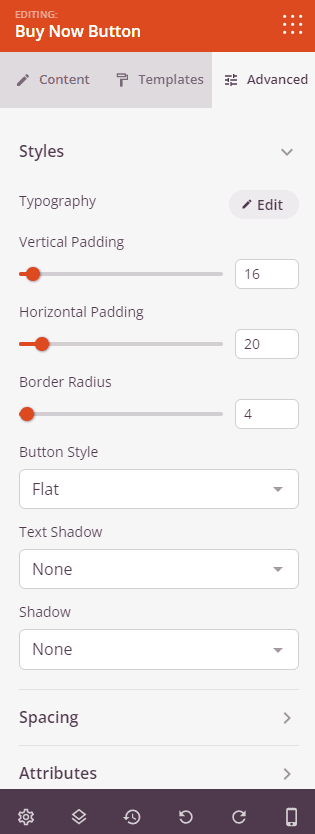
L’onglet Avancé fournit des options de style, y compris la typographie, les marges intérieures, les bordures, les ombres et les effets d’animation.
Étape 4 : Enregistrez vos modifications
Une fois que vous avez terminé de configurer le bloc Bouton Acheter maintenant EDD et de personnaliser son apparence, assurez-vous de sauvegarder votre travail.
Vous avez ajouté avec succès un bloc Bouton Acheter maintenant EDD à votre page ! Ce bouton d’achat simplifié réduit les frictions du processus d’achat, permettant aux clients d’acheter vos téléchargements numériques en un seul clic. Expérimentez avec différents styles, couleurs et tailles de boutons pour créer un bouton Acheter maintenant qui convertit les visiteurs en clients et maximise les ventes de vos produits numériques.