
Le bloc Grille des Téléchargements vous permet d'afficher les produits de votre boutique Easy Digital Downloads dans une grille attrayante directement sur n'importe quelle page SeedProd. Ce bloc vous donne un contrôle total sur les téléchargements affichés, la manière dont ils sont filtrés et l'apparence de chaque carte produit.
Que vous souhaitiez mettre en avant tous vos produits numériques, présenter des téléchargements spécifiques par ID, tag ou catégorie, ou contrôler exactement les détails du produit qui apparaissent, le bloc Grille des Téléchargements facilite la création d'une vitrine EDD soignée sans écrire une seule ligne de code.
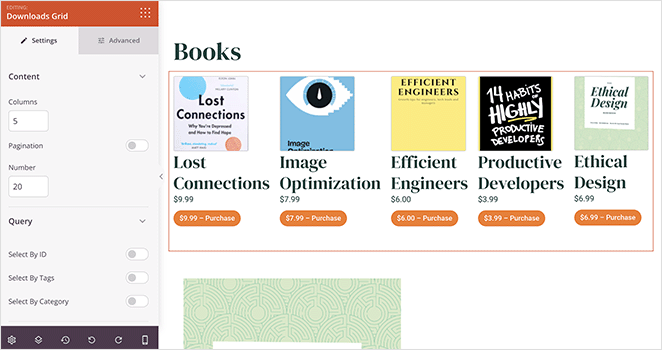
Ajouter le bloc Grille des Téléchargements à vos pages
Suivez ces étapes pour ajouter un bloc Grille des Téléchargements à votre page SeedProd :
Étape 1 : Ajouter le bloc
Sous Blocs > Easy Digital Downloads, faites glisser et déposez le bloc Grille des Téléchargements dans la section souhaitée de votre page.
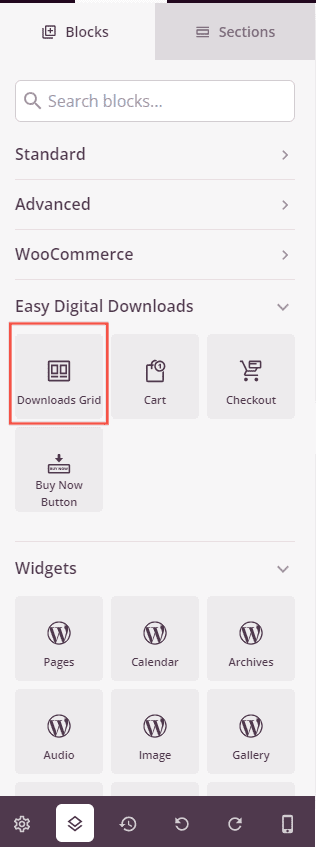
Étape 2 : Configurer les paramètres de contenu
Une fois ajouté, cliquez sur le bloc Grille des Téléchargements pour ouvrir ses paramètres. Dans l'onglet Contenu, configurez l'affichage de vos téléchargements et les produits qui apparaissent dans la grille.
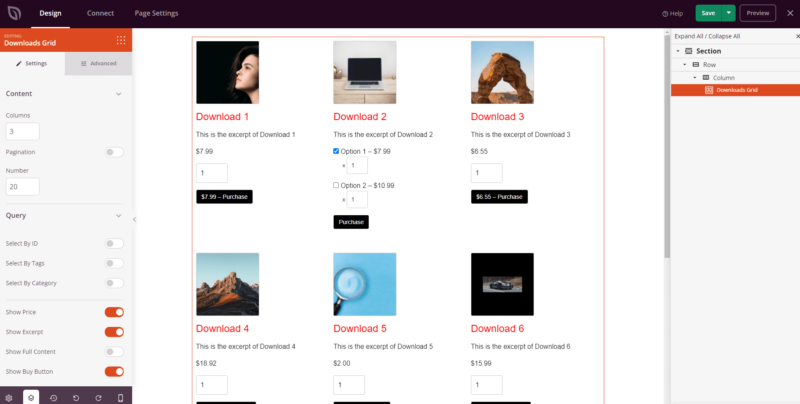
Contenu :
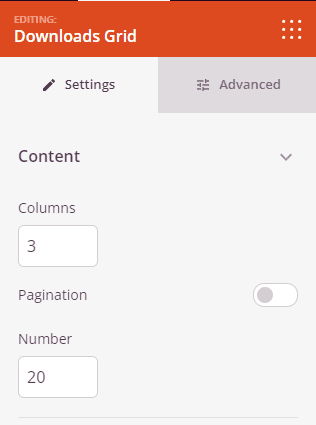
- Colonnes : Définissez le nombre de colonnes utilisées pour afficher vos téléchargements dans la grille.
- Pagination : Activez ou désactivez la pagination. Lorsqu'elle est activée, les téléchargements sont répartis sur plusieurs pages.
- Nombre de Téléchargements : Définissez le nombre maximum de téléchargements à afficher. Utilisez -1 pour afficher tous les téléchargements disponibles.
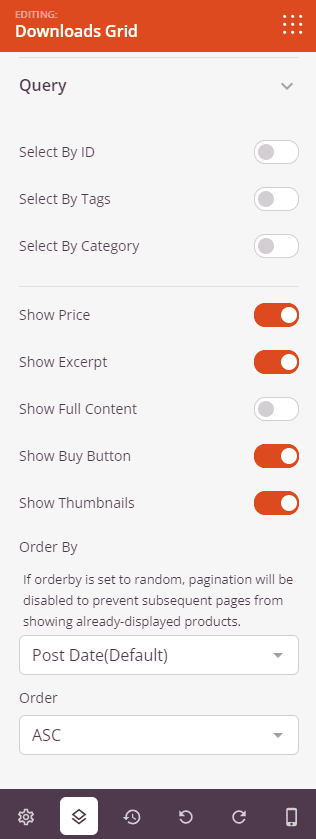
Requête :
- IDs : Activez pour choisir manuellement des téléchargements spécifiques à afficher en les sélectionnant dans une liste de vos produits publiés.
- Tags : Activez pour filtrer les téléchargements par tag. Choisissez si vous souhaitez Inclure ou Exclure les téléchargements correspondant aux tags sélectionnés.
- Catégories : Activez pour filtrer les téléchargements par catégorie. Choisissez si vous souhaitez Inclure ou Exclure les téléchargements des catégories sélectionnées.
- Relation : Lorsque les filtres Tags et Catégories sont actifs, définissez si les filtres combinés utilisent la logique OU (correspond à l'un ou l'autre) ou ET (doit correspondre aux deux).
- Prix : Activez pour afficher ou masquer le prix du produit sur chaque carte de téléchargement.
- Extrait : Activez pour afficher ou masquer la courte description sur chaque carte de téléchargement.
- Contenu Complet : Activez pour afficher ou masquer la description complète du produit sur chaque carte de téléchargement.
- Bouton d'Achat : Activez pour afficher ou masquer le bouton d'achat sur chaque carte de téléchargement.
- Miniatures : Activez pour afficher ou masquer l'image du produit sur chaque carte de téléchargement.
- Trier par : Choisissez comment les téléchargements sont triés — par Date, ID, Aléatoire ou Titre. Remarque : si le tri est défini sur Aléatoire, la pagination sera désactivée pour éviter les produits répétés sur les pages.
- Ordre : Définissez la direction du tri — ASC (ascendant) ou DESC (descendant).
Étape 3 : Personnaliser le design
Dans l'onglet Avancé, vous pouvez styliser chaque élément du bloc Grille de téléchargements pour qu'il corresponde à votre marque.
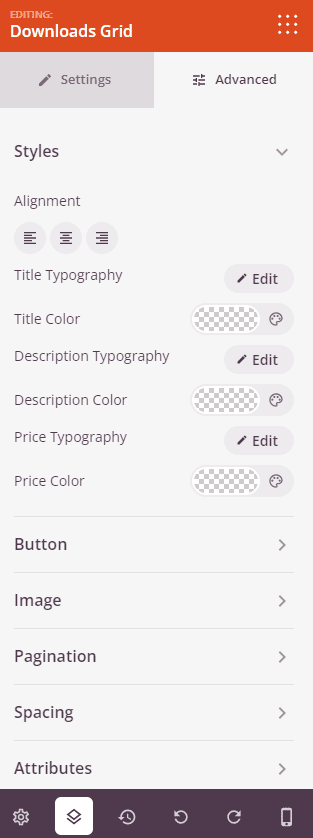
Styles :
- Alignement : Définissez l'alignement horizontal du contenu de la grille — Gauche, Centre ou Droite.
- Typographie du titre : Personnalisez la famille de polices, le poids, la taille, la hauteur de ligne, l'espacement des lettres et la transformation du texte pour le titre du produit.
- Couleur du titre : Définissez la couleur du texte du titre du produit.
- Typographie de la description : Personnalisez la typographie du texte de la description ou de l'extrait du produit.
- Couleur de la description : Définissez la couleur du texte de description.
- Typographie du prix : Personnalisez la typographie du prix affiché.
- Couleur du prix : Définissez la couleur du texte du prix.
Bouton :
- Style de bouton : Choisissez parmi les styles de bouton Plat, 2D, Vintage, Fantôme ou Lien.
- Couleur du bouton : Définissez la couleur d'arrière-plan du bouton d'achat.
- Typographie du bouton : Personnalisez les paramètres de police du texte de l'étiquette du bouton.
- Taille du bouton : Choisissez parmi Petit, Moyen, Grand, Très grand ou Extrêmement grand.
- Rayon de bordure : Ajustez l'arrondi des coins du bouton, de 0 à 100.
Image :
- Ombre : Ajoutez une ombre portée aux images de produits. Choisissez parmi Aucune, Cheveux, Petite, Moyenne, Grande, Très grande ou Ombre portée inférieure.
- Bordure d'image : Ajoutez une bordure autour des images de produits. Configurez le Style de bordure (Solide, Pointillé ou Tirets), la Largeur de bordure, la Couleur de bordure, le Rayon de bordure et le Rembourrage blanc de l'image.
Pagination :
- Typographie de la pagination : Personnalisez les paramètres de police des contrôles de pagination.
- Couleur de la page : Définissez la couleur de l'indicateur de page actuelle dans la pagination.
- Couleur du lien : Définissez la couleur des liens de navigation de la pagination.
Espacement :
- Marge : Contrôlez l'espacement extérieur autour de votre bloc Grille de téléchargements (Haut, Droite, Bas, Gauche).
- Rembourrage : Ajustez l'espacement intérieur de votre bloc Grille de téléchargements (Haut, Droite, Bas, Gauche). Prend en charge les valeurs par appareil pour ordinateur, tablette et mobile.
Attributs :
- ID CSS : Affiche l'identifiant unique généré automatiquement pour votre bloc Grille de téléchargements, créé automatiquement par SeedProd pour un style personnalisé ou un ciblage JavaScript.
- Classe personnalisée : Ajoutez des classes CSS personnalisées pour appliquer des styles spécifiques de votre thème ou de votre CSS personnalisé.
- Attributs personnalisés : Ajoutez des attributs HTML à l’élément d’encapsulation du bloc. Entrez chaque attribut sur une nouvelle ligne en utilisant le format : nom-attribut|valeur.
Visibilité de l'appareil :
- Masquer sur ordinateur : Masquez le bloc Grille de téléchargements sur les écrans d'ordinateur.
- Masquer sur tablette : Masquez le bloc Grille de téléchargements sur les appareils tablettes.
- Masquer sur mobile : Masquez le bloc Grille de téléchargements sur les appareils mobiles.
Effets d'animation :
- Animation d'entrée : Choisissez un effet d'animation qui se joue lorsque le bloc Grille de téléchargements apparaît à l'écran, tel que Rebondir, Fondu, Zoom avant, Rotation avant, et bien d'autres.
Étape 4 : Enregistrez vos modifications
Une fois que vous avez terminé de configurer le bloc Grille de téléchargements et de personnaliser son apparence, assurez-vous de sauvegarder votre travail.
Vous avez ajouté avec succès un bloc Grille de téléchargements à votre page ! Le bloc Grille de téléchargements est un moyen puissant de présenter vos produits Easy Digital Downloads avec un contrôle total sur la mise en page, le filtrage et le style. Expérimentez avec différents nombres de colonnes, filtres de requête et options de conception pour créer une grille de produits qui génère des conversions et correspond à votre marque.