
Le bloc d'ancrage vous permet de créer des liens qui dirigent les utilisateurs vers des sections spécifiques d'une page. Ce bloc vous aide à créer une navigation fluide en un clic qui améliore l'expérience utilisateur en permettant aux visiteurs de sauter directement au contenu dont ils ont besoin.
Les liens d'ancrage sont parfaits pour le contenu long, les sections FAQ, la navigation dans la table des matières, ou toute page où vous souhaitez aider les visiteurs à atteindre rapidement des sections spécifiques sans faire défiler. En configurant des points d'ancrage tout au long de votre page, vous créez une expérience plus accessible et conviviale.
Ajouter le bloc d'ancrage à vos pages
Suivez ces étapes pour ajouter un bloc d'ancrage à votre page SeedProd :
Étape 1 : Ajouter le bloc
Sous Design > Blocs, faites glisser le bloc Ancrage dans la section souhaitée de votre page où vous souhaitez que les visiteurs puissent sauter.
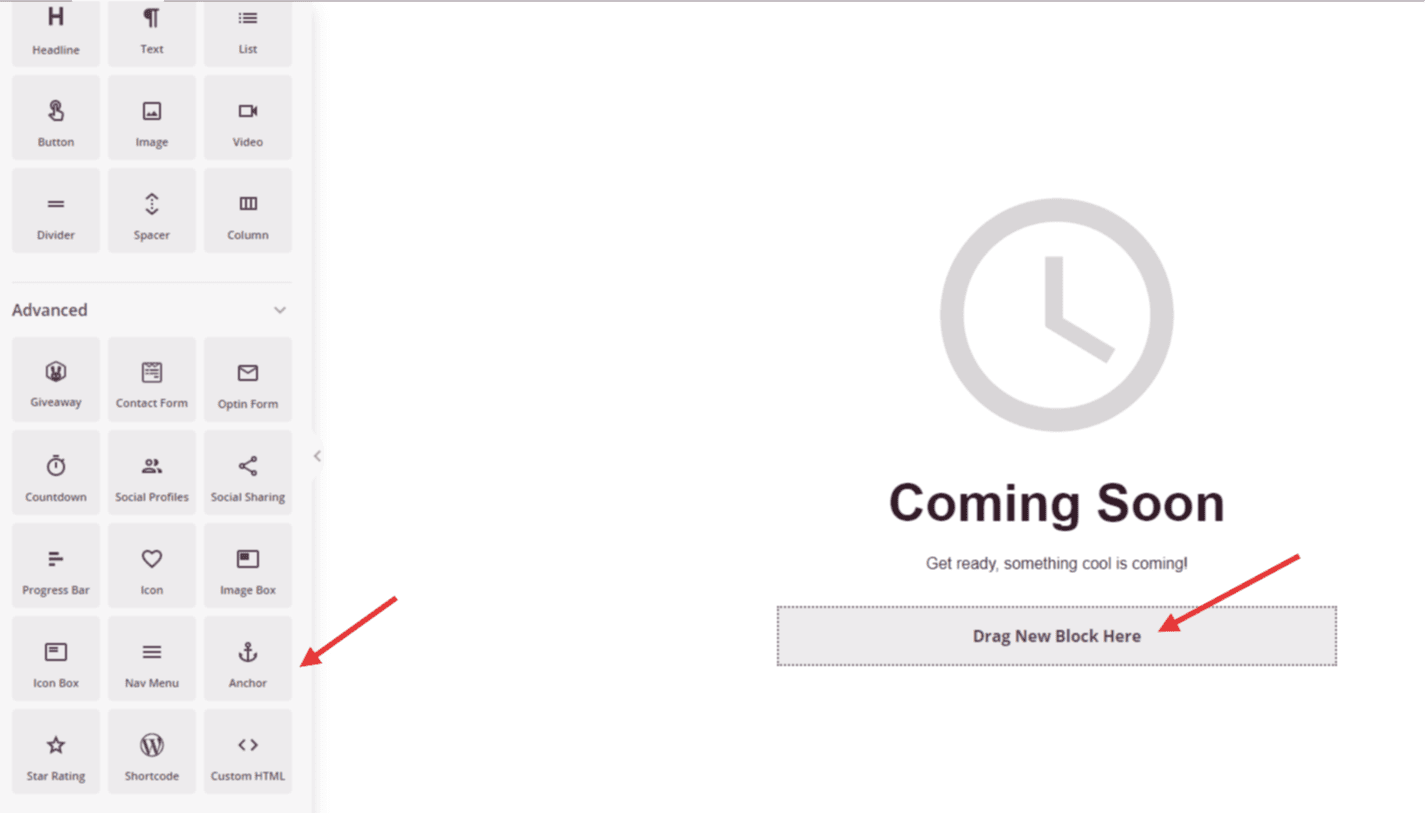
Le bloc d'ancrage peut être placé n'importe où sur votre page où vous souhaitez créer une destination de saut.
Étape 2 : Configurer le nom de l'ancrage
Une fois ajouté, cliquez sur le bloc d'ancrage pour ouvrir ses paramètres. Vous verrez un seul champ où vous pouvez définir le nom de l'ancrage.
- Nom de l'ancrage : Entrez un nom unique et descriptif pour ce point d'ancrage. Utilisez des lettres minuscules et des tirets au lieu d'espaces (par exemple, « section-a-propos », « details-tarifs », « formulaire-contact »). Ce nom devient l'identifiant que vous utiliserez pour lier à cette section.
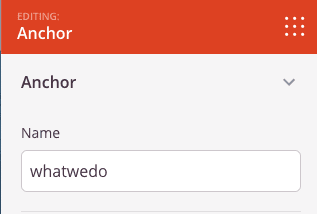
Définissez un nom unique pour votre ancrage. Par exemple, si vous le nommez « ce-que-nous-faisons », vous y liera en utilisant « #ce-que-nous-faisons ».
Étape 3 : Lier à votre ancrage
Pour créer un lien qui saute vers votre ancrage, ajoutez un symbole dièse (#) suivi de votre nom d'ancrage à n'importe quel bouton, lien texte ou élément de menu de navigation.
Par exemple, si vous avez nommé votre ancrage « ce-que-nous-faisons », utilisez « #ce-que-nous-faisons » comme URL dans les paramètres de votre bouton ou de votre lien. Lorsque les visiteurs cliquent sur ce lien, la page défilera automatiquement vers la section où vous avez placé le bloc d'ancrage.
Vous pouvez créer plusieurs blocs d'ancrage sur la même page, chacun avec un nom unique, vous permettant de créer une navigation complète par saut dans votre contenu.
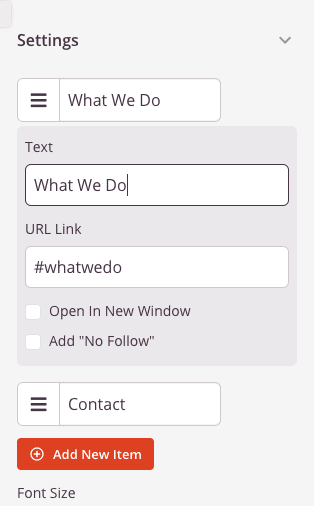
Créez plusieurs ancrages sur la même page pour construire un système de navigation par saut complet.
Étape 4 : Enregistrez vos modifications
Une fois que vous avez terminé de configurer le bloc d'ancrage et de définir le nom de votre ancrage, assurez-vous de sauvegarder votre travail.
Vous avez ajouté avec succès un bloc d'ancrage à votre page ! Ce bloc simple mais puissant crée une navigation fluide qui aide les visiteurs à accéder directement au contenu dont ils ont besoin. Expérimentez avec plusieurs ancrages sur votre page pour créer une navigation intuitive et conviviale qui améliore l'expérience de navigation globale.