
Eine Wartungsmodus-Seite ermöglicht es Ihnen, Ihre Website vorübergehend vor Besuchern zu verbergen, während Sie Updates durchführen, ohne sie komplett offline zu nehmen. Wenn der Wartungsmodus aktiv ist, gibt SeedProd automatisch einen 503-Statuscode an Suchmaschinen zurück – wie von Google empfohlen – und signalisiert damit, dass die Website vorübergehend nicht verfügbar ist und sie später wieder vorbeischauen sollten. Angemeldete Benutzer sehen weiterhin die normale Website.
Schritt 1: Wartungsmodus-Einrichtung öffnen
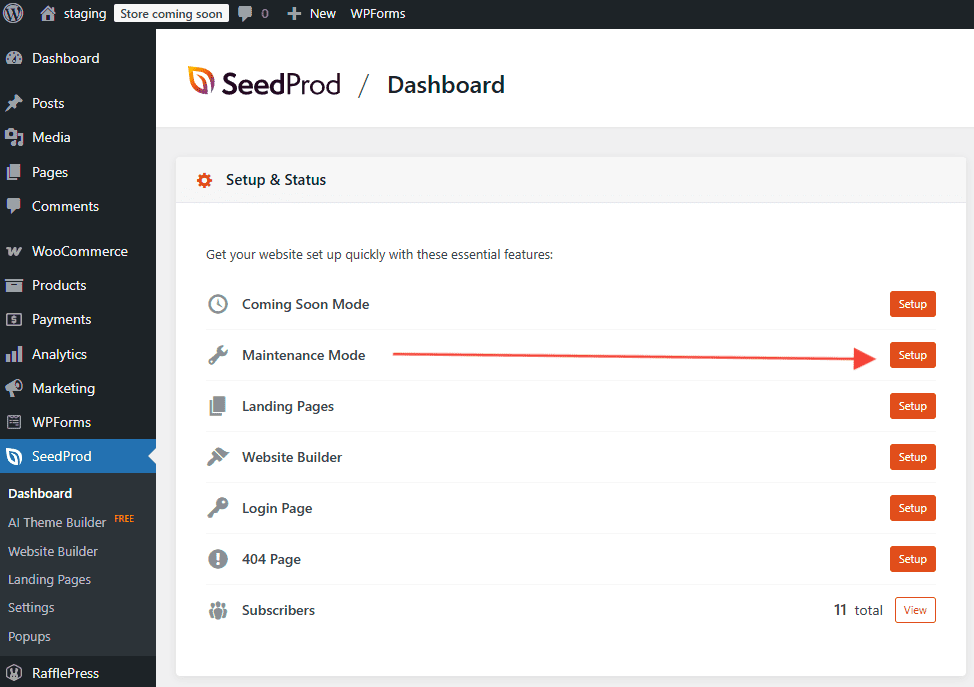
Gehen Sie in Ihrem WordPress-Admin zum SeedProd Dashboard und klicken Sie auf die Schaltfläche Wartungsmodus-Seite einrichten neben dem Wartungsmodus-Schalter.
Schritt 2: Wählen Sie eine Vorlage
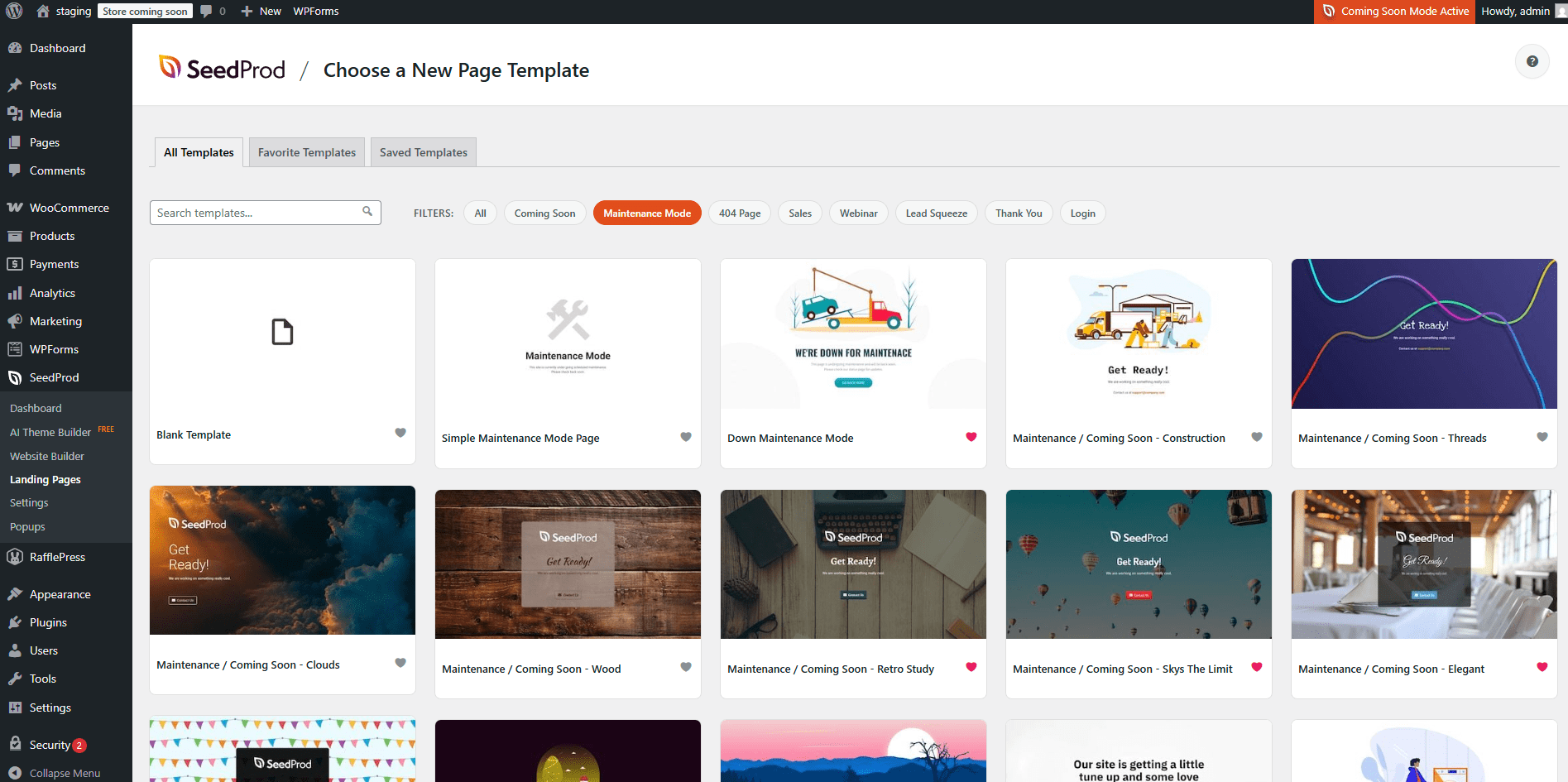
Durchsuchen Sie die verfügbaren Wartungsmodus-Vorlagen und klicken Sie auf eine, um sie zu importieren. Sie können auch eine leere Vorlage wählen, um von Grund auf neu zu beginnen.
Schritt 3: Gestalten Sie Ihre Wartungsmodus-Seite
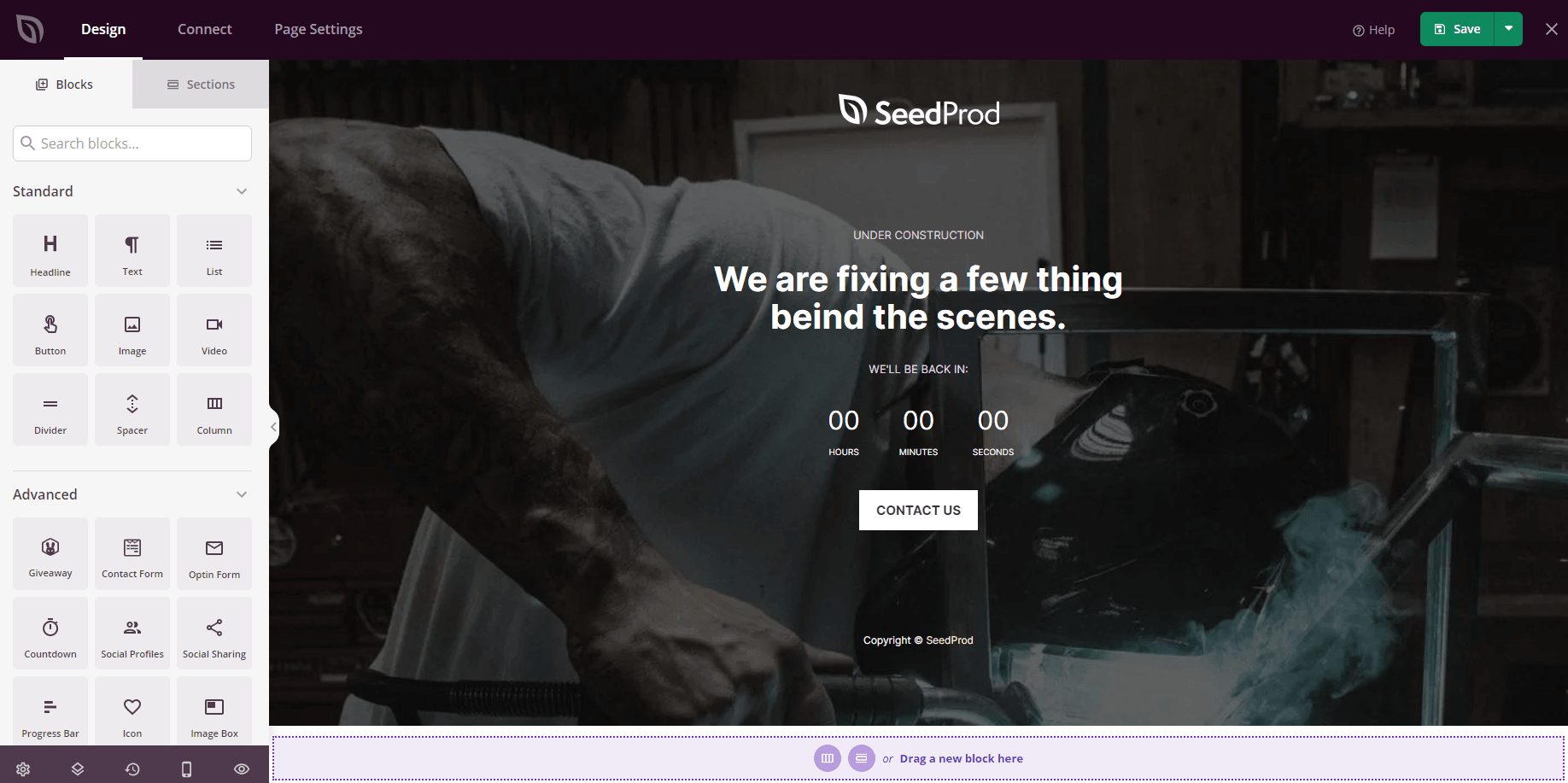
Passen Sie Ihre Wartungsmodus-Seite im Drag-and-Drop-Builder von SeedProd an. Fügen Sie Ihr Branding, eine geschätzte Rückkehrzeit, ein Kontaktformular oder andere Inhalte hinzu, die den Besuchern helfen zu verstehen, wann die Website wieder verfügbar sein wird. Wenn Sie mit dem Design zufrieden sind, klicken Sie auf Speichern.
Schritt 4: Wartungsmodus aktivieren
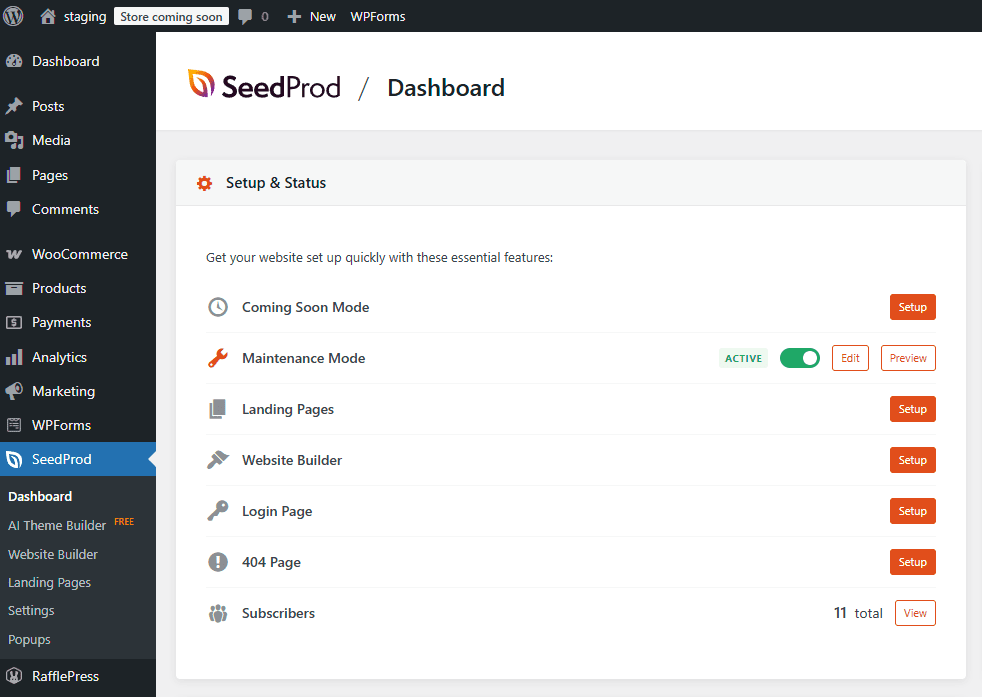
Kehren Sie zum SeedProd Dashboard zurück und schalten Sie den Wartungsmodus-Schalter in die aktive Position. Ihre Wartungsmodus-Seite wird sofort für alle Besucher live geschaltet, die nicht bei WordPress angemeldet sind.
Einbeziehen oder Ausschließen bestimmter Seiten
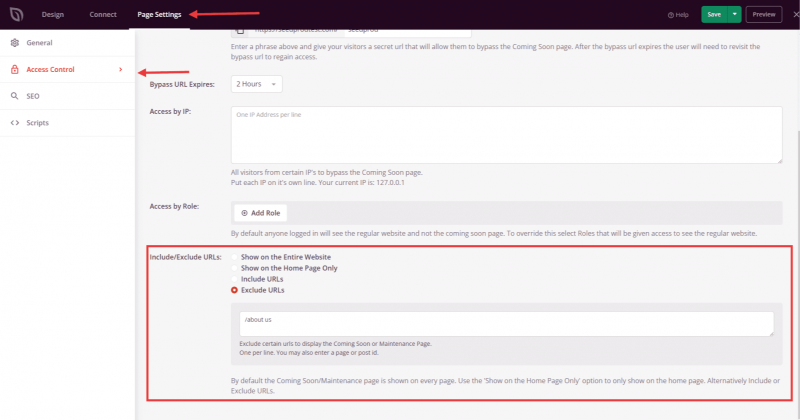
Wenn Sie möchten, dass bestimmte Seiten zugänglich bleiben – oder verborgen werden –, während der Wartungsmodus aktiv ist, können Sie dies in den Seiteneinstellungen steuern. Gehen Sie zu Seiteneinstellungen > Zugriffskontrollen > URLs einbeziehen/ausschließen und konfigurieren Sie die URLs, die Sie vom Wartungsmodus einbeziehen oder ausschließen möchten.
Ihre Wartungsmodus-Seite ist jetzt live. Sie können mit der Aktualisierung Ihrer Website fortfahren – angemeldete Benutzer sehen die normale Website, während Besucher die Wartungsmodus-Seite sehen. Wenn Ihre Updates abgeschlossen sind, kehren Sie zum SeedProd Dashboard zurück und schalten Sie den Wartungsmodus aus, um die Website wieder online zu bringen.