
O bloco Compartilhamento Social adiciona um conjunto de botões de compartilhamento às suas páginas SeedProd, facilitando para os visitantes compartilharem sua página ou postar o URL em suas plataformas de mídia social favoritas. As plataformas compatíveis incluem Facebook, X (Twitter), LinkedIn e Pinterest — cada uma renderizada como um botão com a marca que abre a caixa de diálogo de compartilhamento da plataforma com o URL da sua página pré-preenchido.
Ao contrário do bloco Perfis sociais, que vincula suas próprias contas, o bloco Compartilhamento social foi projetado para ampliar seu conteúdo, permitindo que seu público faça o compartilhamento. Você pode personalizar o rótulo de cada botão, adicionar opções específicas da plataforma, como uma imagem do Pinterest ou um texto de tweet pré-preenchido do Twitter, e reordenar os botões arrastando e soltando para priorizar as plataformas mais relevantes para seu público.
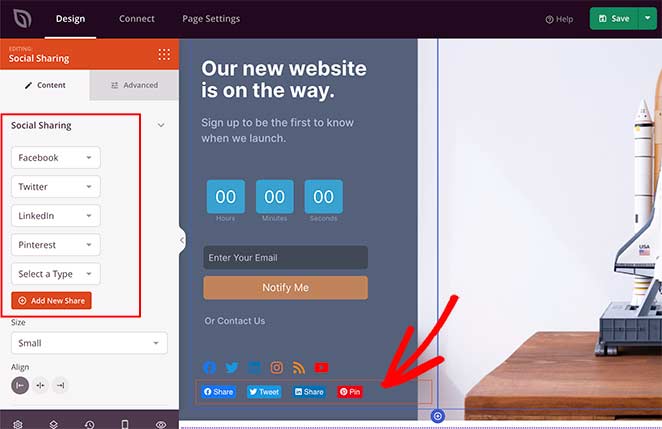
Adicionando o bloco de compartilhamento social às suas páginas
Siga estas etapas para adicionar um bloco de compartilhamento social à sua página SeedProd:
Passo 1: Adicione o bloco
Em Design > Blocos, arraste e solte o bloco Compartilhamento social na seção desejada da sua página.
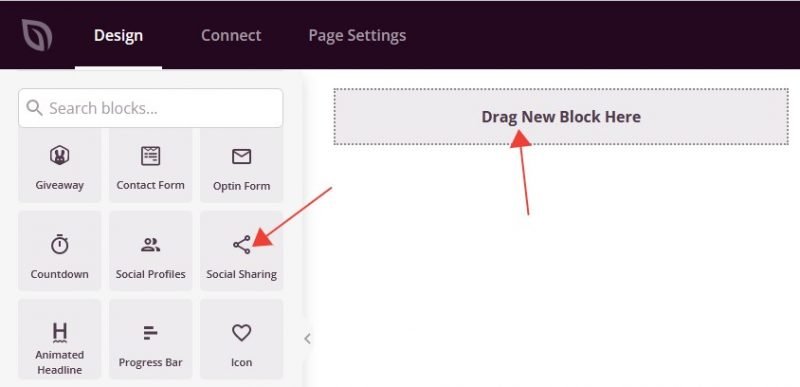
Etapa 2: Configurar as definições de conteúdo
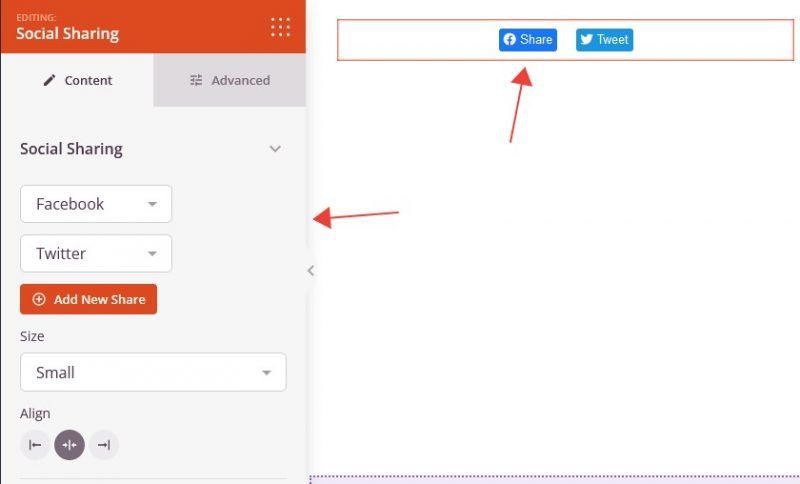
Depois de adicioná-lo, clique no bloco Compartilhamento social para abrir suas configurações. Na guia Conteúdo, a seção Compartilhamento social permite gerenciar sua lista de botões de compartilhamento e configurar as opções de exibição.
Gerenciando botões de compartilhamento:
- Tipo de plataforma: use o menu suspenso ao lado de cada entrada para selecionar a plataforma social. As opções disponíveis são Facebook, X (Twitter), LinkedIn e Pinterest.
- Rótulo: clique no ícone de engrenagem de configurações em qualquer entrada para expandir suas opções e, em seguida, insira um rótulo personalizado para exibir ao lado do ícone de compartilhamento (por exemplo, “Compartilhar”, “Tweetar”, “Fixar”).
- Texto do tweet (X / somente Twitter): Quando o painel de configurações do X (Twitter) estiver aberto, insira o texto pré-preenchido do tweet que aparecerá na caixa de diálogo de compartilhamento do Twitter quando um visitante clicar no botão.
- Imagem (apenas Pinterest): Quando o painel de configurações do Pinterest estiver aberto, selecione ou insira uma URL de imagem a ser compartilhada com o pin. Você pode escolher uma imagem da sua biblioteca de mídia ou colar uma URL direta da imagem no campo Image Src.
- Reordenar: Arraste as entradas para cima ou para baixo usando a alça de arrastar (ícone de setas) para alterar a ordem de exibição dos botões de compartilhamento.
- Duplicar/Excluir: Passe o mouse sobre qualquer entrada para revelar os botões Duplicar e Excluir para gerenciamento rápido.
- Adicionar novo compartilhamento: clique no botão + Adicionar novo compartilhamento na parte inferior da lista para adicionar outro botão de plataforma.
Opções de exibição:
- Tamanho: defina o tamanho geral do botão — Pequeno, Médio ou Grande.
- Alinhamento: defina o alinhamento horizontal da linha de botões — Esquerda, Centro ou Direita. Suporta alinhamento por dispositivo para desktop, tablet e celular.
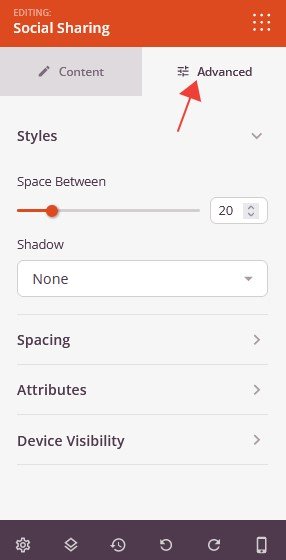
Etapa 3: Personalizar o design
Na guia Avançado, você pode ajustar a aparência visual do seu bloco Compartilhamento social e controlar sua visibilidade.
Estilos:
- Espaço entre: defina o espaço horizontal entre cada botão de compartilhamento na linha usando o controle deslizante (1–100 px).
- Sombra: Adicione um efeito de sombra aos botões de compartilhamento. Escolha entre os tamanhos predefinidos — Nenhum, Fino, Pequeno, Médio, Grande, Extragrande e 2X Grande.
Espaçamento:
- Margem: controle o espaçamento externo ao redor do seu bloco de compartilhamento social (superior, direito, inferior, esquerdo). Suporta valores por dispositivo para desktop, tablet e celular.
- Preenchimento: ajuste o espaçamento interno do seu bloco de compartilhamento social (superior, direito, inferior, esquerdo). Suporta valores por dispositivo para desktop, tablet e celular.
Atributos:
- ID CSS: exibe o identificador exclusivo gerado automaticamente para o seu bloco de compartilhamento social. Esse ID é criado automaticamente pelo SeedProd e pode ser usado para personalização de estilo ou segmentação JavaScript.
- Classe personalizada: adicione classes CSS personalizadas para aplicar estilos específicos do seu tema ou CSS personalizado.
- Atributos personalizados: adicione quaisquer atributos HTML ao elemento wrapper do bloco. Insira cada atributo em uma nova linha usando o formato: nome-do-atributo|valor (por exemplo, data-section|share).
Visibilidade do dispositivo:
- Ocultar na área de trabalho: oculte o bloco Compartilhamento social nas telas da área de trabalho.
- Ocultar no tablet: oculte o bloco Compartilhamento social em dispositivos tablet.
- Ocultar no celular: oculte o bloco Compartilhamento social em dispositivos móveis.
Efeitos de animação:
- Animação de entrada: escolha entre vários efeitos de animação que são reproduzidos quando o bloco Compartilhamento social é exibido. As opções incluem Saltar, Aparecer gradualmente, Ampliar, Girar e muito mais.
Etapa 4: Salve suas alterações
Depois de terminar de configurar o bloco Compartilhamento social e personalizar sua aparência, certifique-se de salvar seu trabalho.
Você adicionou com sucesso um bloco de compartilhamento social à sua página! Ao oferecer aos visitantes uma maneira simples de compartilhar seu conteúdo no Facebook, Twitter, LinkedIn e Pinterest com apenas um clique, esse bloco ajuda a ampliar o alcance do seu conteúdo sem nenhum esforço extra. Personalize os rótulos, o tamanho e o espaçamento dos botões para combinar com o design da sua página e use os controles de alinhamento por dispositivo para garantir que os botões tenham uma ótima aparência em todas as telas.