
O bloco Produtos relacionados permite exibir produtos relacionados nos seus modelos de produto único do WooCommerce. O WooCommerce determina automaticamente os produtos relacionados com base nas categorias e tags atribuídas a cada produto, portanto, colocar um produto em uma categoria ou adicionar uma tag garante que apenas produtos da mesma categoria ou grupo de tags sejam exibidos.
Este bloco foi projetado exclusivamente para uso em modelos de produto único. Você pode controlar quantos produtos aparecem, como eles são classificados e personalizar totalmente a tipografia da grade, os estilos dos botões e a apresentação das imagens na guia Avançado.
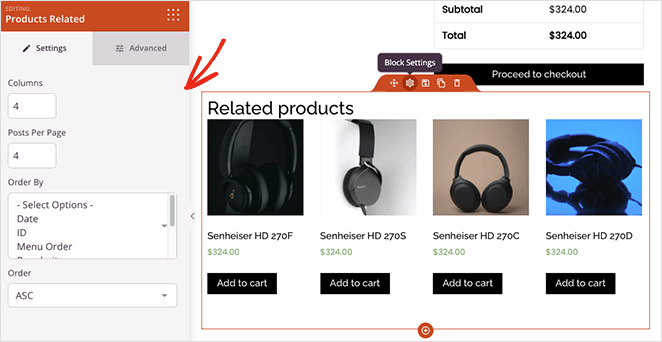
Adicionando o bloco de produtos relacionados às suas páginas
Siga estas etapas para adicionar um bloco de produtos relacionados ao seu modelo de produto único do SeedProd:
Passo 1: Adicione o bloco
Em Design > Blocos > Tags de modelo do WooCommerce, arraste e solte o bloco Produtos relacionados na seção desejada do seu modelo de Produto único.
Etapa 2: Configurar as definições
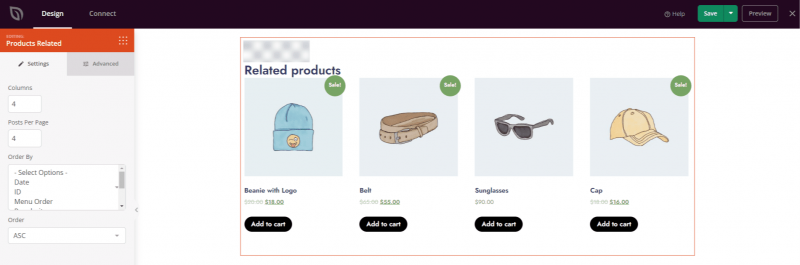
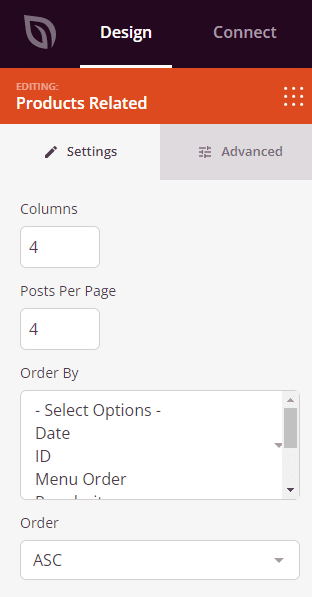
Depois de adicionar, clique no bloco Produtos relacionados para abrir suas configurações. Na guia Configurações, você encontrará as seguintes opções:
- Colunas: defina o número de colunas de produtos a serem exibidas na grade de produtos relacionados.
- Postagens por página: defina o número máximo de produtos relacionados a serem exibidos.
- Ordenar por: Defina como os produtos relacionados são classificados — por data, ID, ordem do menu, popularidade, aleatoriamente, classificação ou título.
- Ordem: Defina a direção da classificação — ASC (ascendente) ou DESC (descendente).
Etapa 3: Personalizar o design
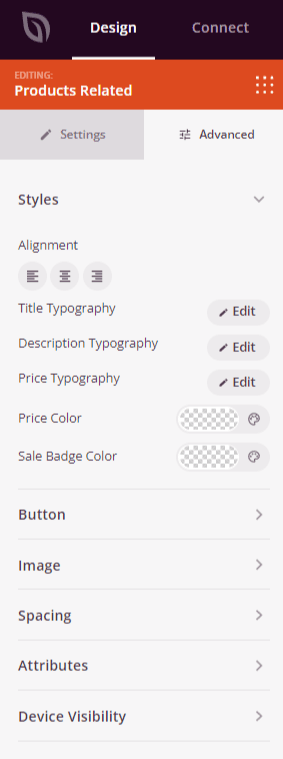
Na guia Avançado, você pode personalizar a aparência visual do seu bloco Produtos relacionados. As configurações estão organizadas em três seções.
Estilos:
- Alinhamento: defina o alinhamento horizontal da grade de produtos relacionados — Esquerda, Centro ou Direita — com controles por dispositivo para desktop, tablet e celular.
- Tipografia do título: defina a família de fontes, tamanho, altura da linha, espaçamento entre letras, peso, estilo e maiúsculas e minúsculas para o texto do título do produto.
- Descrição Tipografia: Defina a família de fontes, tamanho, altura da linha, espaçamento entre letras, peso, estilo e maiúsculas/minúsculas para o texto da descrição do produto.
- Tipografia do preço: defina a família de fontes, tamanho, altura da linha, espaçamento entre letras, peso, estilo e maiúsculas/minúsculas para o texto do preço do produto.
- Cor do preço: defina a cor do preço normal do produto.
- Cor da promoção: defina a cor do preço promocional quando um produto estiver com desconto.
Botão:
- Estilo do botão: escolha um estilo visual para o botão Adicionar ao carrinho — Plano, 2D, Vintage, Fantasma ou Link.
- Cor do botão: defina a cor de fundo do botão Adicionar ao carrinho.
- Tipografia do botão: defina a família de fontes, tamanho, altura da linha, espaçamento entre letras, peso, estilo e maiúsculas/minúsculas para o texto do botão.
- Tamanho do botão: Escolha um tamanho predefinido para o botão — Pequeno, Médio, Grande, Extragrande ou 2X Grande.
- Raio da borda: ajuste a curvatura dos cantos do botão Adicionar ao carrinho usando um controle deslizante.
Imagem:
- Sombra: aplique uma sombra às imagens dos produtos usando tamanhos predefinidos — Nenhum, Linha do cabelo, Pequeno, Médio, Grande, Extragrande, 2X Grande ou Sombra inferior.
- Estilo da borda: defina o estilo da borda das imagens dos produtos — sólida, pontilhada ou tracejada.
- Cor da borda da imagem: defina a cor da borda da imagem do produto.
- Largura da borda da imagem: defina a espessura da borda em cada lado (superior, direito, inferior, esquerdo) da imagem do produto.
- Preenchimento de espaço em branco da imagem: Adicione preenchimento interno ao redor das imagens dos produtos dentro de suas bordas.
Espaçamento:
- Margem: defina o espaçamento externo ao redor do bloco nos quatro lados, com controles independentes para desktop, tablet e celular.
- Preenchimento: defina o espaçamento interno dentro do bloco wrapper nos quatro lados, com controles por dispositivo.
Atributos:
- Classe personalizada: adicione uma ou mais classes CSS personalizadas ao invólucro do bloco para obter um estilo específico.
- ID CSS: O SeedProd gera automaticamente um ID CSS exclusivo para este bloco. Você pode usá-lo para referenciar o bloco em CSS ou JavaScript personalizados.
- Atributos personalizados: adicione atributos HTML personalizados ao elemento wrapper do bloco. Insira cada atributo em uma nova linha usando o formato chave|valor.
Visibilidade do dispositivo:
- Ocultar na área de trabalho: alterne para ocultar o bloco quando visualizado em telas de desktop.
- Ocultar no tablet: alterne para ocultar o bloco quando visualizado em telas de tablet.
- Ocultar no celular: Alterne para ocultar o bloco quando visualizado em telas de celular.
Efeitos de animação:
- Efeito de rolagem: aplique uma animação acionada pela rolagem ao bloco, incluindo opções de rolagem vertical e horizontal com controles de direção, velocidade e deslocamento da janela de visualização.
- Efeito do mouse: aplique um efeito de paralaxe acionado pelo movimento do mouse ao bloco.
Etapa 4: Salve suas alterações
Depois de terminar de configurar o bloco Produtos relacionados e personalizar sua aparência, certifique-se de salvar seu trabalho.
Você adicionou com sucesso um bloco de produtos relacionados ao seu modelo de produto único! Mostrar produtos relacionados é uma maneira comprovada de aumentar o valor médio dos pedidos e manter os clientes explorando seu catálogo. Certifique-se de que seus produtos estejam organizados com categorias e tags consistentes para que o WooCommerce possa apresentar as recomendações mais relevantes para cada item.